.
Quando seu armazenamento do OneDrive estiver cheio, seus arquivos deixarão de sincronizar, e o Outlook poderá perder e-mails com anexos. Para evitar isso, você precisará liberar rapidamente algum armazenamento do OneDrive para abrir espaço para novos arquivos e e-mails. Nós mostraremos como.
1. Limpe a Lixeira do OneDrive
Quando você exclui um arquivo da sua conta do OneDrive, ele é enviado para a lixeira. Como os arquivos na lixeira contam para o seu armazenamento do OneDrive, é essencial limpá-los com frequência. Embora o OneDrive mantenha os arquivos excluídos na lixeira por 30 dias, você pode excluí-los manualmente para liberar espaço imediatamente.




Para esvaziar a lixeira, clique com o botão direito do mouse no ícone do OneDrive na barra de tarefas do Windows (canto inferior direito) e selecione Lixeira de reciclagem. Se você não tiver um aplicativo de desktop, faça login no OneDrive Web e clique em Lixeira de reciclagem ícone no painel de navegação esquerdo.

Percorra os itens na sua lixeira uma vez para ter certeza de não excluir nada importante. Para excluir todos os itens, clique no Lixeira de reciclagem vazia opção abaixo da barra de pesquisa na parte superior. Caso contrário, você pode selecionar os itens individuais e clicar em Excluir para removê-los permanentemente.

Você também pode fazer isso usando o aplicativo OneDrive no seu telefone. Na versão Android do aplicativo, vá para o Meu aba da parte inferior e toque Lixeira de reciclagem. Então, escolha Apagar TUDO para esvaziar a lixeira. No iOS, toque no ícone do perfil no canto superior esquerdo, escolha Lixeira de reciclagemselecione todos os arquivos que deseja excluir e toque em Excluir.
2. Exclua arquivos grandes e desnecessários
Com a lixeira de reciclagem vazia, vamos descobrir o que está ocupando mais espaço usando o Gerenciar armazenamento opção no OneDrive. Para identificar os ocupantes de espaço, clique com o botão direito do mouse no ícone do OneDrive na barra de tarefas e escolha Configurações. No canto inferior esquerdo, clique em Gerenciar armazenamento. Isso abrirá sua conta do OneDrive na web.

Se você não tiver o aplicativo de desktop, faça login no OneDrive Web, clique em Configurações (ícone de engrenagem) no canto superior direito e escolha Opções sob Configurações do OneDrive.

A página Resumo do armazenamento mostra quanto do seu armazenamento OneDrive é usado por arquivos e anexos do Outlook. Clique no Link do OneDrive e espere que ele preencha sua tela com seus arquivos e pastas.

Por padrão, o OneDrive classifica a lista pelos maiores arquivos da sua conta. A ideia é encontrar arquivos grandes, mas menos importantes, que você pode excluir ou mover para outro lugar.
Faça backup dos arquivos em sua unidade local
Excluir um arquivo da sua conta do OneDrive na web também o excluirá da sua pasta do OneDrive no seu computador ou smartphone, e vice-versa. Então, se você tiver um arquivo ou pasta no OneDrive que não deseja mais armazenar na nuvem, mas mantém uma cópia no computador, precisará movê-lo para fora da pasta do OneDrive antes de excluí-lo.
Para criar um backup, clique duas vezes no Ícone do OneDrive na barra de tarefas para abrir a pasta OneDrive. Navegue pelos arquivos e pastas, selecione qualquer arquivo que você deseja fazer backup, pressione Ctrl + C para copiá-lo e depois movê-lo para uma pasta diferente na sua unidade.
Agora, no OneDrive web, selecione todos os arquivos que deseja remover e clique em Excluir no canto superior esquerdo. Clique Excluir mais uma vez para confirmar a ação. Após excluir os arquivos, esvazie sua lixeira novamente para excluí-los permanentemente e recuperar o espaço de armazenamento. Se você não conseguir excluir alguns arquivos, consulte nosso guia para corrigir problemas com a exclusão de arquivos no OneDrive.

Lembre-se de que as fotos também podem ocupar espaço de armazenamento no OneDrive. Para limpar sua biblioteca de fotos, abra o Fotos opção no painel esquerdo, selecione todas as imagens que você não deseja manter e clique em Excluir.
3. Otimize suas configurações de sincronização do OneDrive
Por padrão, o OneDrive faz backup das pastas padrão no seu computador, incluindo Documentos, Área de Trabalho e Imagens. Ao otimizar suas configurações de sincronização do OneDrive, você pode garantir que apenas os itens importantes sejam armazenados na nuvem. Para habilitar a sincronização seletiva, siga estas etapas:
- Clique com o botão direito do mouse em OneDrive ícone na barra de tarefas e escolha Configurações.
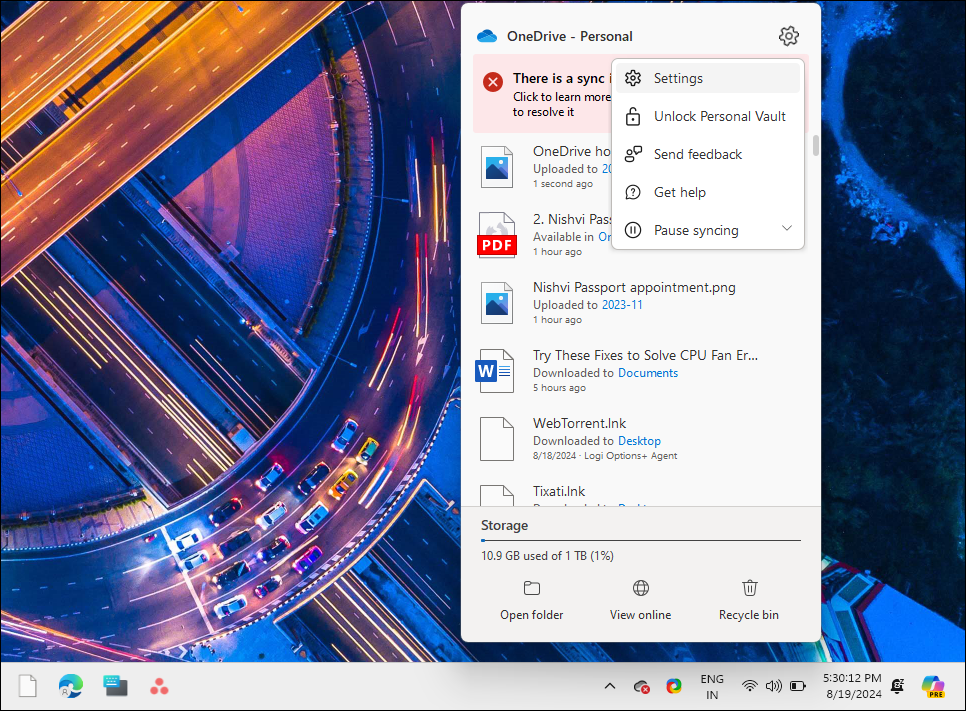
- Vá para o Sincronizar e fazer backup tab e clique Gerenciar backup à direita.
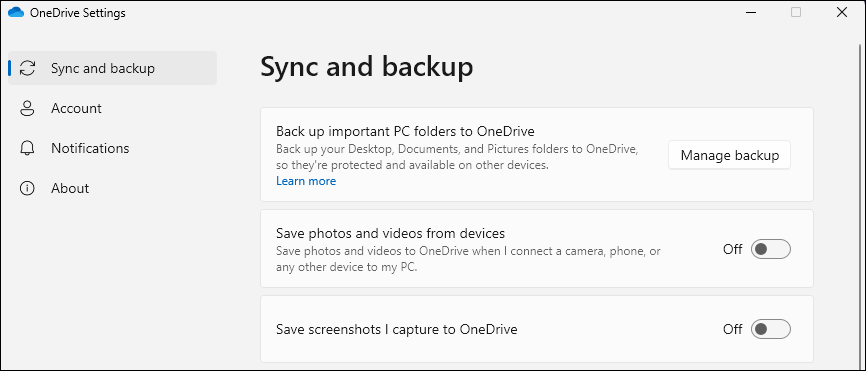
- Desative todos os interruptores das pastas que você não deseja mais fazer backup.
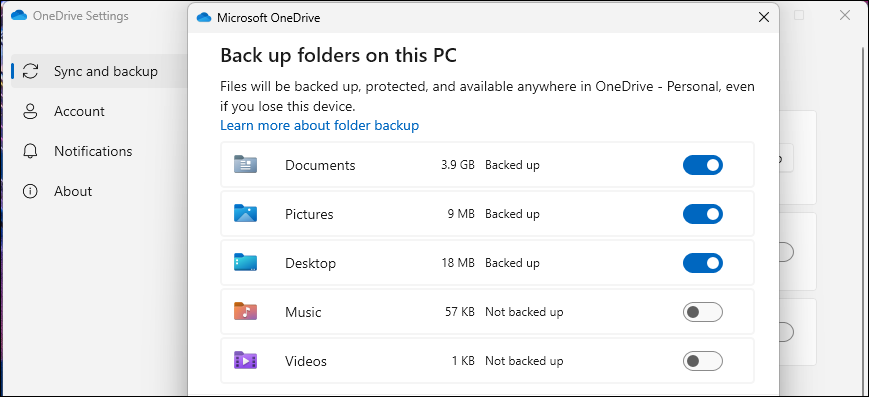
- Clique Parar backup quando você pega o Tem certeza de que deseja interromper o backup da pasta? diálogo. Em seguida, clique Fechar.



Evite salvar arquivos grandes e não críticos na pasta Documentos para facilitar o acesso. O OneDrive sincronizará todos os arquivos nessas pastas, eventualmente preenchendo seu espaço de armazenamento em nuvem em pouco tempo. O gerenciamento disciplinado de arquivos é a chave para gerenciar com eficiência o espaço limitado de armazenamento em nuvem.
4. Otimize anexos de e-mail
Os anexos de e-mail do Outlook agora contam para o armazenamento do OneDrive em vez do armazenamento de e-mail do Outlook. Para um profissional que trabalha, os anexos de e-mail podem aumentar rapidamente, monopolizando os míseros 5 GB de armazenamento gratuito oferecidos pelo OneDrive. Eventualmente, os e-mails com anexos deixarão de chegar, pois não há espaço para armazená-los.
Uma solução para isso é excluir anexos grandes do Outlook. Infelizmente, você não pode excluir um anexo sem excluir o próprio e-mail. Então, salve todas as informações críticas e anexos em sua unidade local ou outro serviço de armazenamento em nuvem antes de limpar seus anexos.
Para excluir anexos de e-mail, abra o OneDrive na Web, clique em Configurações no canto superior direito e escolha Opções. Sob Gerenciar armazenamentoclique no Outlook (Anexos) link.

Isso abrirá sua conta do Outlook e mostrará todos os e-mails com anexos. Revise e selecione os e-mails com anexos que você considera seguros para remover e clique em Excluir.

Agora, abra o Itens Excluídos guia no painel esquerdo, escolha todos os itens e clique Excluir para esvaziar a lixeira de reciclagem.
5. Mova os arquivos para armazenamento externo ou outro serviço de nuvem
Se o seu armazenamento OneDrive estiver prestes a acabar, você deve fazer backup dos seus dados em uma unidade de armazenamento externa. Discos rígidos externos ou pen drives USB são maneiras confiáveis de fazer backup de grandes quantidades de dados localmente.
Outra solução é migrar seus arquivos para outro serviço de armazenamento em nuvem, como o Google Drive, que oferece generosos 15 GB de armazenamento gratuito. Se precisar de mais armazenamento, você pode assinar o Google One, que começa em US$ 1,99 por mês para 100 GB de espaço de armazenamento, juntamente com outros benefícios.
6. Considere atualizar seu plano de armazenamento
Se você continuar usando o OneDrive, considere fazer um upgrade do seu plano de armazenamento. A Microsoft não oferece nenhum plano premium do OneDrive, mas inclui armazenamento extra com seus planos do Microsoft 365.
Por exemplo, o plano básico do Microsoft 365 oferece 100 GB de armazenamento por US$ 19,99 ao ano, além de outros benefícios, como acesso ao Outlook sem anúncios, acesso aos aplicativos do Office na Web e em dispositivos móveis, proteção contra ransomware no OneDrive para arquivos e fotos e acesso ao suporte da Microsoft.
Se precisar de mais armazenamento, o plano Microsoft 365 Personal custará US$ 6,99 por mês por 1 TB de armazenamento e acesso a aplicativos de desktop premium, incluindo Office, Clipchamp, Teams, Microsoft Defender e muito mais.
Felizmente, com as dicas que recomendamos, você não precisa atualizar seu armazenamento do OneDrive. Com as melhores práticas de gerenciamento de armazenamento, você pode evitar que seu armazenamento do OneDrive fique cheio rapidamente.
.