
.
A temida “tela azul da morte”, conhecida como BSOD, pode destruir seu dia. Existem mais de 500 códigos de erro BSOD, mas o Código de parada de processo crítico morto recebe a maior atenção.




Para ser justo, os BSODs são muito menos comuns no Windows 10 do que nas versões anteriores do sistema operacional, mas ainda são irritantes quando acontecem. Perder as coisas em que você estava trabalhando é a menor das suas preocupações.
Então, como você corrige esse erro imprevisto no Windows 10? Continue lendo e explicaremos tudo.
O que é o código de parada “Processo crítico morto”?
Um processo crítico parado inesperadamente é responsável pela maioria dos BSODs. Você saberá se for uma vítima porque verá código de erro 0x000000EF na tela de travamento azul.
Em seu nível mais básico, a causa é simples — um processo em segundo plano do qual o Windows depende foi corrompido. Ele pode ter parado completamente ou seus dados foram modificados incorretamente.
Indo mais fundo, torna-se muito mais difícil identificar o problema preciso. Tudo, desde drivers duvidosos até erros de memória, pode ser o culpado. Pior ainda, existem cenários quase infinitos nos quais o BSOD pode surgir. Talvez isso só aconteça quando você está jogando, quando você faz login em sua máquina, quando você abre um determinado aplicativo ou quando você acorda sua máquina do modo de suspensão.
Como corrigir o código de parada “Processo crítico morto”
A diversidade de causas possíveis significa que há várias etapas de solução de problemas de BSOD que você precisa seguir. Vamos dar uma olhada em como você pode corrigir o Processo Crítico Morto código de parada no Windows 10.
1. Execute a ferramenta de solução de problemas de hardware e dispositivo
Antes de passarmos para as soluções mais complicadas, vamos começar com a mais fácil.
O Windows agora inclui uma ampla variedade de ferramentas especializadas de solução de problemas. Um deles é projetado especificamente para problemas de hardware e dispositivo.
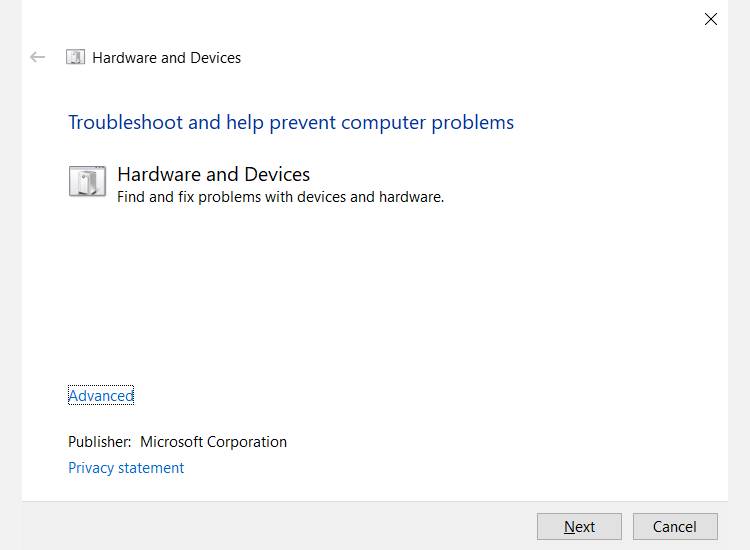
Infelizmente, ele não está mais visível no menu Configurações. Em vez disso, você precisará ativá-lo a partir da linha de comando. Felizmente, é fácil de fazer; abra o prompt de comando, digite msdt.exe -id DeviceDiagnostice pressione Digitar.
Na janela que aparece, aperte Próximo, e seu sistema passará alguns minutos procurando por problemas. Ele irá relatar de volta com suas descobertas.
2. Execute a Ferramenta de Gerenciamento de Serviços e Criação de Imagens de Implantação
Se você ainda encontrar erros, é hora de passar para o Ferramenta de Gerenciamento de Serviços e Imagens de Implantação (DISM). Ele irá reparar uma imagem de sistema corrompida.
A ferramenta tem três interruptores:
- /ScanHealth,
- /CheckHealth
- /Restaurar Saúde
Estamos interessados apenas no último. Para usar o DISM, abra Prompt de comando como administrador usando as etapas descritas anteriormente. Quando o aplicativo estiver aberto, digite DISM /Online /Cleanup-Image /RestoreHealth e bater Digitar.
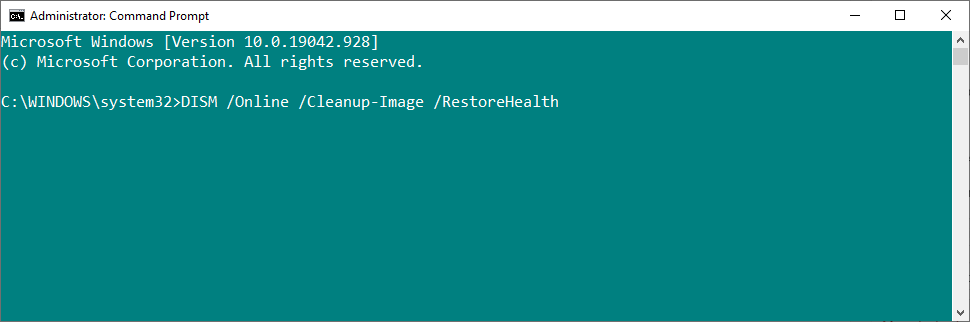
O processo geralmente leva entre 10 minutos e meia hora. Não se assuste se a barra de progresso pausar em 20% por vários minutos; é um comportamento esperado.
Após a conclusão da verificação, reinicie sua máquina. O erro “processo crítico morreu” deveria ter sido resolvido.
3. Execute o Verificador de arquivos do sistema
O próximo passo é executar o Verificador de arquivos do sistema ferramenta. É um utilitário bem conhecido que pode curar uma grande variedade de doenças baseadas no Windows reparando arquivos de sistema corrompidos ou modificados incorretamente.
Na verdade, nem sempre é útil; as pessoas o executam mais por hábito do que por necessidade. No entanto, no caso do código de erro 0x000000EF, é uma etapa crítica de solução de problemas.
Para executar o verificador, você precisará iniciar o prompt de comando como administrador. A maneira mais fácil é fazer uma busca por cmdclique com o botão direito do mouse no resultado e selecione Executar como administrador.
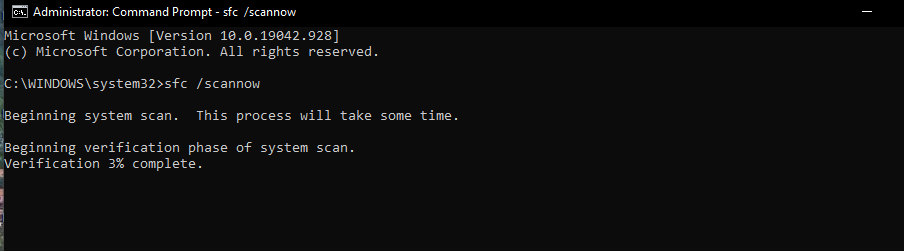
Quando o prompt de comando estiver aberto, digite sfc / scannow e bater Digitar. O processo pode demorar um pouco para ser concluído.
Quando terminar, você verá uma lista na tela de todos os problemas e as etapas que a verificação executou para solucioná-los.
Certifique-se de reiniciar o computador antes de continuar a trabalhar.
Isso também ajuda a corrigir o erro Bad System Config Info.
4. Execute uma verificação antivírus
O código de parada pode ser causado por malware em seu sistema. O malware pode alterar arquivos e processos do sistema e torná-los inutilizáveis.
Você pode usar o Windows Defender ou o pacote antivírus de terceiros de sua escolha. Apenas certifique-se de executar uma verificação profunda e completa do sistema.
5. Atualize seus drivers
Drivers ruins são uma das causas mais comuns do código de parada. Portanto, é sensato verificar se nenhum deles requer atualizações.
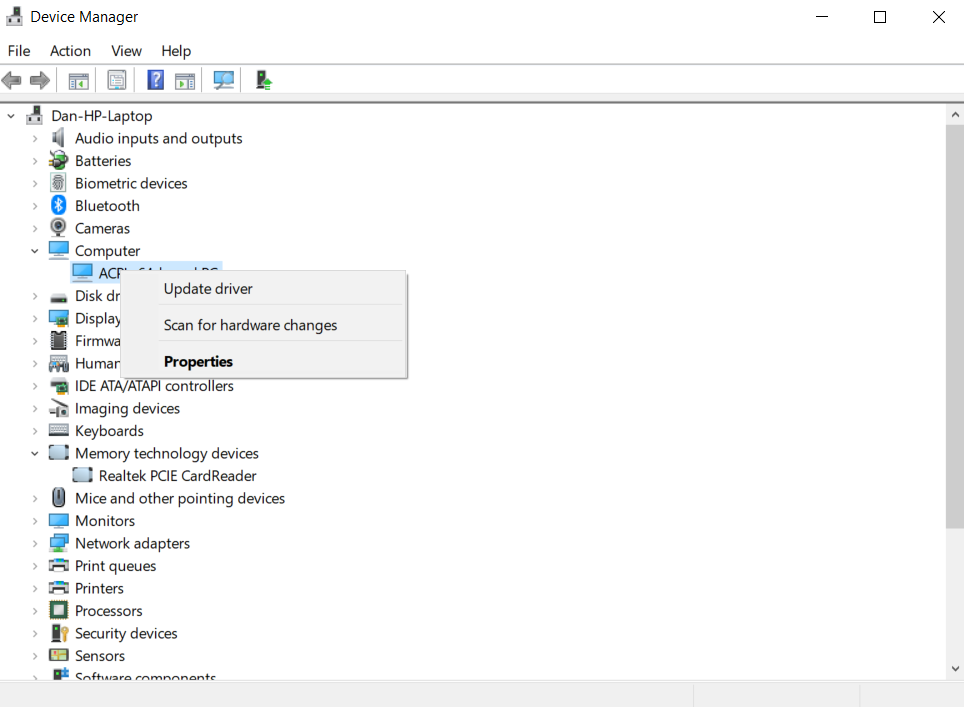
Para verificar o status de seus drivers, clique com o botão direito do mouse no Começar azulejo, selecione Gerenciador de Dispositivose examine a lista para ver se algum dispositivo tem um ponto de exclamação amarelo ao lado deles.
Se você encontrar um ponto de exclamação, clique com o botão direito do mouse no dispositivo em questão e escolha Atualizar software de driver no menu de contexto.
6. Desinstale as atualizações recentes do Windows
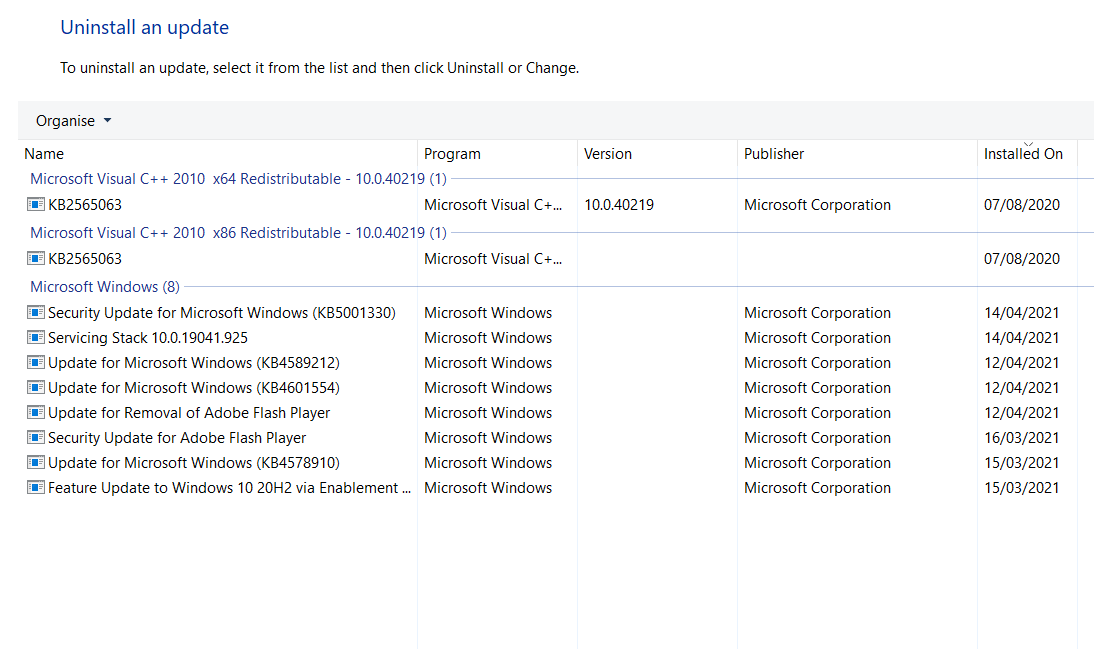
Se o seu problema acabou de começar, uma atualização recente do Windows pode ser a culpada. Felizmente, é fácil desinstalar atualizações recentes, para que você possa ver se o problema desaparece.
Para desinstalar uma atualização, abra o Definições aplicativo e vá para Atualização e segurança > Windows Update > Histórico de atualizações > Desinstalar atualizações. Realce a atualização que você deseja remover do seu sistema e pressione o botão Desinstalar botão na parte superior da janela.
7. Execute uma inicialização limpa
Uma inicialização limpa é um modo de inicialização que usa o número mínimo de drivers, processos e programas. Assim que seu computador estiver funcionando, você pode começar a carregar os processos ausentes em uma tentativa de isolar o problema.
Para fazer uma inicialização limpa do seu computador, siga as instruções passo a passo abaixo:
- Modelo Configuração do sistema na barra de pesquisa do menu Iniciar e selecione a melhor correspondência
- Clique no Serviços aba
- Desmarque a caixa de seleção ao lado de Ocultar todos os serviços da Microsoft
- Clique no Desativar tudo botão
- Selecione os Comece aba
- Clique em Abra o Gerenciador de Tarefas
- Na nova janela, clique no botão Comece guia novamente
- Desabilitar todos os itens da lista
- Reinicie seu computador
8. Restaure seu sistema
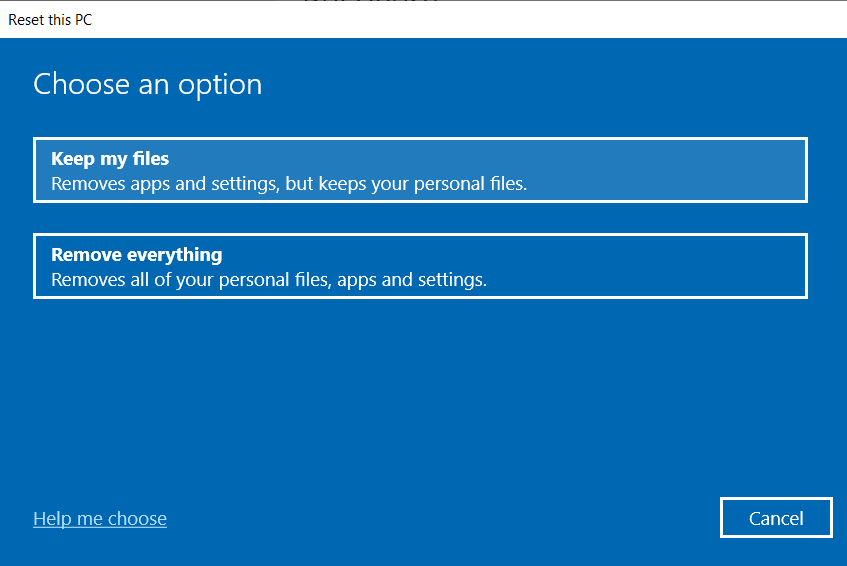
Você pode tentar reverter seu computador para um estado anterior usando a ferramenta Restauração do sistema. Esta opção só é uma possibilidade se você tiver habilitado a criação de pontos de restauração antes do início dos problemas do código de parada.
Para usar a ferramenta Restauração do sistema, vá para Configurações > Atualização e segurança > Recuperação > Redefinir este PC > Começar > Manter arquivos e siga as instruções na tela.
9. Atualize o BIOS
Como um lance final dos dados, você pode tentar atualizar o BIOS do seu computador.
Infelizmente, não existe um método padronizado para isso; depende do fabricante do seu computador. Consulte a literatura de suporte da empresa para obter orientação.
Corrigindo o erro Critical Process Died no Windows
Se nenhuma das dicas acima resolver seu problema, é hora de jogar seu computador contra a parede mais próxima e ir às lojas?
Na verdade, resta um lance de dados. O último recurso é redefinir o Windows ou reinstalar uma nova cópia do Windows. Agora, se isso falhar, definitivamente significa que você tem um problema de hardware em suas mãos.
Crédito da imagem: natashin/Depositphotos
.