.
xINSTALE CLICANDO NO ARQUIVO PARA DOWNLOAD




O jogo de corrida esportiva F1 23 está travando no seu PC? Se você é um dos infelizes que se depara com esse problema, temos as soluções de que você precisa.
Quem não gosta de jogos de corrida? Se for um título de corrida esportiva como F1 23, um grupo específico de jogadores é fascinado por ele. No entanto, este item pode continuar travando aleatoriamente para vários jogadores. Este artigo discutirá por que isso acontece e como corrigi-lo.
Por que o F1 23 está travando no meu PC?
Se o F1 23 continua travando aleatoriamente, é principalmente por causa dos seguintes motivos:
- Componentes ausentes ou problemáticos: O primeiro e mais comum motivo por trás dos problemas de travamento no F1 23 são os componentes problemáticos do jogo.
- Driver de GPU problemático: Este jogo de corrida esportiva pode travar aleatoriamente se o driver da sua placa gráfica estiver desatualizado ou com defeito.
- Serviços terceirizados: Serviços problemáticos de terceiros também podem fazer com que o F1 23 pare de funcionar com frequência.
Além disso, requisitos do sistema, instalação corrompida, etc., também contribuem diretamente para esse problema.
Como posso corrigir problemas de travamento do F1 23?
Antes de solucionar esse problema, você deve garantir que seu PC atenda aos requisitos de sistema do F1 23. Em seguida, faça estas verificações iniciais:
🎯 Depois disso, prossiga para estes métodos para corrigir problemas de travamento no F1 23:
- Desative a otimização de tela cheia
- Atualize o driver da GPU
- Atualize os redistribuíveis do Visual C++
- Executar em inicialização limpa
- Reinstale o jogo
1. Desative a otimização de tela cheia
- Abra o aplicativo EA.
- Vá para Biblioteca.
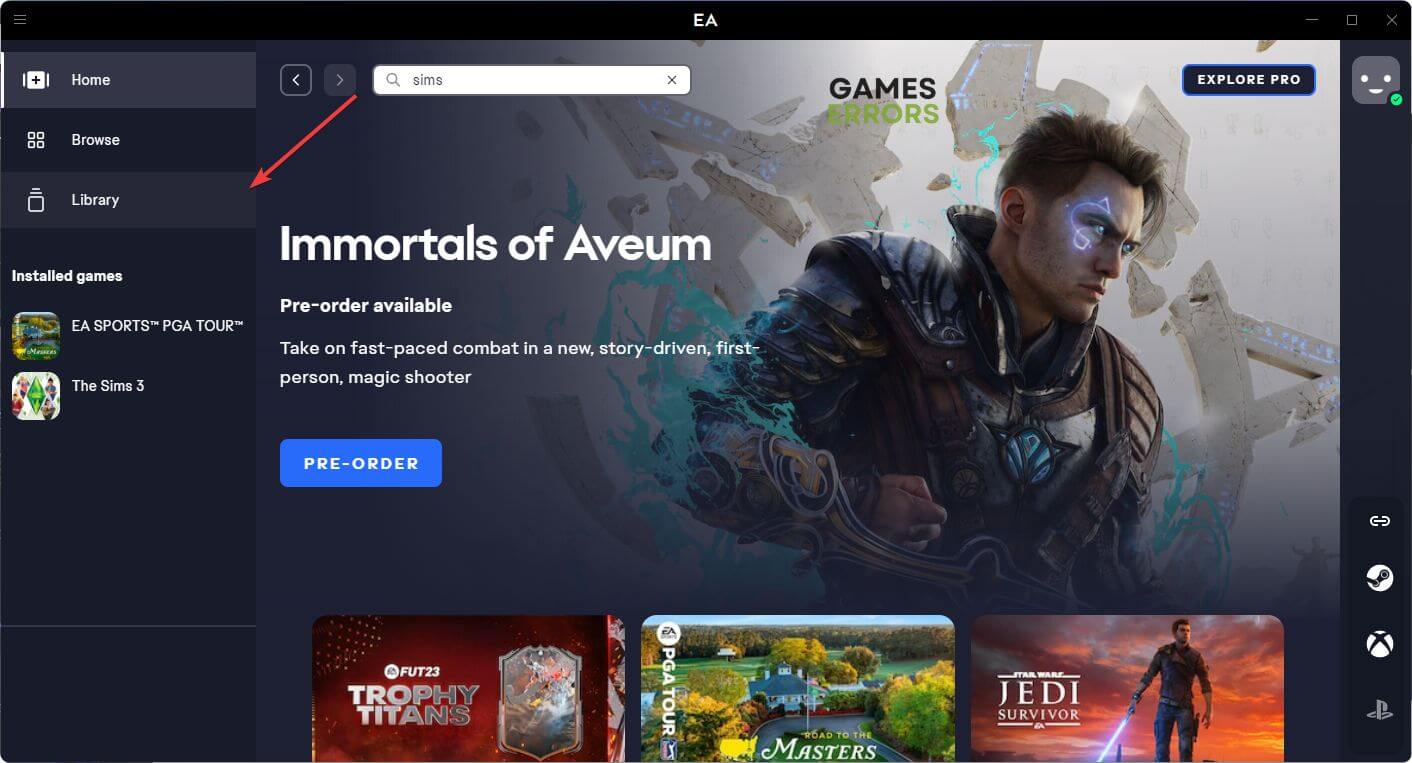
- Clique em três pontos horizontais em F1 23 e vá para Propriedades.
- Em seguida, clique em Navegar para ir para o diretório de instalação do jogo.
- Clique com o botão direito em F1_23.exe e vai para Propriedades.
- Navegue até o Compatibilidade aba.
- Marcação Desative a otimização de tela cheia para este programa.
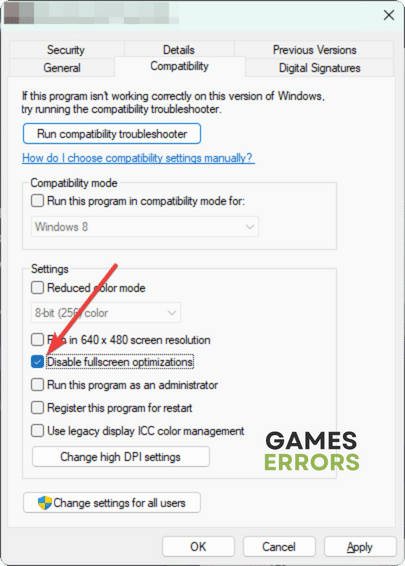
- Clique em Aplicar e OK.
Agora, comece a correr novamente e veja se você ainda encontra o mesmo problema ou não.
2. Atualize o driver da GPU
Tempo necessário: 4 minutos.
Para corrigir os problemas de travamento do F1 23, atualize o driver gráfico. É uma das soluções mais eficazes que tem uma melhor taxa de sucesso.
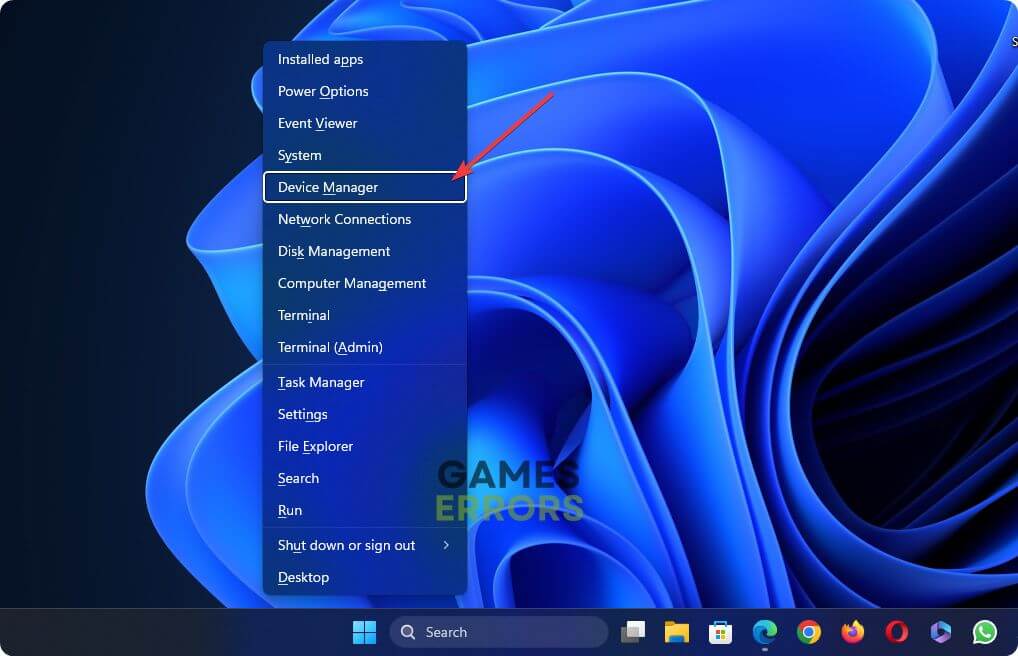
- Imprensa Ganhar + x e depois clique em Gerenciador de Dispositivos.
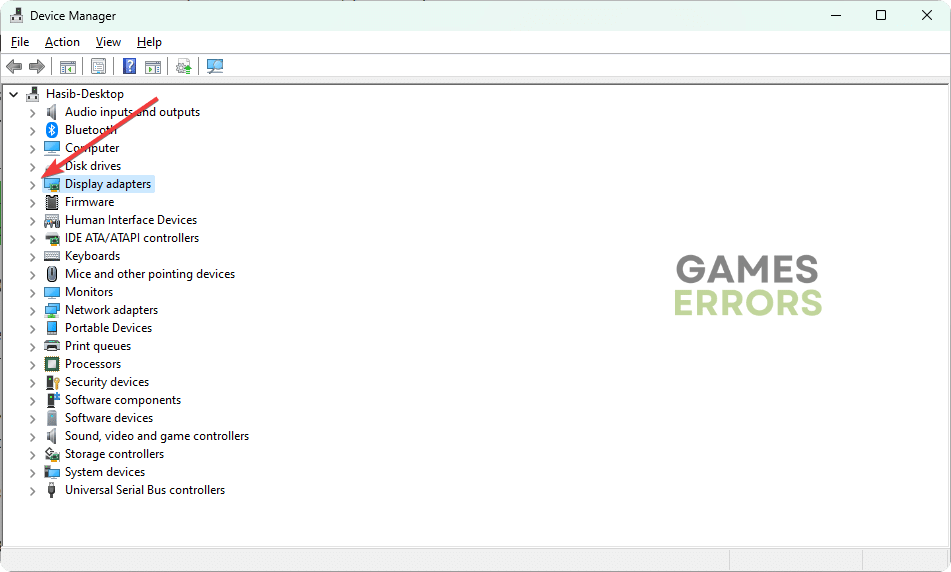
- Expanda os adaptadores de vídeo.
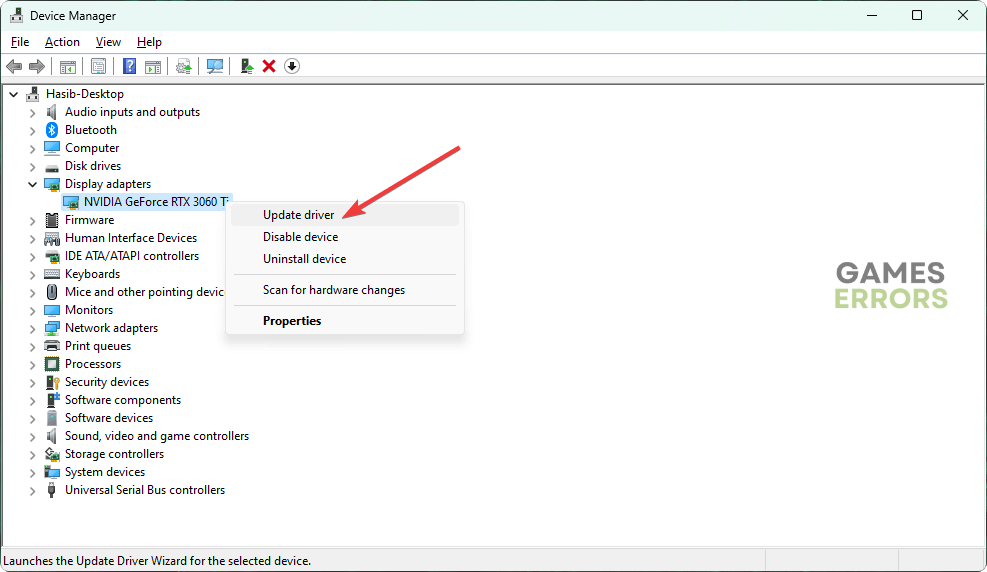
- Em seguida, clique com o botão direito do mouse na GPU e clique em Atualizar driver.
- Clique em Pesquise drivers automaticamente e finalize o processo.
- Conclua quaisquer outras etapas necessárias para concluir o processo.
- Reinicie o Windows.
Você deveria usar DriverFix para atualizar o driver gráfico. Esta ferramenta pode encontrar o driver pronto para jogo oficial mais compatível para sua GPU, o que é extremamente útil para aprimorar sua experiência de jogo.
⇒ Obtenha o DriverFix
3. Atualize o Visual C++ redistribuível
- Vou ao Site redistribuível do Visual C++ do seu navegador.
- Clique no link para a arquitetura X64.
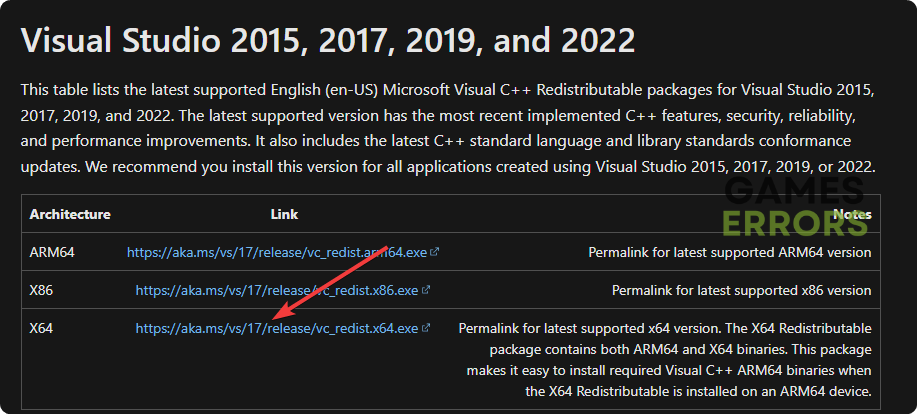
- Baixe o instalador de dependência.
- Instale-o no Windows 11 ou 10.
- Reinicie o seu PC.
4. Execute em inicialização limpa
- Abra o Menu Iniciartipo msconfig, e pressione Digitar.
- Vou ao Serviços aba.
- Marque a caixa ao lado de Ocultar todos os serviços da Microsoft e clique em Desativar tudo.
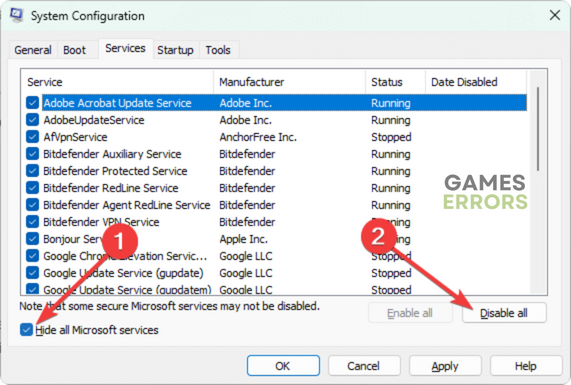
- A seguir, clique em Aplicar e OK.
- Reinicie o seu PC.
Depois disso, execute F1 23 e veja se ainda trava.
5. Reinstale o jogo
- Inicie o cliente do jogo como o aplicativo EA.
- Vou ao Biblioteca como antes.
- Clique em três pontos horizontais no topo do F1® 23miniatura de e clique em Desinstalar.
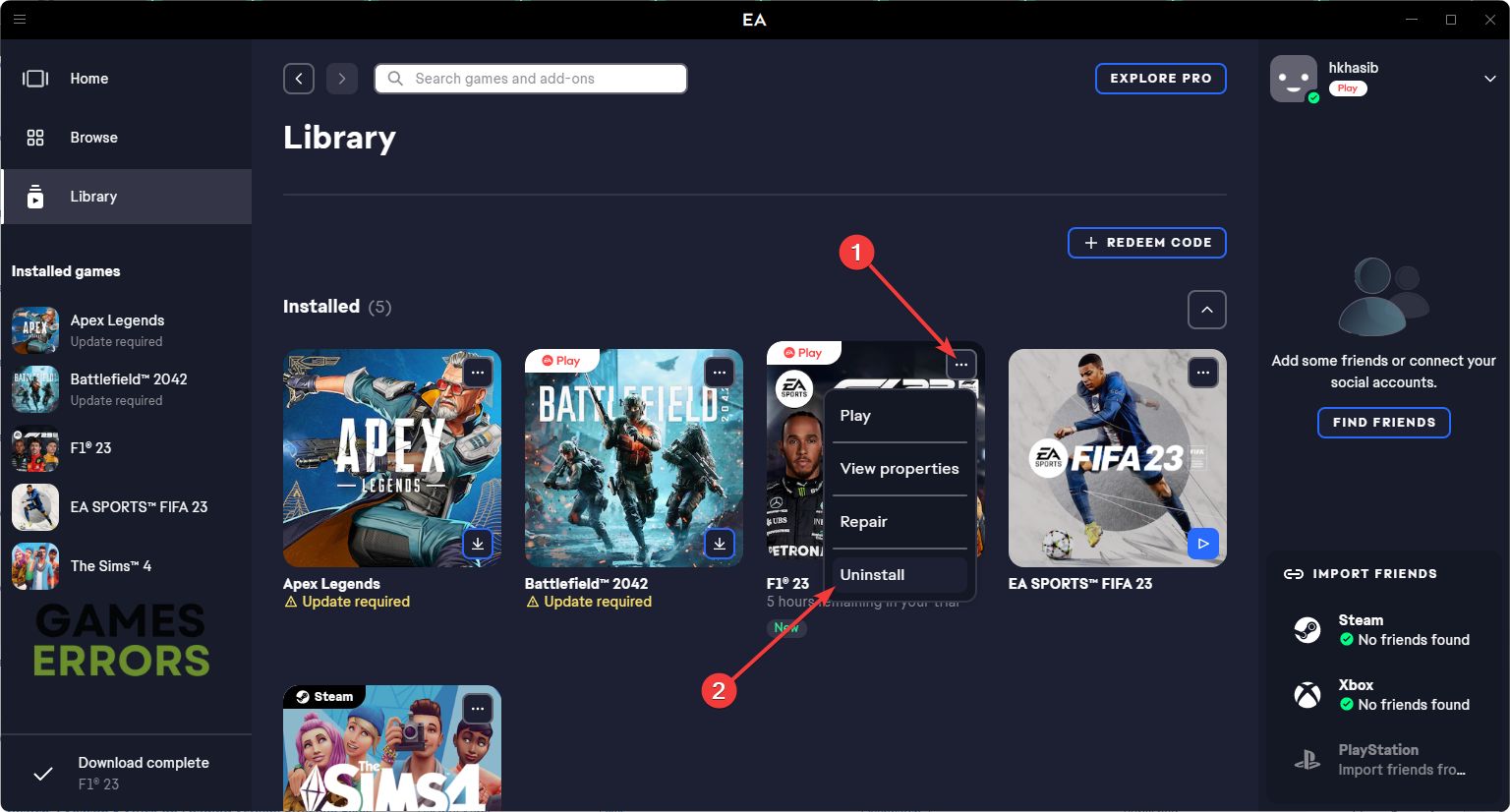
- Após a desinstalação, procure por F1 23 e vá até ele.
- Em seguida, clique em Download.
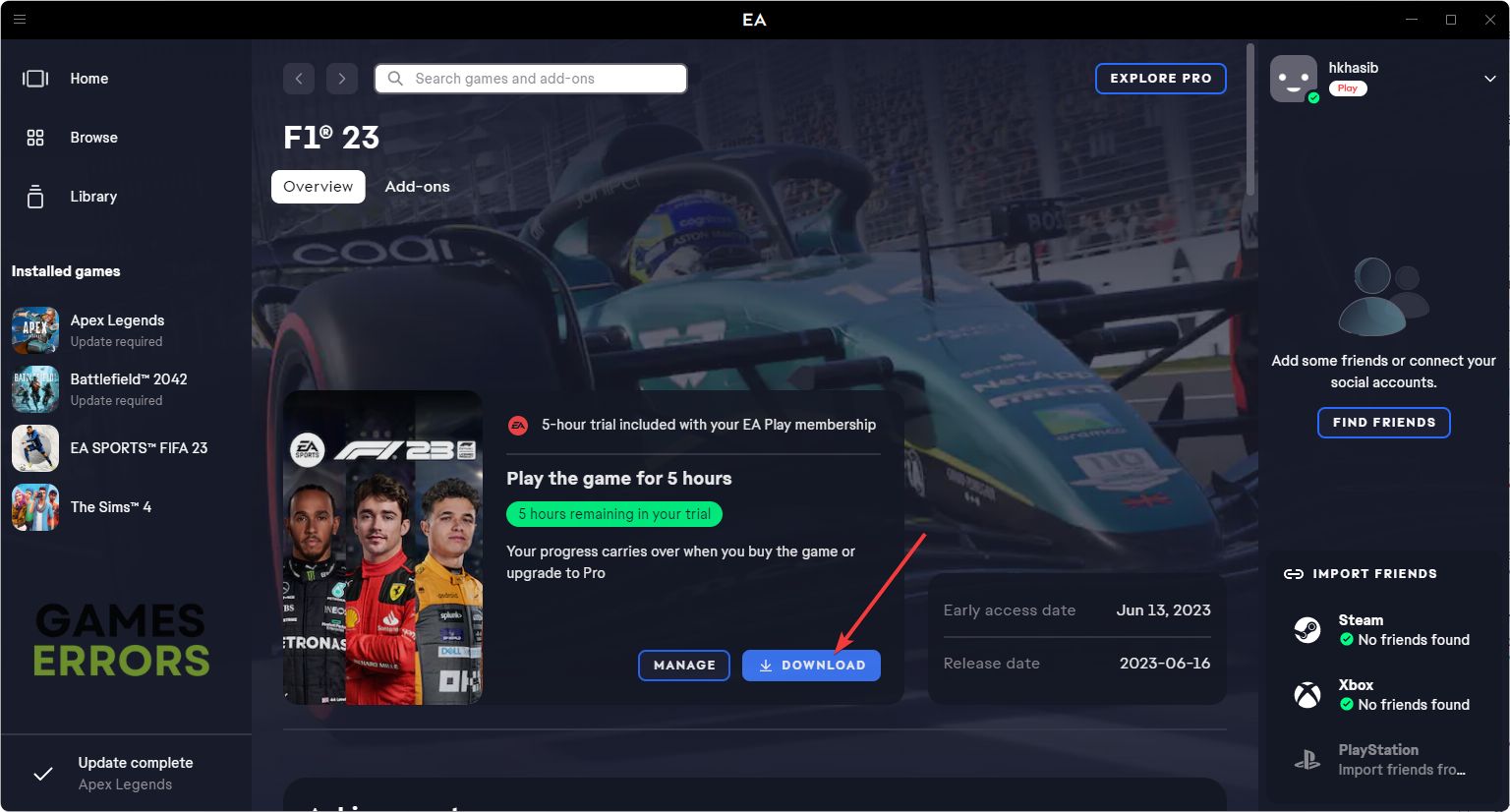
- Escolha o local de instalação e clique em Próximo.
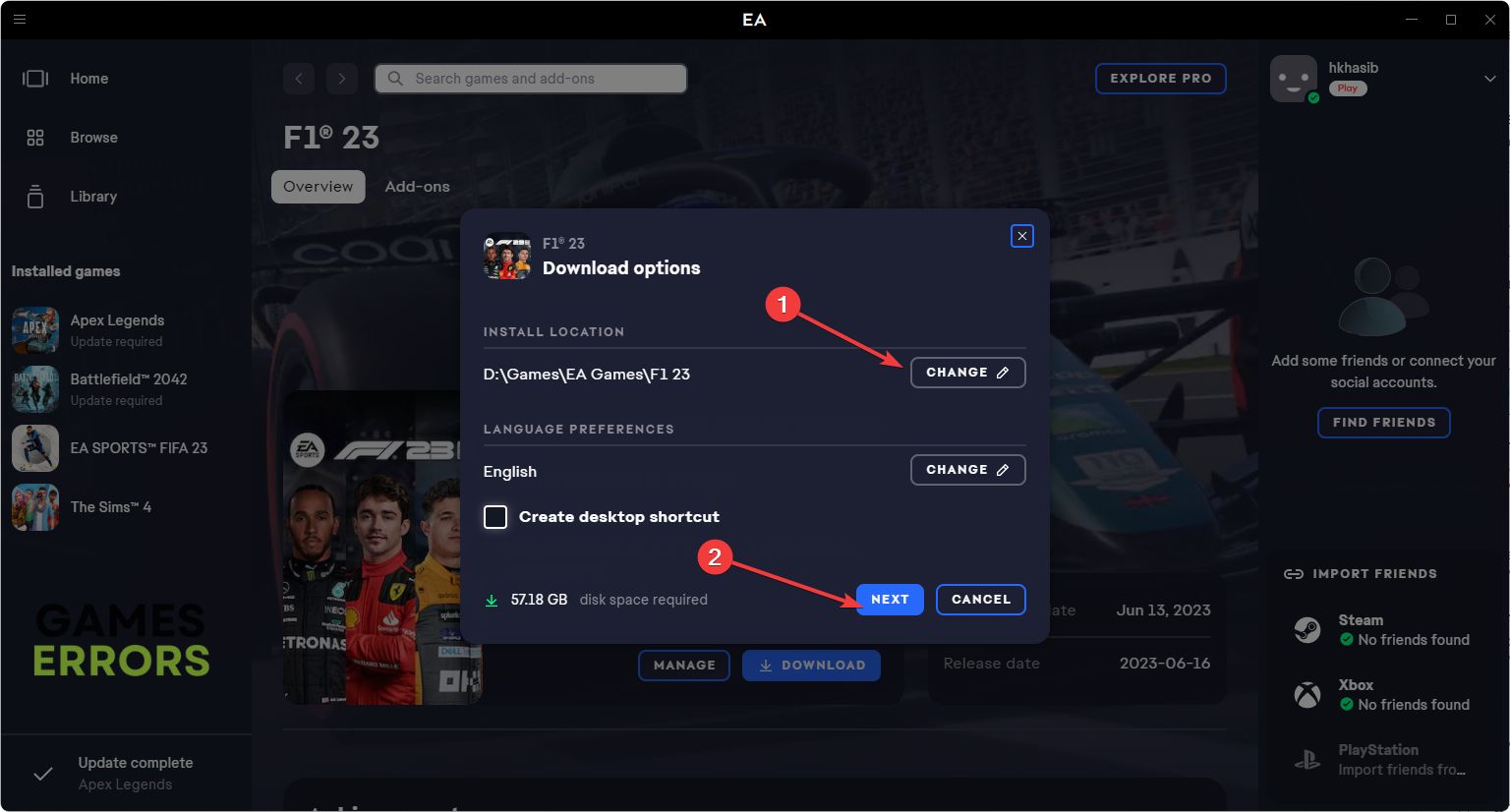
- Vá em frente e termine o processo.
Após a reinstalação, verifique se ele corrigiu os problemas de travamento do F1 23 ou não.
Métodos extras:
Se você continuar recebendo esse problema, siga estes métodos:
- Reinstale o cliente do jogo como o aplicativo da EA ou Steam.
- Atualize o sistema operacional Windows.
- Atualize todos os outros drivers no seu PC.
Para obter mais sugestões, consulte este guia sobre como impedir que qualquer jogo trave.
Este artigo descreveu por que o F1 23 está travando e como corrigi-lo. Deixe-nos saber na caixa de comentários se você tiver alguma sugestão melhor.
Se você encontrar algum problema ou erro ao jogar seus jogos favoritos e precisar de suporte, sinta-se à vontade para entrar em contato conosco aqui. Nossa equipe está sempre pronta para ajudá-lo e garantir que sua experiência de jogo seja perfeita e agradável.
.