.
Se você é fã de MOBAs, Dota 2 é o jogo para você. Apesar de sua curva de aprendizado acentuada, o Dota 2 oferece uma experiência de jogo enriquecedora que é difícil de encontrar em outro lugar no PC. No entanto, você pode encontrar perda de pacotes durante o jogo, levando a interrupções e atrasos. Lidar com esse problema durante o jogo pode ser frustrante, mas estamos aqui para ajudar. Estaremos compartilhando alguns métodos eficazes para corrigir a perda de pacotes do Dota 2.
Por que tenho alta perda de pacotes Dota 2?
Existem várias razões pelas quais a perda de pacotes pode ocorrer, como congestionamento de rede, problemas de servidor, conexão de internet instável ou hardware defeituoso. Esses problemas podem levar a atrasos significativos, longos tempos de resposta ou até mesmo desconexões do servidor Dota 2, tornando o jogo difícil ou impossível. Corrigir a perda de pacotes pode ajudar a garantir uma experiência de jogo mais suave e agradável.
Como corrijo a perda de pacotes no Dota 2?
Antes de abordar tarefas mais complexas, sugerimos começar com estas etapas simples:


- Verifique o Dota 2status do servidor. Se os servidores tiverem alguns problemas, você deve esperar até que os servidores voltem a ficar online e estejam totalmente operacionais.
- Para atualizar a conexão, tente ligar e desligar seu dispositivo de rede.
- Certifique-se de que sua conexão com a Internet esteja estável e sem interrupções.
- Verifique e repare os arquivos do jogo.
Se você ainda estiver enfrentando perda de pacotes no Dota 2, siga estas dicas:
- Desative a economia de energia da rede
- Atualize seu driver de rede
- Ajustar otimização de entrega
- Use uma VPN
1. Desative a economia de energia da rede
Tempo necessário: 3 minutos.
Desative todas as configurações de economia de energia que possam limitar a rede para economizar energia para obter o melhor desempenho de rede no Dota 2 sem perda de pacotes.
- Abra a caixa de diálogo Executar
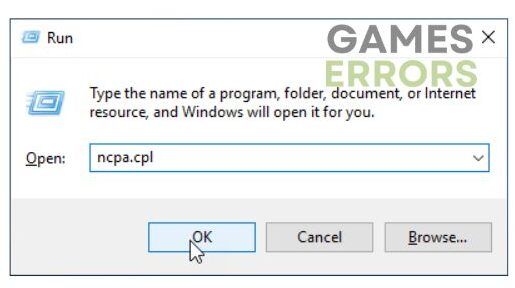
Imprensa Vitória+R para mostrar o Executar caixa de diálogo. Tipo; “ncpa.cpl” e bateu Digitar.
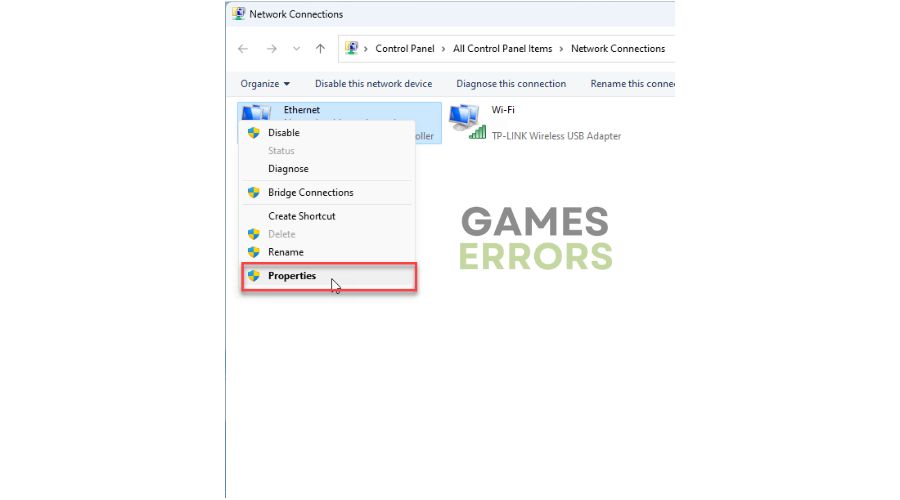
- Clique com o botão direito do mouse no seu adaptador de rede e escolha Propriedades
- Na caixa de diálogo Propriedades, clique em botão Configurar.
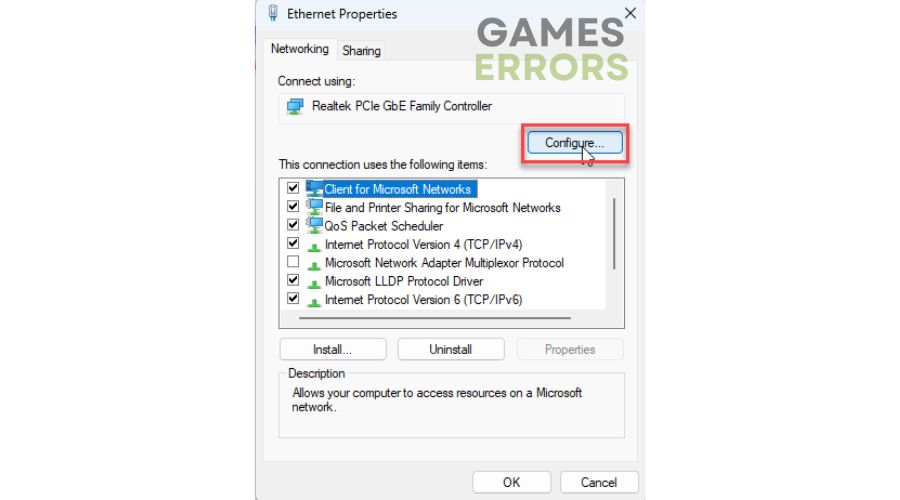
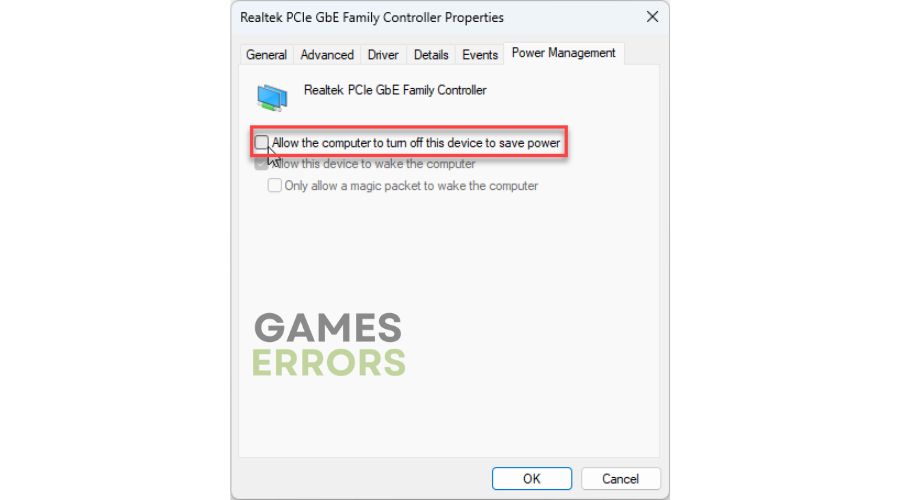
- Selecione a guia Gerenciamento de energia
Desmarque a opção – Permita que o computador desligue este dispositivo para economizar energia.
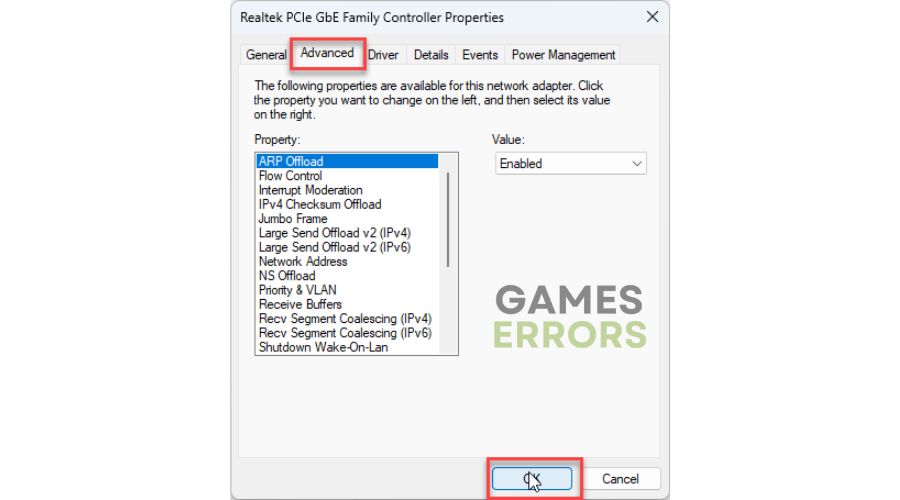
- Selecione a guia Avançado
Desative todos os recursos de economia de energia, como Ethernet com eficiência energética, Ethernet verde, ou Modo de economia de energia. Confirme as alterações em OK e reinicie o seu PC.
2. Atualize seu driver de rede
Se você notar perda de pacotes ao jogar Dota 2, pode ser um sinal de que seu driver de rede está desatualizado. Para corrigir isso, você deve atualizar seu driver de rede:
 Atualize o driver pelo Gerenciador de Dispositivos
1. Clique com o botão direitoIniciar do Windowse selecioneGerenciador de Dispositivos.
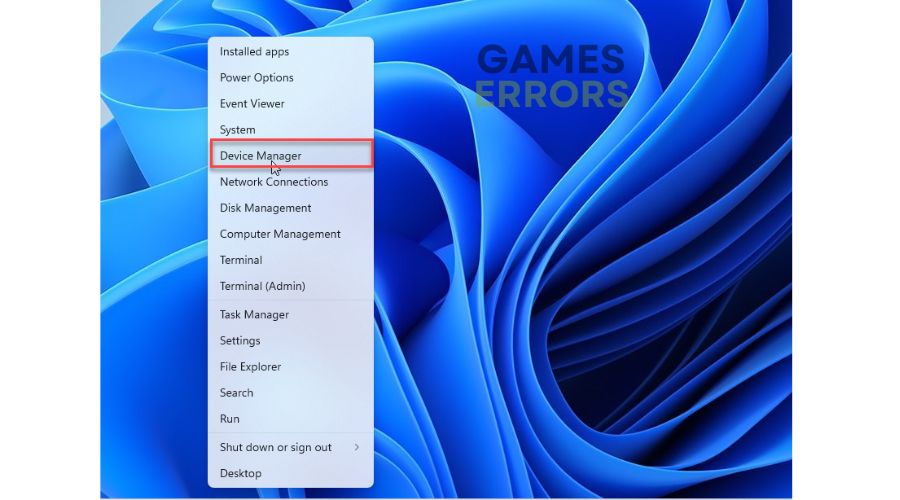
2. Clique duas vezes noAdaptadores de redee clique com o botão direito na sua placa de rede para selecionarAtualizar driver.
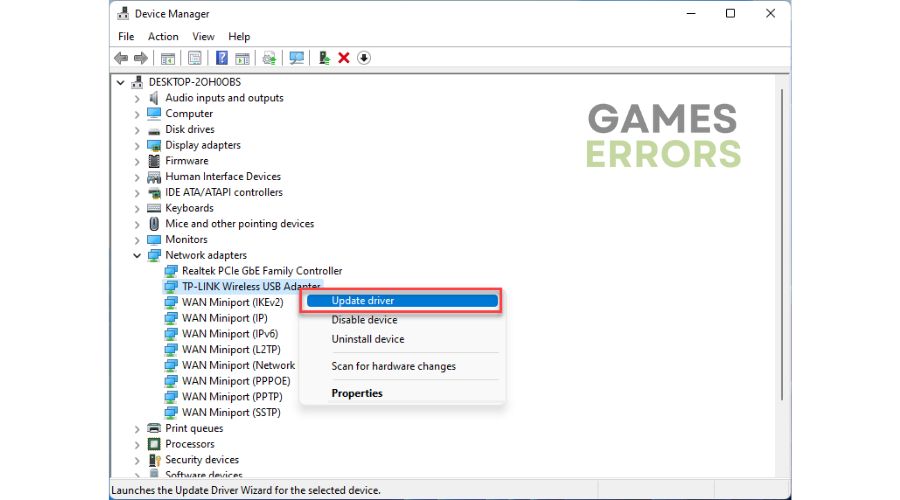
3. Clique noPesquise drivers automaticamentee siga o guia na tela para concluir o processo de atualização.
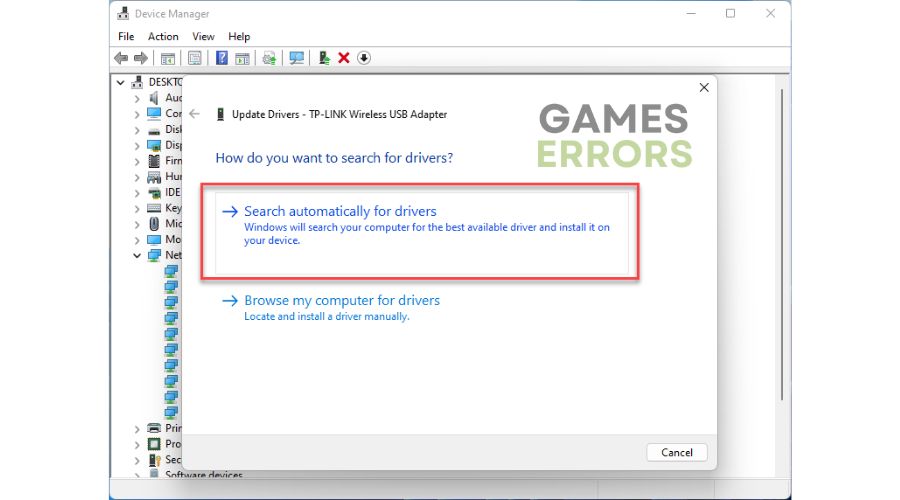
Baixe o driver através de um navegador da web
Dependendo do modelo da sua placa de rede, baixe o driver mais recente do site do fabricante (por exemplo, Intel, Realtek, etc.)
Use o atualizador de driver Outbyte
Se você está cansado do incômodo de atualizar manualmente os drivers do sistema Windows PC ou procurar drivers originais online, recomendamos usar Atualizador de Driver Outbyte. Essa ferramenta automatiza todo o processo, resultando em uma solução mais rápida e confiável.
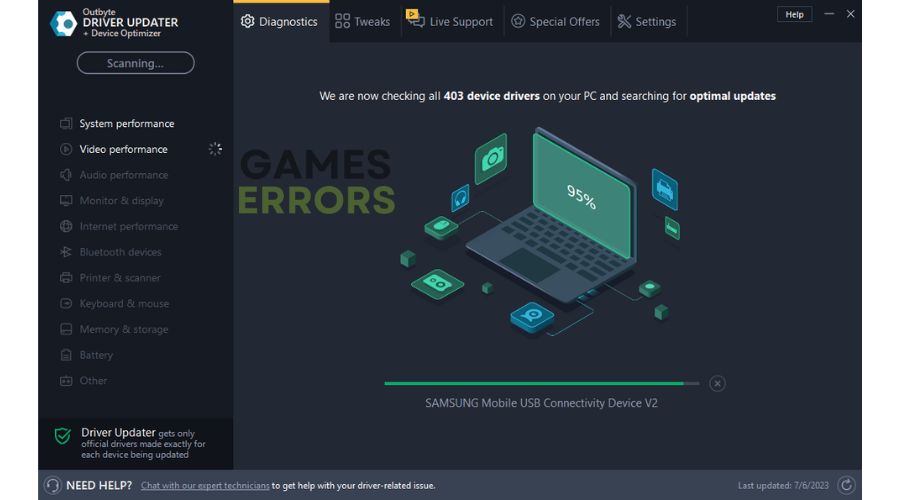
⇒ Obtenha o atualizador de driver Outbyte
3. Ajuste a otimização de entrega
A otimização de entrega é um recurso valioso que baixa automaticamente as atualizações do Windows, da Microsoft Store e de outros produtos da Microsoft. Isso permite que seu PC compartilhe partes dessas atualizações e aplicativos com outros dispositivos em sua rede local ou na Internet. No entanto, é importante configurar a otimização de entrega corretamente para evitar que ela diminua o tráfego da Internet e cause perda de pacotes em jogos como o Dota 2.
1. PressioneVitória+Rpara mostrar oExecutar caixa de diálogo.
2. Digite; “ms-configurações: otimização de entrega” e bateuDigitar.
3. TDESLIGARa opçãoPermitir downloads de outros PCs.
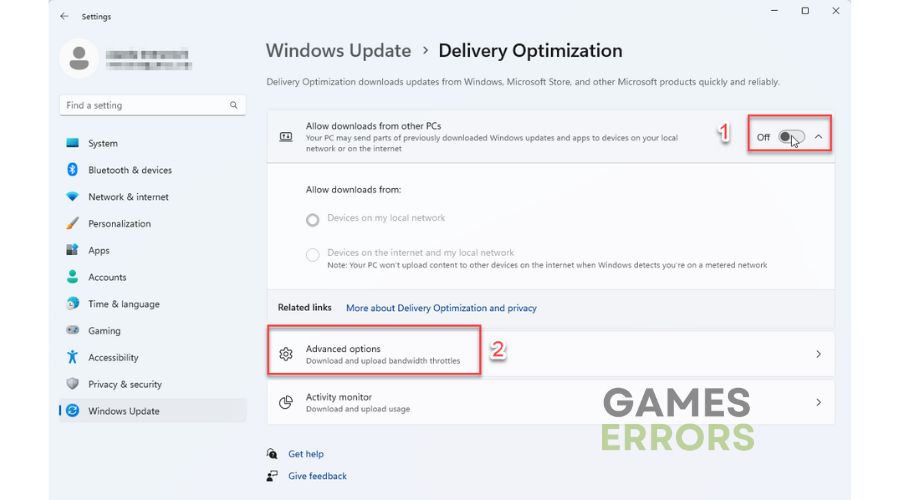
4. Selecione Opções avançadas.
5. ParaBaixar configuraçõesmude para oPorcentagem de largura de banda medidalimitando ambas as barras de porcentagem a ummínimo (5%).
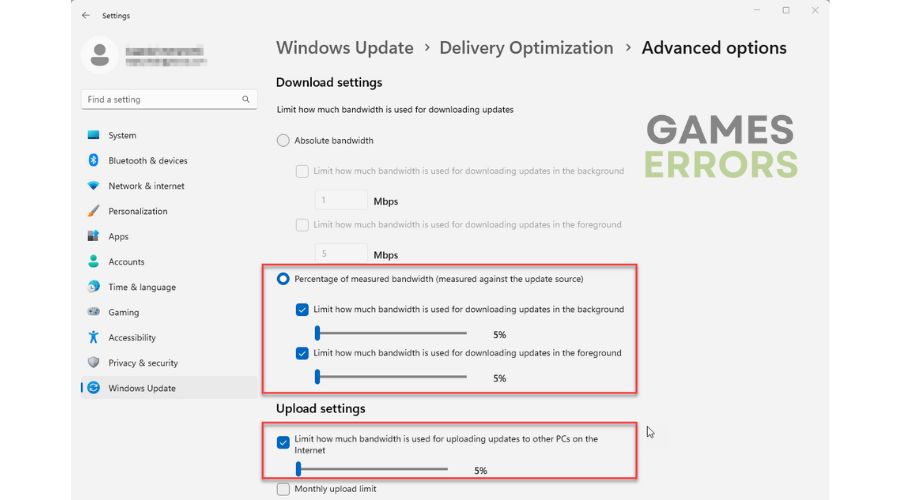
6. Limite o primeiro compasso a amínimo (5%)paraCarregar configurações.
4. Use uma VPN
Para uma experiência de jogo perfeita, recomendamos o uso de um serviço VPN confiável, como ExpressVPN. Isso evitará ping alto e perda de pacotes, principalmente se o seu ISP limitar a conexão.
1. Baixe e instaleExpressVPN.
2. Clique emEntrar.
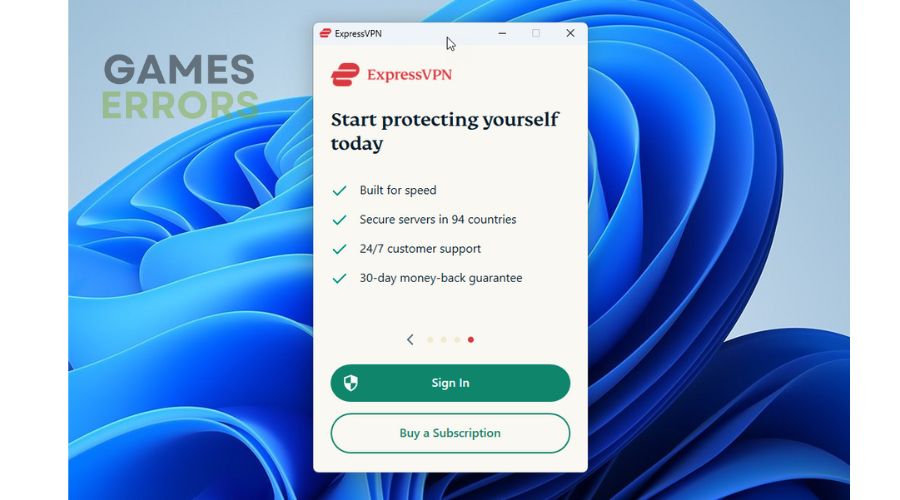
3. Conecte-se a um servidor de sua escolha.
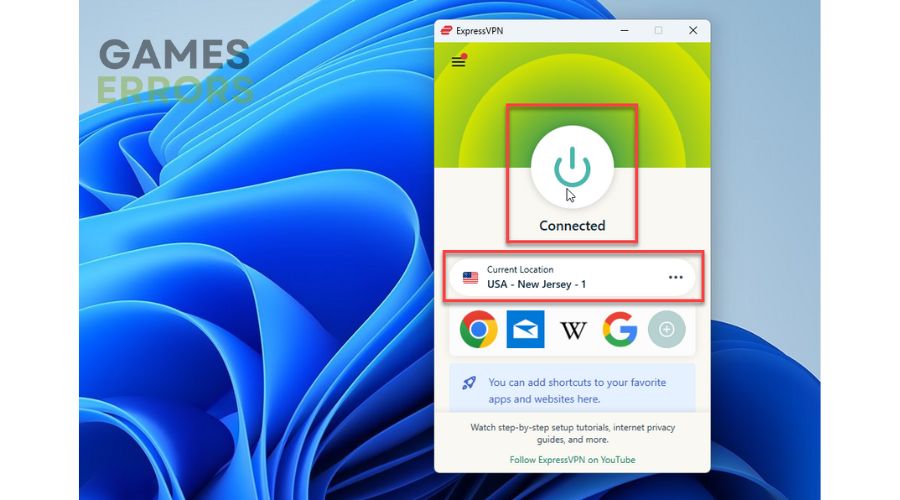
4. Inicie o Dota 2 para verificar se a perda de pacotes acabou.
 Etapas extras
Você ainda tem perda de pacotes no Dota 2? Aqui estão algumas opções adicionais a serem consideradas:
- Atualize o jogo.
- Remova todos os dispositivos desnecessários da rede Wi-Fi, como telefones celulares, TVs, laptops, etc.
- Use uma conexão com fio em vez de sem fio.
- Feche todos os aplicativos desnecessários em execução em segundo plano.
- Desative temporariamente o firewall e o software antivírus de terceiros.
- Use servidores DNS públicos como os do Google.
Conclusão
Se você estiver enfrentando perda de pacotes ao jogar Dota 2, é recomendável verificar se há algum problema de servidor ou conexão com a Internet. Você também pode tentar desabilitar a economia de energia da rede, atualizar seu driver de rede, configurar a otimização de entrega, desabilitar aplicativos desnecessários em segundo plano ou usar um serviço VPN confiável. Se você tiver alguma dúvida ou preocupação adicional, sinta-se à vontade para deixar um comentário abaixo e teremos prazer em ajudá-lo.
O post Perda de pacotes DOTA 2: como consertar agora apareceu primeiro em Erros de jogos.
.