.
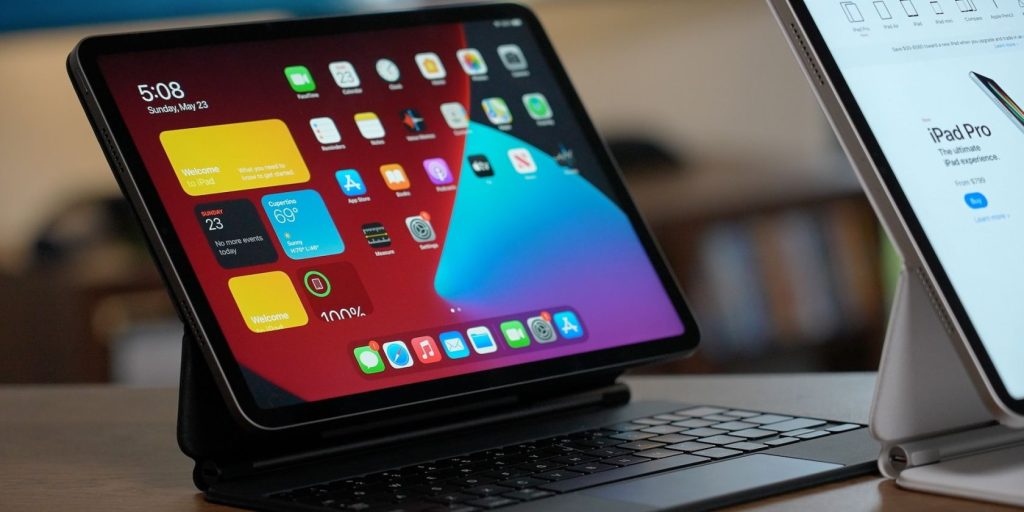
Os widgets não são nada de novo; eles já existem em telefones Android há algum tempo, mas só agora estão começando a se tornar um recurso mais popular no iPhone e no iPad. Enquanto os ícones de aplicativos ficam imóveis na tela inicial, um widget de aplicativo oferece uma visão rápida de tudo o que está acontecendo dentro do aplicativo.



Revisão abrangente do Tecno Phantom V Fold: não compre o Samsung Z Fold até ver isso Apesar de algum ceticismo sobre o conceito dobrável, o Tecno Phantom v Fold é bastante impressionante.
Com tantos widgets para escolher, pode ser difícil encontrar os melhores widgets para o seu iPad e iPad Pro. Então, aqui está uma lista dos melhores widgets para iPad que você deve começar a usar agora.

Se você usa um calendário digital, verifique o widget Apple Calendar. Muitos outros aplicativos de calendário têm widgets correspondentes na App Store, mas o widget de calendário integrado da Apple ainda é um dos melhores.
Existem muitos tamanhos e configurações diferentes de widgets para escolher, e eles podem ser personalizados dependendo dos calendários que você sincronizou. Este widget também funciona com os calendários do Google e do Outlook, se preferir.
Se você quiser apenas ver seu calendário de trabalho ou seu calendário pessoal, pressione e segure o widget depois de adicioná-lo à sua tela inicial e toque em Editar widget. Garantir Aplicativo de calendário espelhado está desativado e, em seguida, toque no botão calendários opção abaixo. Aqui, você pode selecionar qual calendário deseja ver em seu widget.
Se você quiser ver todos os eventos em todos os calendários, mantenha Aplicativo de calendário espelhado habilitado.
Download: Calendário (Grátis)

Se você deseja tirar o máximo proveito do seu iPad e aumentar sua produtividade simultaneamente, precisa usar o aplicativo Atalhos e seu respectivo widget. O aplicativo Atalhos da Apple permite automatizar determinados processos e ativar uma cadeia de comandos com um toque ou comando da Siri.
Se você ainda não estiver usando Atalhos, antes de adicionar o widget ao seu iPad, abra o Atalhos app e brincar com alguns atalhos pré-construídos. Quando terminar, volte para a tela inicial e adicione o widget Atalhos para facilitar o acesso a esses atalhos.
Existem tantas opções diferentes, então você encontrará um atalho útil em questão de minutos.
Download: Atalhos (Grátis)

Se você usa o Google Drive, seu widget seria uma adição útil à tela inicial do seu iPad. Você pode configurar o widget do Google Drive para mostrar seus arquivos recentes ou configurá-lo para mostrar atalhos para ações comuns do Google Drive.
Escolha entre widgets pequenos, médios e grandes e, em seguida, configure-o pressionando e selecionando Editar widget. Alternar Mostrar arquivos selecionados ative para visualizar documentos recentes do Google Drive e desative-o se desejar que seu widget funcione como um atalho para ações comuns do Google Drive.
Este widget é útil se você transfere constantemente arquivos do seu iPad para o seu Mac ou PC.
Download: Google Drive (gratuito, assinatura disponível)

Se você se desloca regularmente, o widget do Google Maps merece um lugar na sua tela inicial.
Você pode estar se perguntando por que o Apple Maps não é a recomendação de mapa, mas a verdade é que você não pode fazer muito com o widget Apple Maps. O widget do Google Maps, por outro lado, permite que você veja informações de viagem em tempo real para uma viagem marcada e também pode ser configurado para mostrar as últimas condições de tráfego ou para ajudá-lo a encontrar lugares próximos.
Se você deseja configurar o widget do Google Maps para mostrar dados em tempo real de seu trajeto ou jornada, primeiro fixe sua viagem no aplicativo do Google Maps. Para fazer isso, obtenha as direções para sua jornada e toque em Alfinete no canto inferior direito da tela. Você pode pressionar longamente o widget, tocar em Editar widgete selecione para qual viagem fixada você deseja que o widget mostre dados.
Muitas pessoas usam esse recurso para saber quando é melhor sair do trabalho ou quando continuar trabalhando.
Download: Google Maps (Grátis)

A seguir, temos o widget Apple Mail. Se você usa seu iPad para trabalhar, este widget é uma ótima maneira de monitorar seus e-mails não lidos ou uma caixa de entrada específica.
Depois de adicionar o widget à sua tela inicial, pressione e segure o widget e toque em Editar widget para escolher qual caixa de correio deseja visualizar. Você também pode optar por visualizar todas as caixas de entrada ou apenas seus e-mails não lidos.
Se você usa os modos Focus no iPad, pode configurar sua tela inicial para mostrar e-mails de trabalho em um foco e e-mails pessoais em outro. Isso é muito mais fácil do que verificar seu e-mail manualmente de vez em quando.
Download: Correio (Grátis)

Este provavelmente não interessará a todos, mas é um salva-vidas para aqueles que trabalham em vários fusos horários. O widget Relógio Mundial é apenas uma das opções do widget Relógio e permite visualizar até quatro relógios diferentes definidos em locais de sua escolha.
Depois de adicionar o widget à sua tela inicial, pressione e segure nele, toque em Editar widgete escolha as cidades que deseja que o widget exiba. Você também pode reordenar as cidades pressionando e segurando o botão três linhas ao lado de cada cidade e arrastando-as para cima ou para baixo na lista.
Não é o widget de relógio mais estético disponível, mas como vem pré-instalado em seu iPad, você não precisará baixar nenhum aplicativo adicional para acessá-lo.
Download: Relógio (Grátis)

Se você não gosta da estética dos widgets do aplicativo Clock, pode preferir a visão minimalista do widget Flip Clock. Primeiro, baixe e abra o aplicativo Flip Clock para personalizar as configurações do widget.
O aplicativo é gratuito, mas se você quiser remover anúncios ou acessar opções de cores premium, precisará atualizar pagando uma taxa única. No entanto, se você gosta do esquema de cores em preto e branco e não planeja usar o aplicativo para nada além de seus widgets, a versão gratuita é mais do que suficiente.
Abra o aplicativo e toque no ícone de engrenagem no canto superior direito. Em seguida, toque em Configurações do widget. Aqui, você pode personalizar seus widgets pequenos, médios e grandes. Escolha um relógio de 12 ou 24 horas, decida se deseja exibir os segundos e escolha entre vários temas de cores gratuitos.
Quando terminar, volte para a tela inicial e adicione seu novo widget de relógio flip personalizado.
Download: Flip Clock (compras gratuitas no aplicativo disponíveis)

Não faltam aplicativos de lista de tarefas para iPad e, embora alguns tenham opções decentes de widget, a maioria fica aquém ou não justifica o esforço necessário para configurá-los. Embora o aplicativo Apple Reminders pré-instalado possa não permitir que você personalize suas cores, é um corte acima da maioria em termos de funcionalidade e, o mais importante, é grátis!
Como a maioria dos widgets, o aplicativo Lembretes é tão bom quanto você o faz. Embora você possa configurá-lo para mostrar todas as tarefas, você precisa configurar listas em Lembretes se quiser aproveitar ao máximo o widget.
As listas permitem que você personalize sua experiência com o widget e segmente suas tarefas. Por exemplo, você pode configurar um widget para mostrar tarefas relacionadas ao trabalho e outro relacionado à casa.
Download: Lembretes (Grátis)

O widget Clima é uma ferramenta incrivelmente útil para ter em seu iPad. Esteja você no trabalho, na escola ou em casa, conhecer o clima pode ajudá-lo a fazer os planos adequados. É benéfico para quem caminha para o trabalho.
Depois de configurado corretamente, ele pode mostrar dados meteorológicos precisos para sua localização atual. Dessa forma, você pode se manter atualizado quando estiver em trânsito, sem precisar abrir o aplicativo manualmente todas as vezes. O widget Clima também avisa sobre tempestades, mau tempo e alertas de qualidade do ar.
O widget pequeno mostra a temperatura, o médio mostra uma previsão horária e o widget grande mostra a previsão semanal.
Download: Tempo (grátis)
Encontrar os melhores widgets para o seu iPad e iPad Pro nunca foi tão fácil. Quer você trabalhe em seu iPad, compartilhe-o com seus filhos ou divida seu uso entre trabalho e lazer, o uso de widgets melhorará sua experiência de usuário. Existem vários widgets diferentes que você pode adicionar à tela inicial e achamos que as opções acima são as melhores de todas.
.