
.
Procurando uma maneira de aumentar o engajamento em suas reuniões virtuais? Aprenda a usar o Jamboard e o Google Meet para colaborar e debater visualmente.





Seja você um educador ministrando aulas on-line, um profissional que lidera reuniões de equipe remotas ou um indivíduo que busca maneiras inovadoras de envolver seu público, dominar a combinação Jamboard e Google Meet pode transformar suas reuniões virtuais.
Este guia guiará você por um processo passo a passo para trabalhar com o Jamboard no Google Meet (e vice-versa).
Como abrir um Jamboard no Google Meet
Primeiro, você precisa iniciar ou participar de uma reunião do Google Meet. E quando chegar a hora de usar o Jamboard, siga as etapas a seguir.
- Clique no ícone de atividades no canto inferior direito.
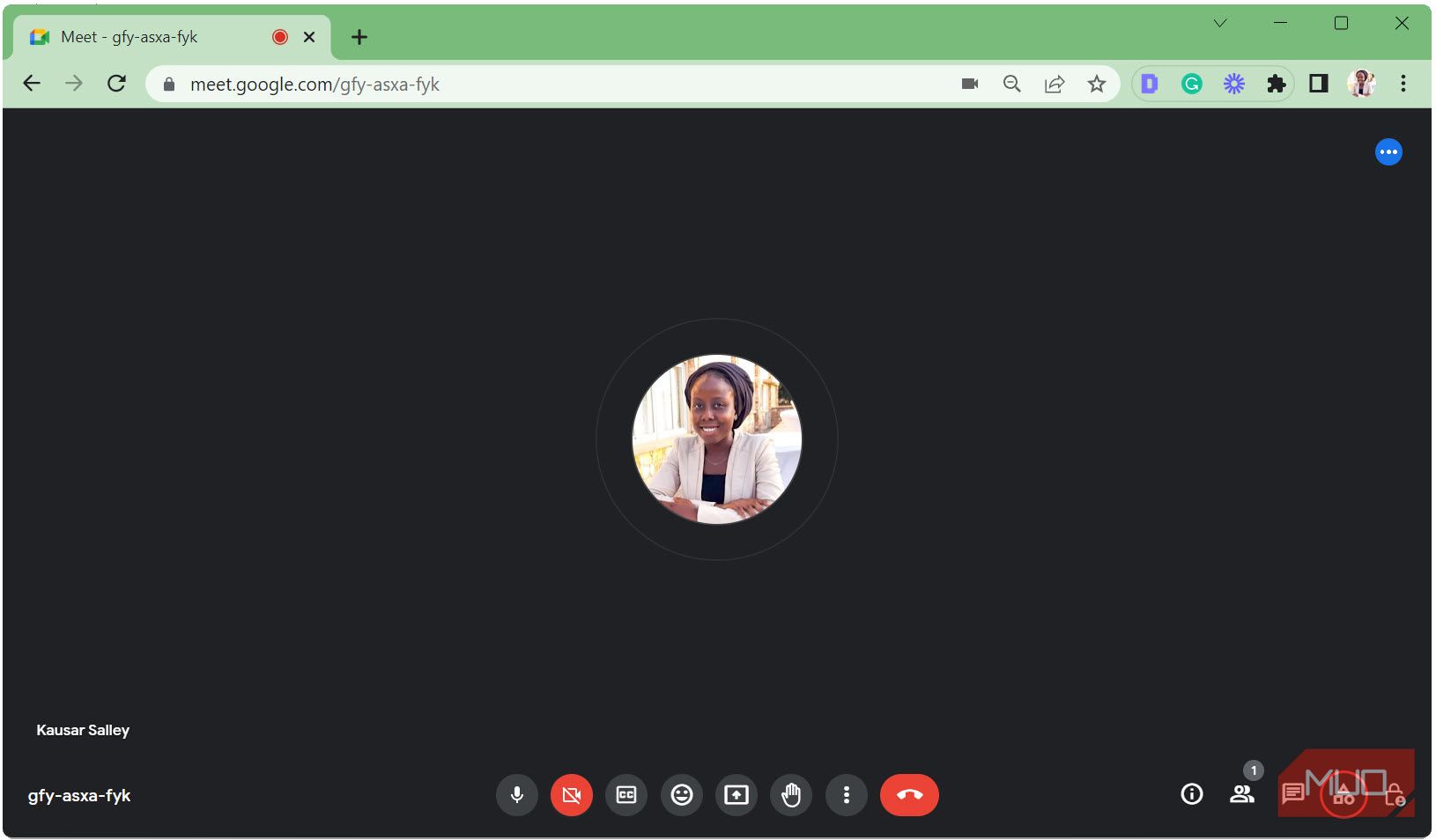
- Selecione quadro branco.

- Selecione Iniciar um novo quadro branco ou Escolha no Drive. Para este exemplo, vamos iniciar um novo quadro branco.
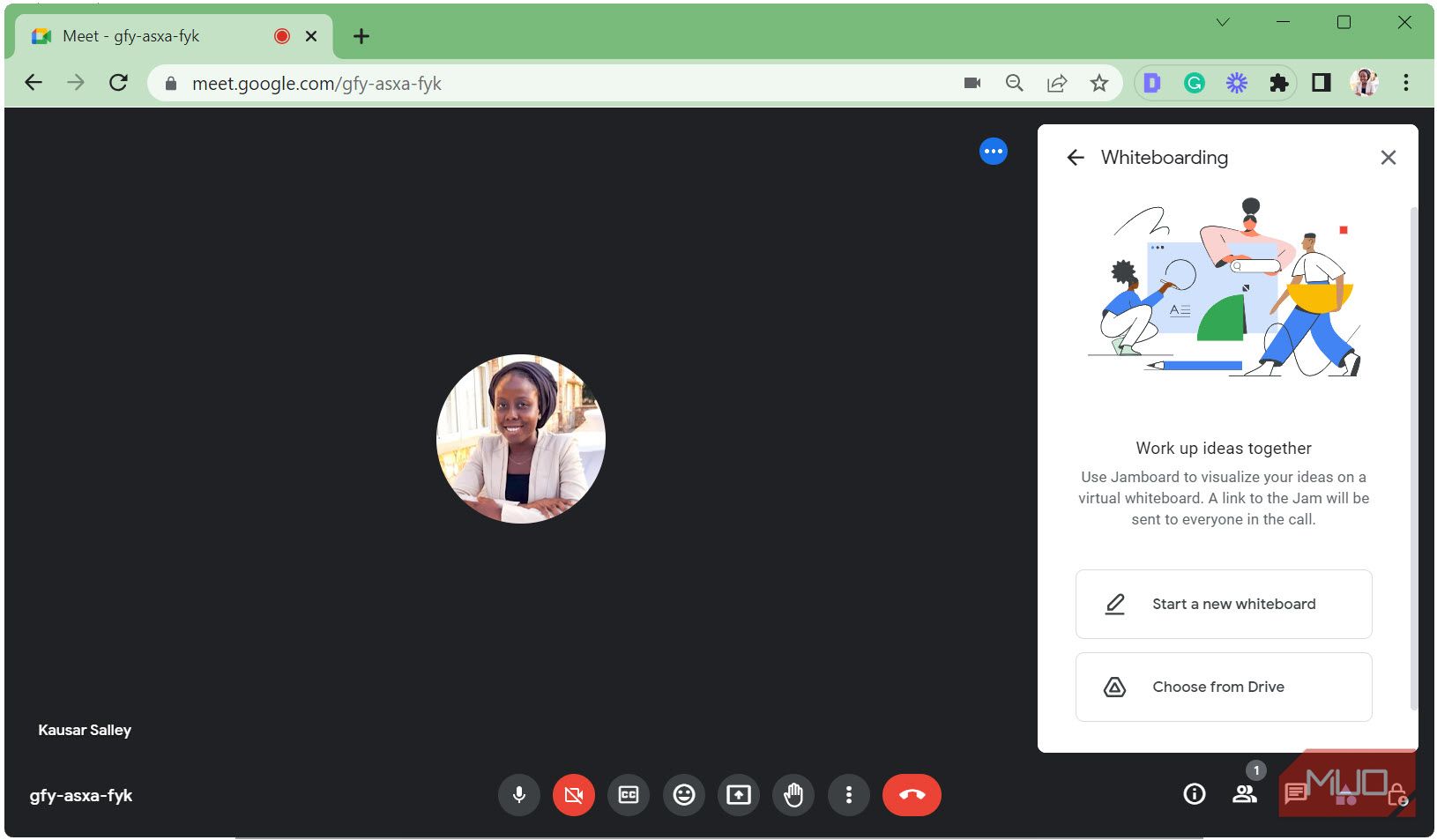
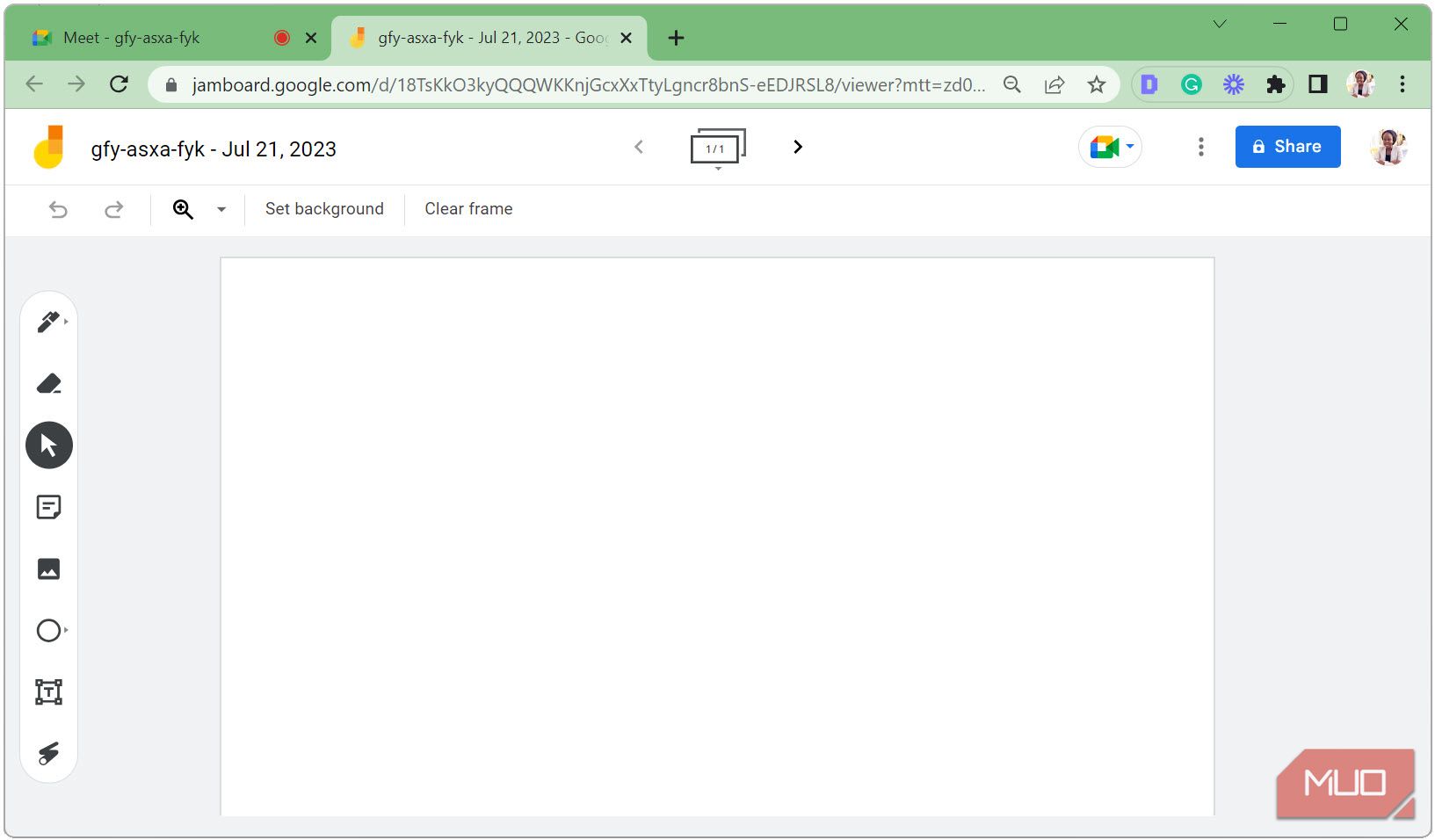
O Google Meet abre um novo Jamboard com o código e a data da reunião como título.
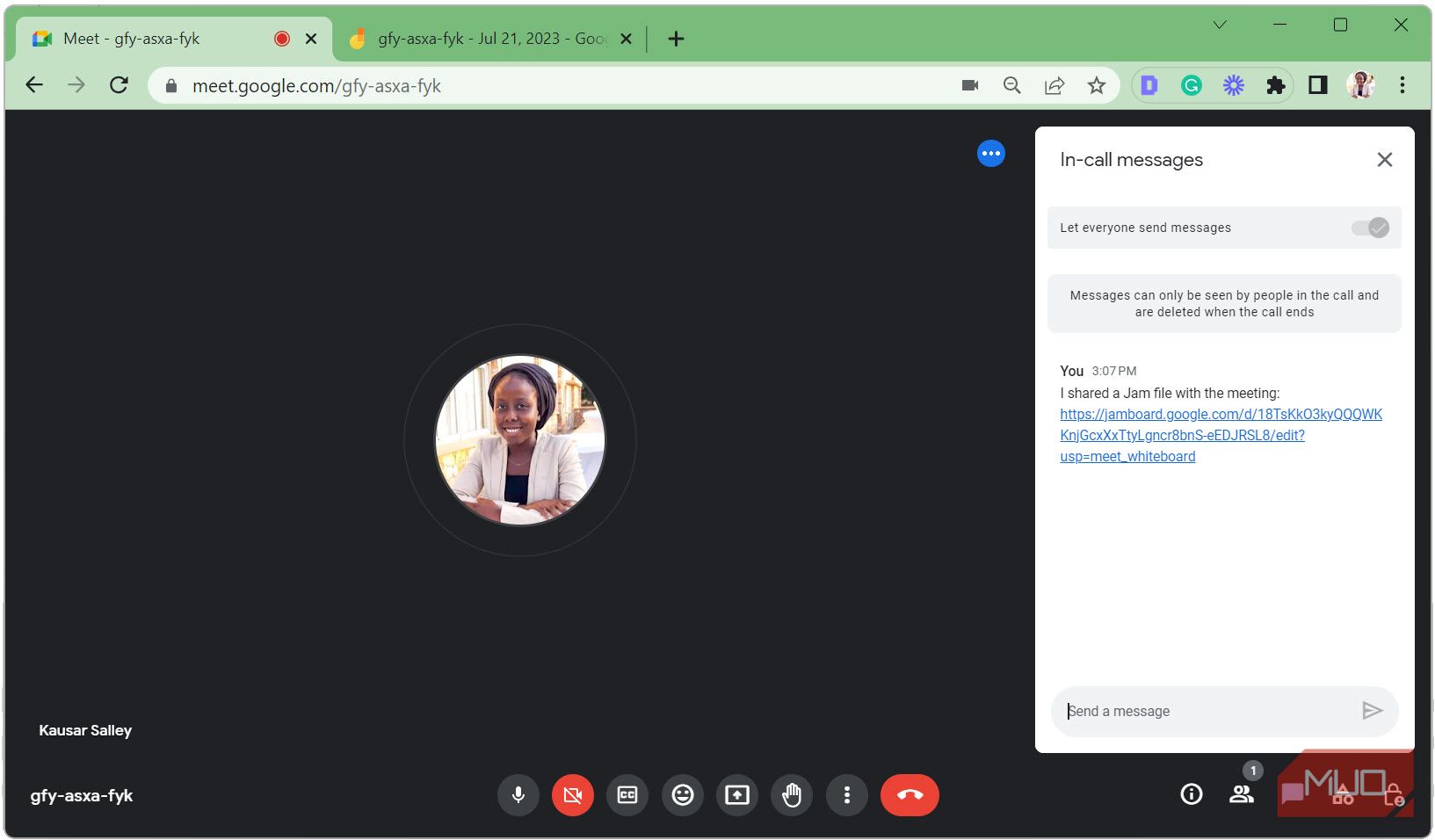
Ele também compartilha automaticamente o link do Jamboard com todos os participantes na seção de bate-papo e concede a eles acesso de edição. Leia mais sobre as permissões de acesso ao Jamboard.
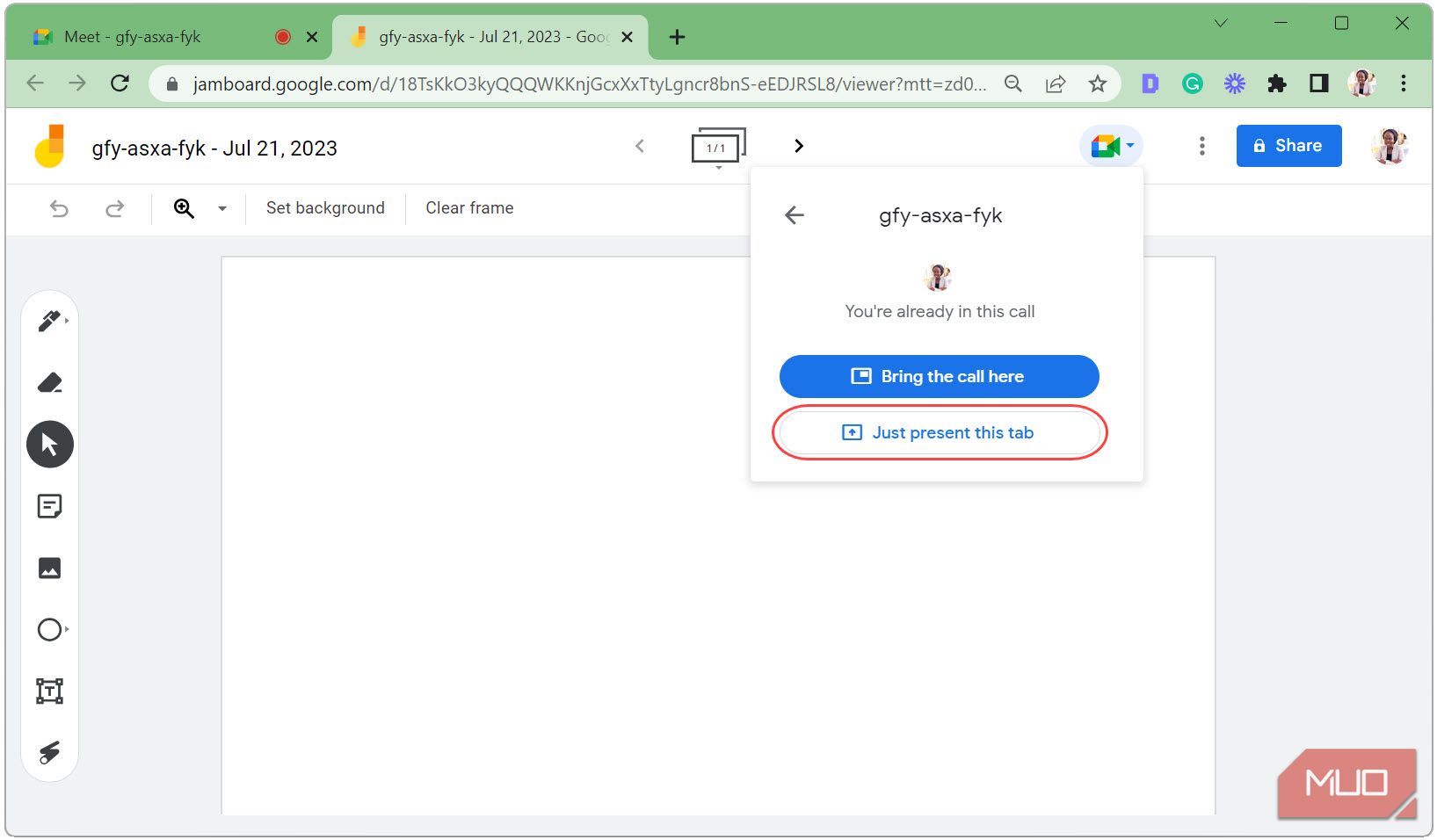
- Se você deseja apresentar o Jamboard na reunião, clique no botão ícone do Google Meet na parte superior e selecione Basta apresentar esta guia.
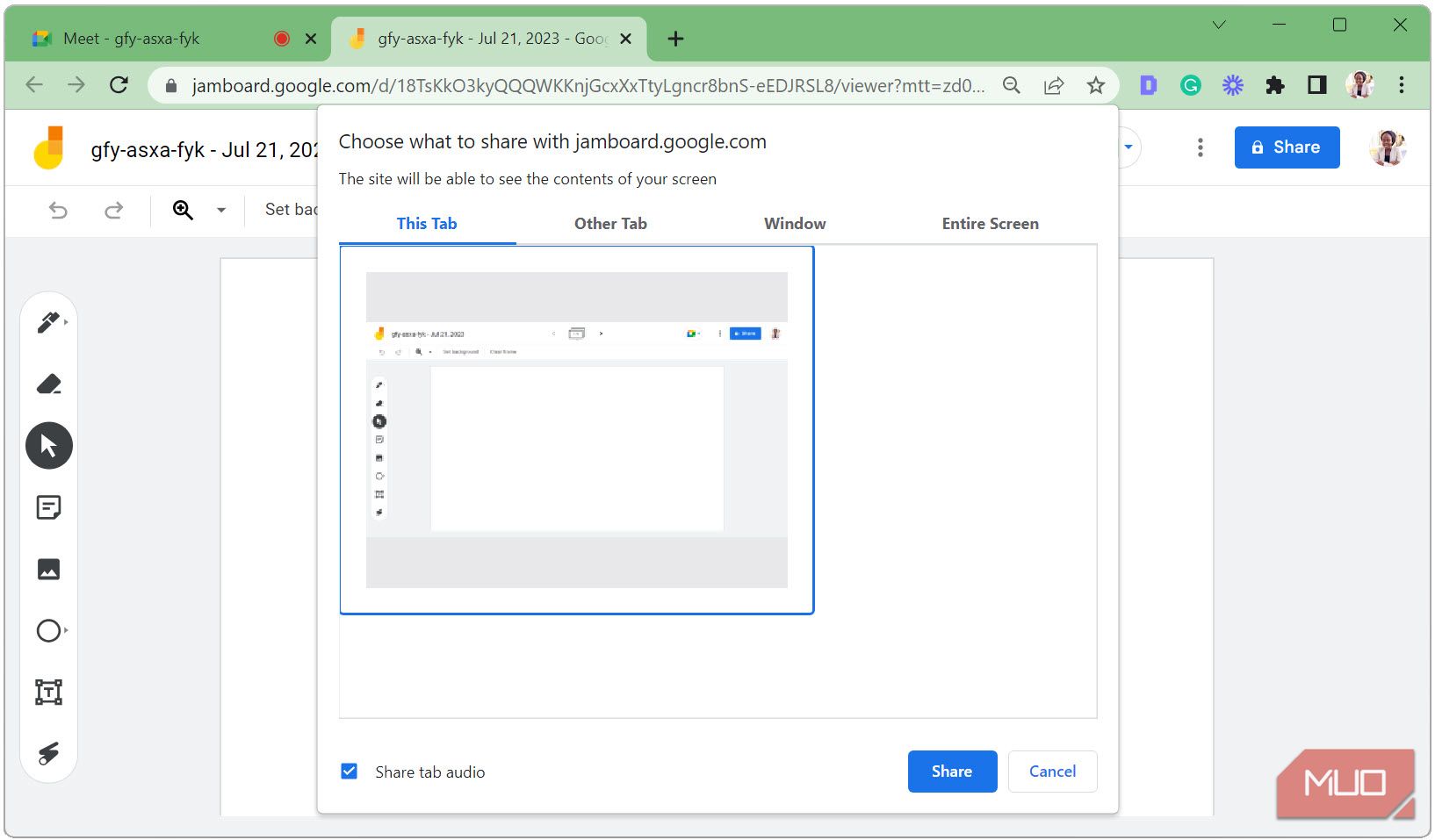
- Sob Esta Abaselecione a guia Jamboard e clique em Compartilhar.
O Jamboard agora será apresentado no Google Meet.
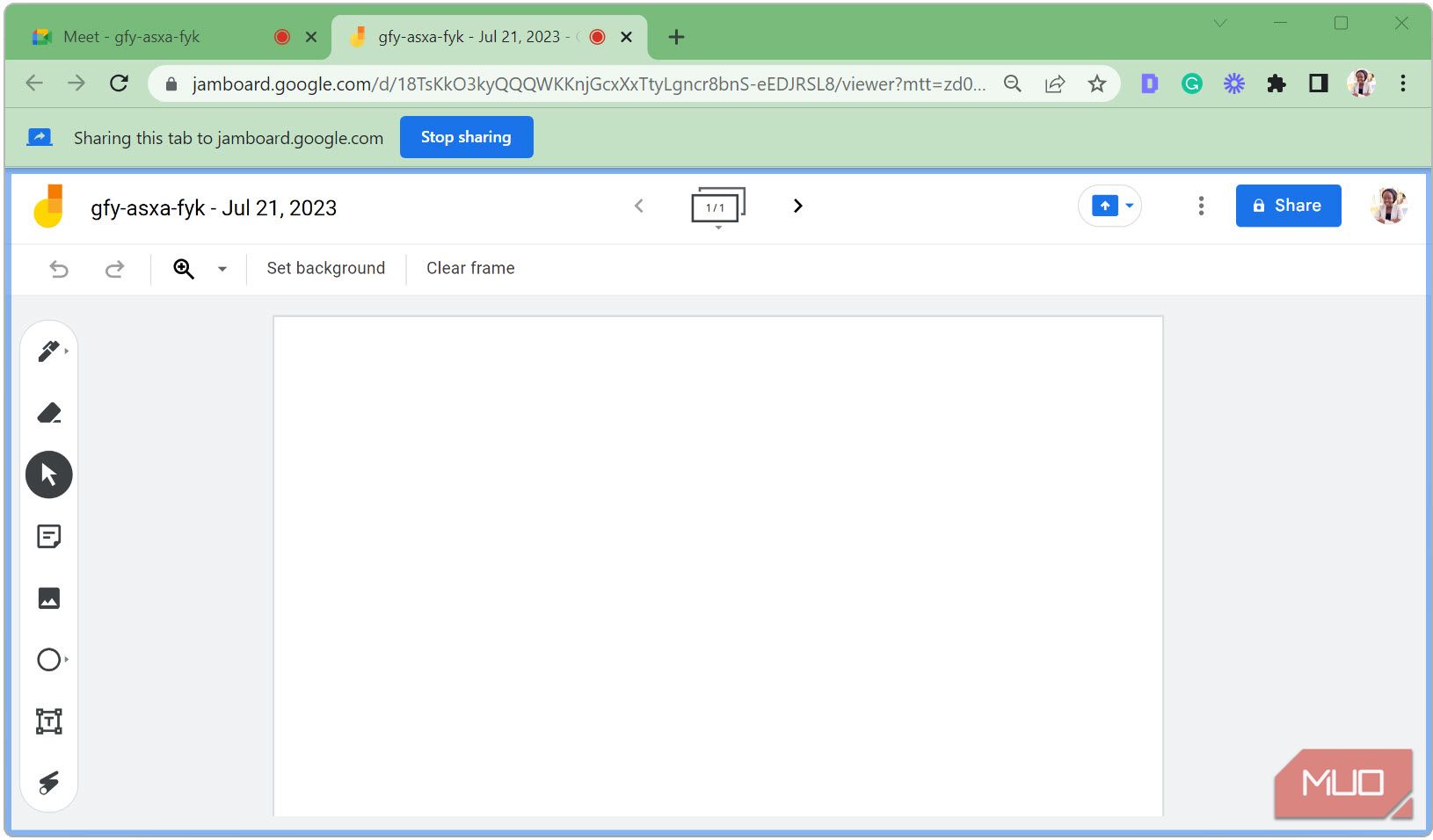
- Quando terminar de apresentar, clique em Pare de compartilhar.


Como usar o Jamboard e ver seu público do Google Meet
Ao usar o Jamboard, você não pode ver seus participantes do Google Meet. Para visualizá-los enquanto trabalha no Jamboard, siga estas etapas.
- Clique no ícone do Google Meet na parte superior do seu Jamboard e selecione Traga a chamada aqui.
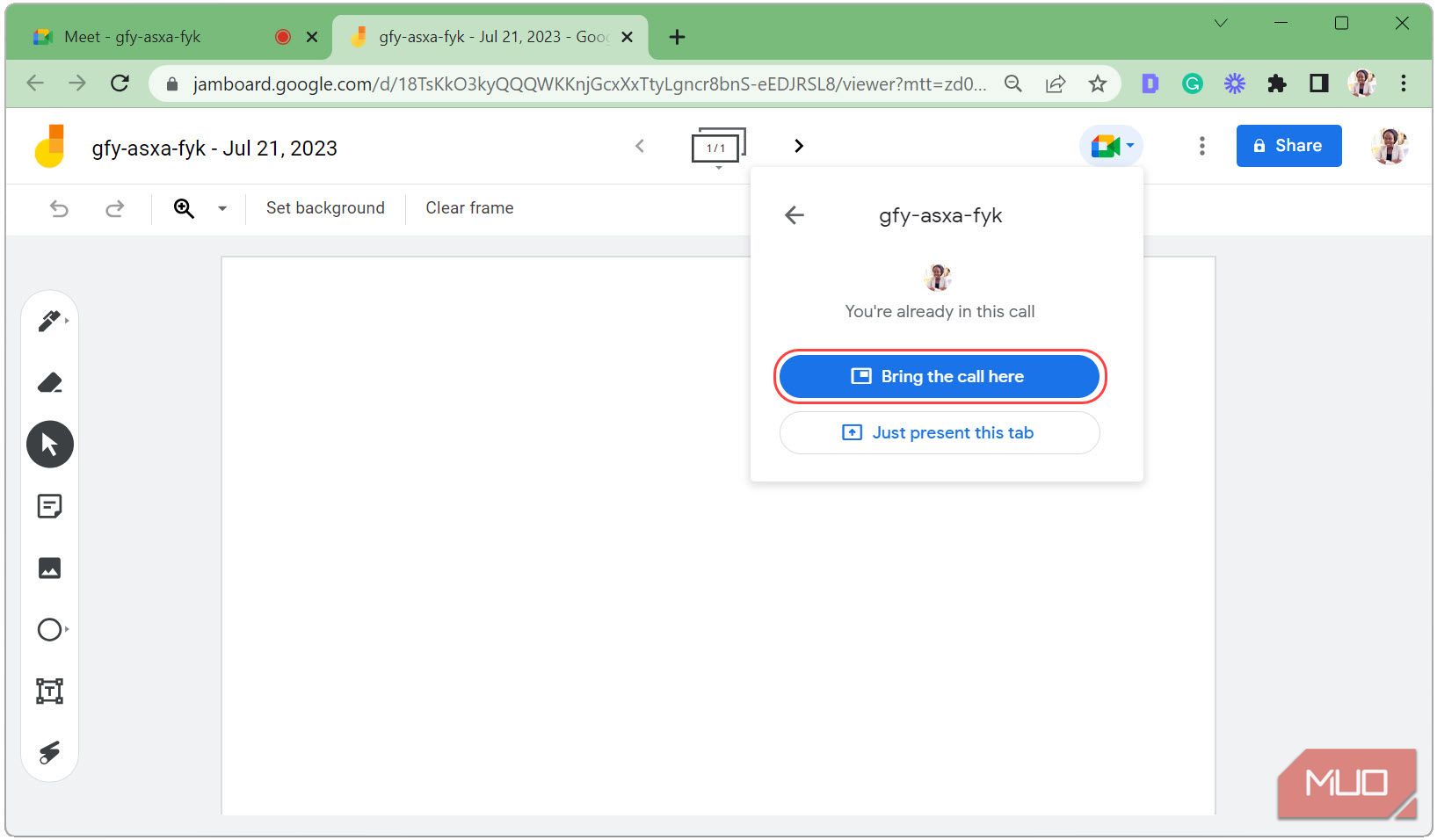
Isso se conecta à sua visualização do Google Meet em um painel à direita.
- Para apresentar a tela do Jamboard e torná-la o foco da reunião, clique no botão Presente agora ícone no painel lateral.
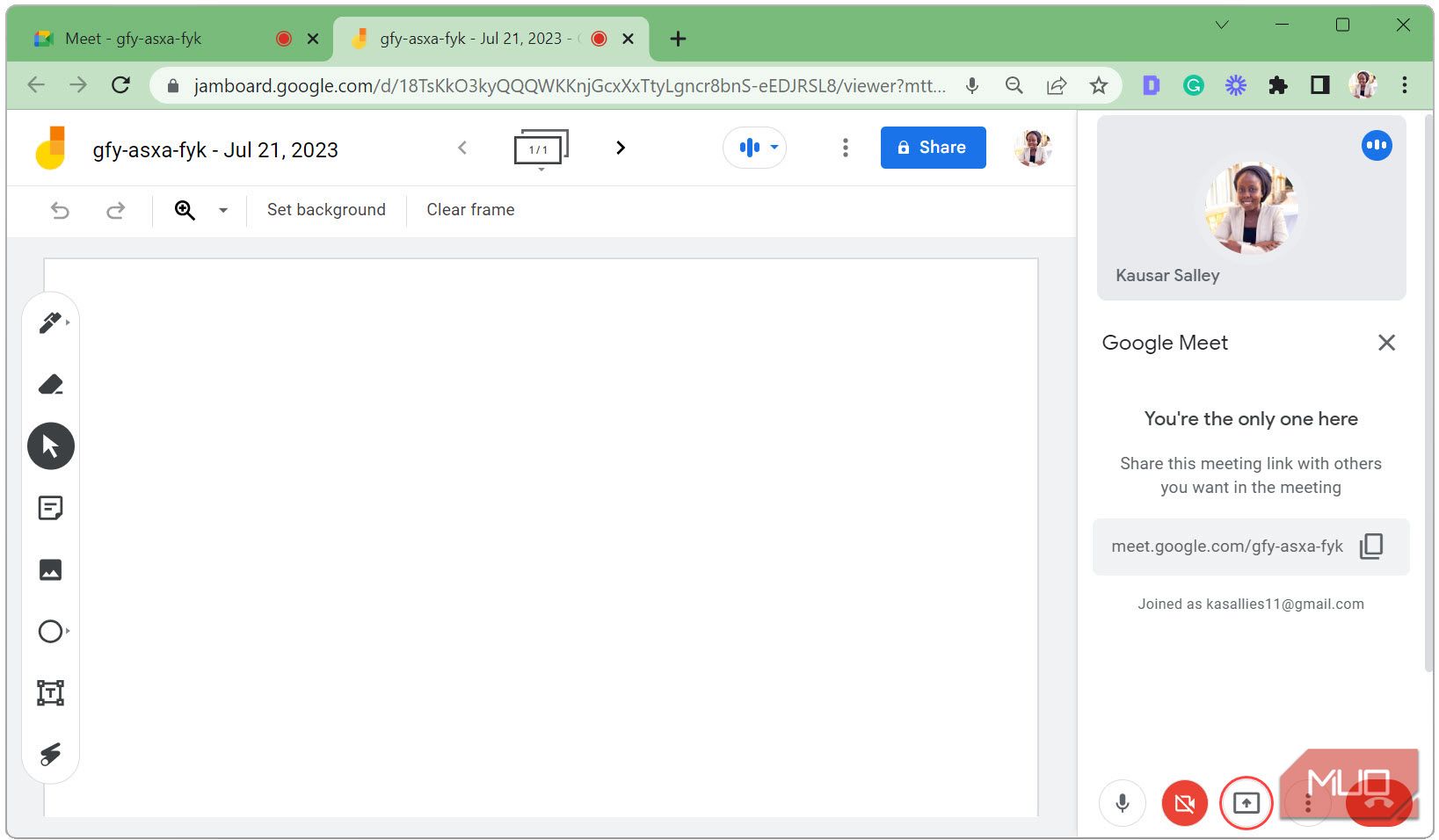
- Sob Esta Abaselecione a guia Jamboard e clique em Compartilhar.
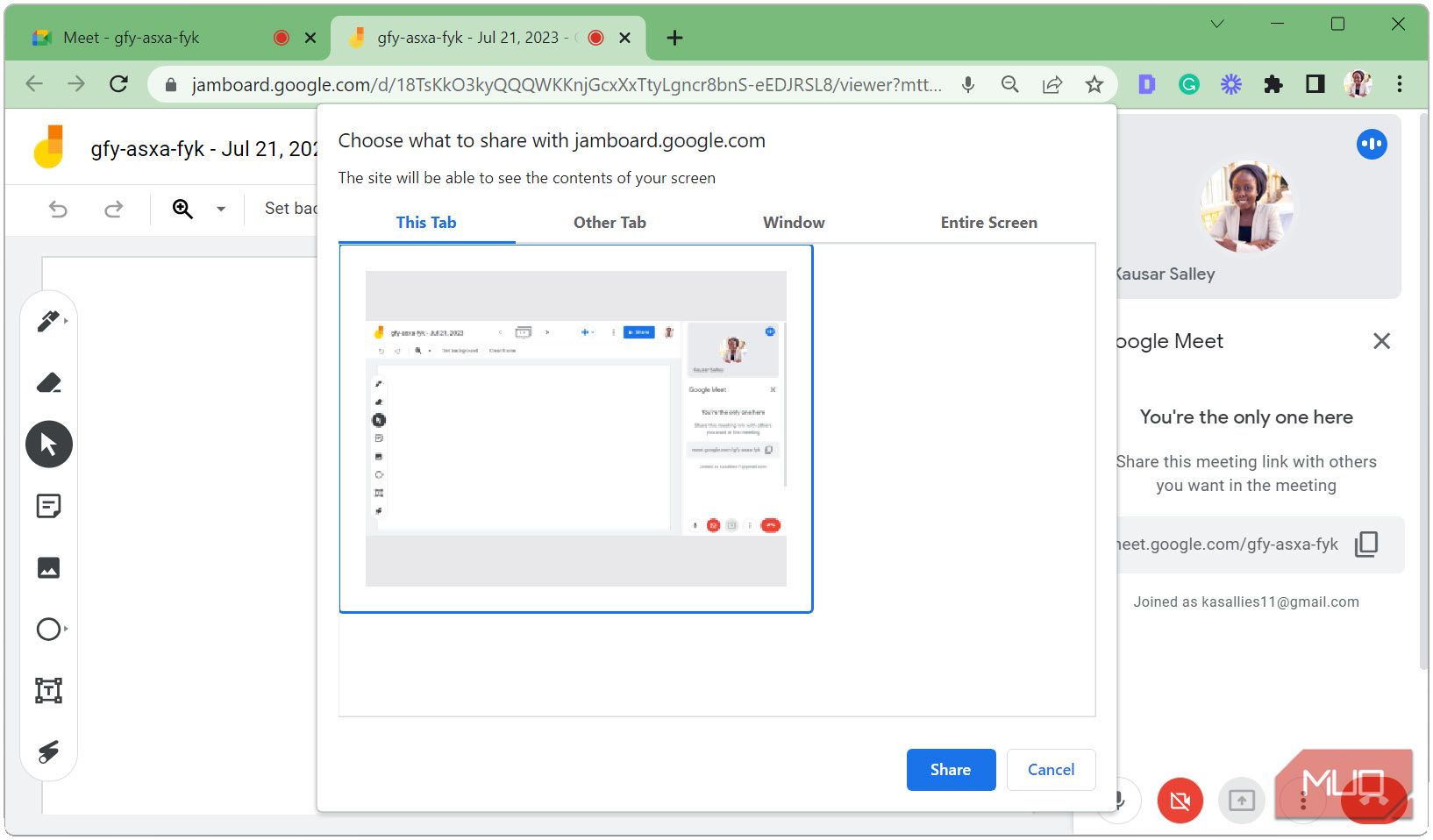
Agora você pode trabalhar no Jamboard, seu público pode acompanhar e também monitorar as atividades dentro do Google Meet (por exemplo, levantar a mão, conversar, etc.)
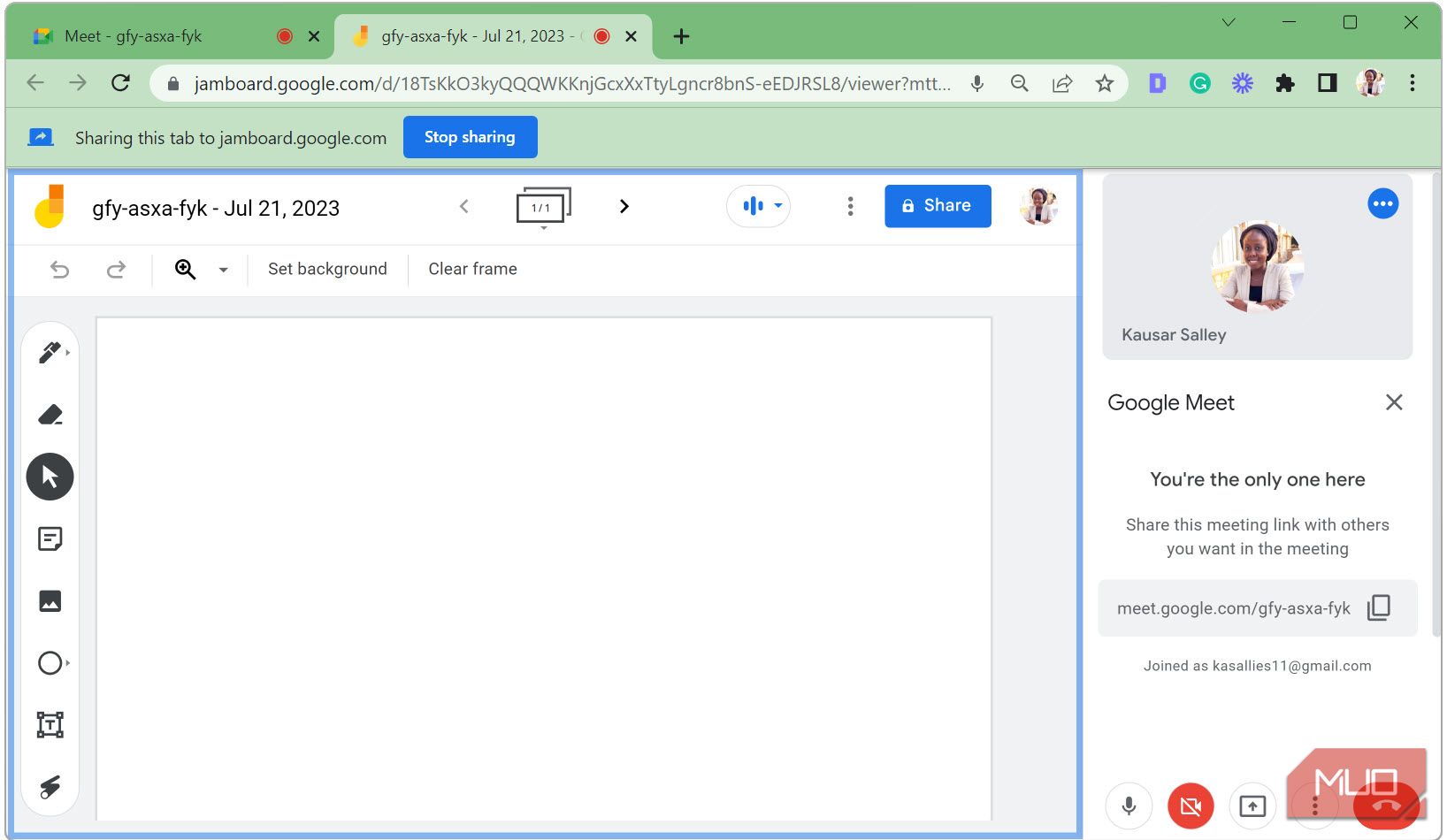
- Quando não quiser mais apresentar o Jamboard, clique em Pare de compartilhar.
- E quando a reunião terminar, clique no botão vermelho Sair do botão de chamada.


Como abrir o Google Meet no Jamboard
Em vez de abrir o Jamboard no Google Meet, você pode abrir o Google Meet no Jamboard. Veja como fazer isso.
- Abra o Jamboard e clique no Jam que você compartilhará com seu público.
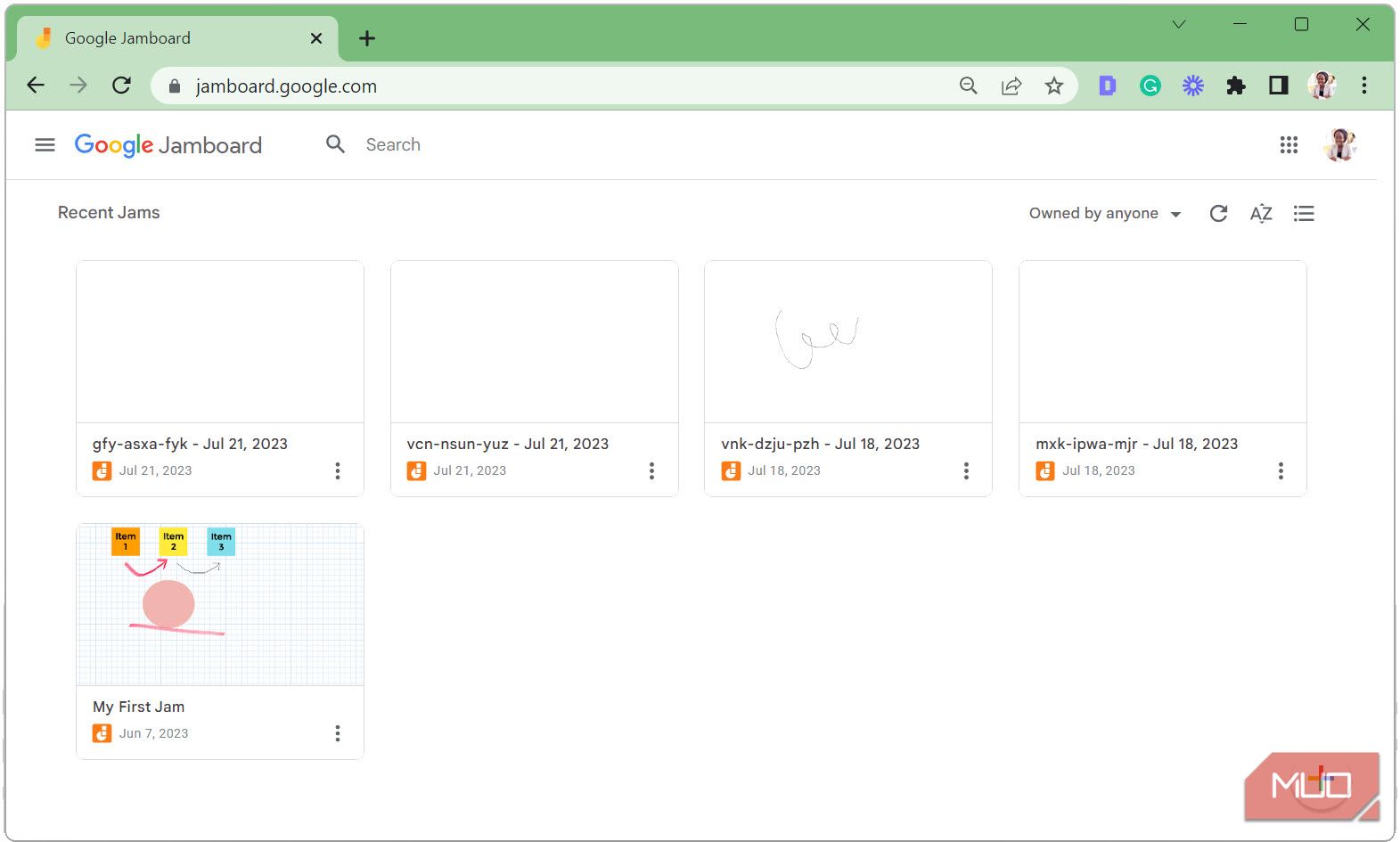
- Clique no ícone do Google Meet e Iniciar uma nova reunião ou Use um código de reunião para se juntar a um próximo.
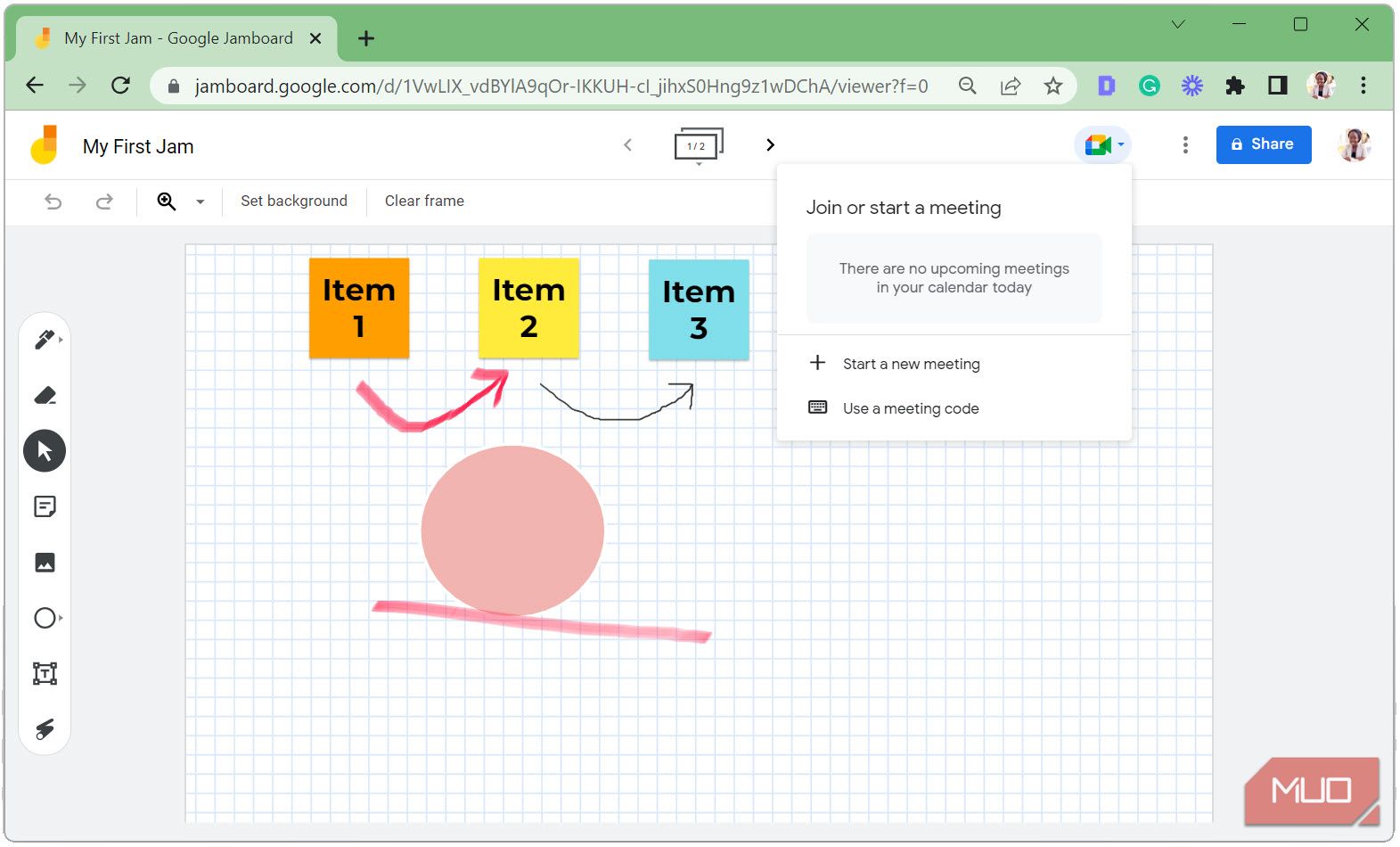
- Quando chegar a hora de compartilhar sua tela do Jamboard, clique no botão Presente agora ícone e compartilhe sua guia do Jamboard (como fizemos anteriormente).
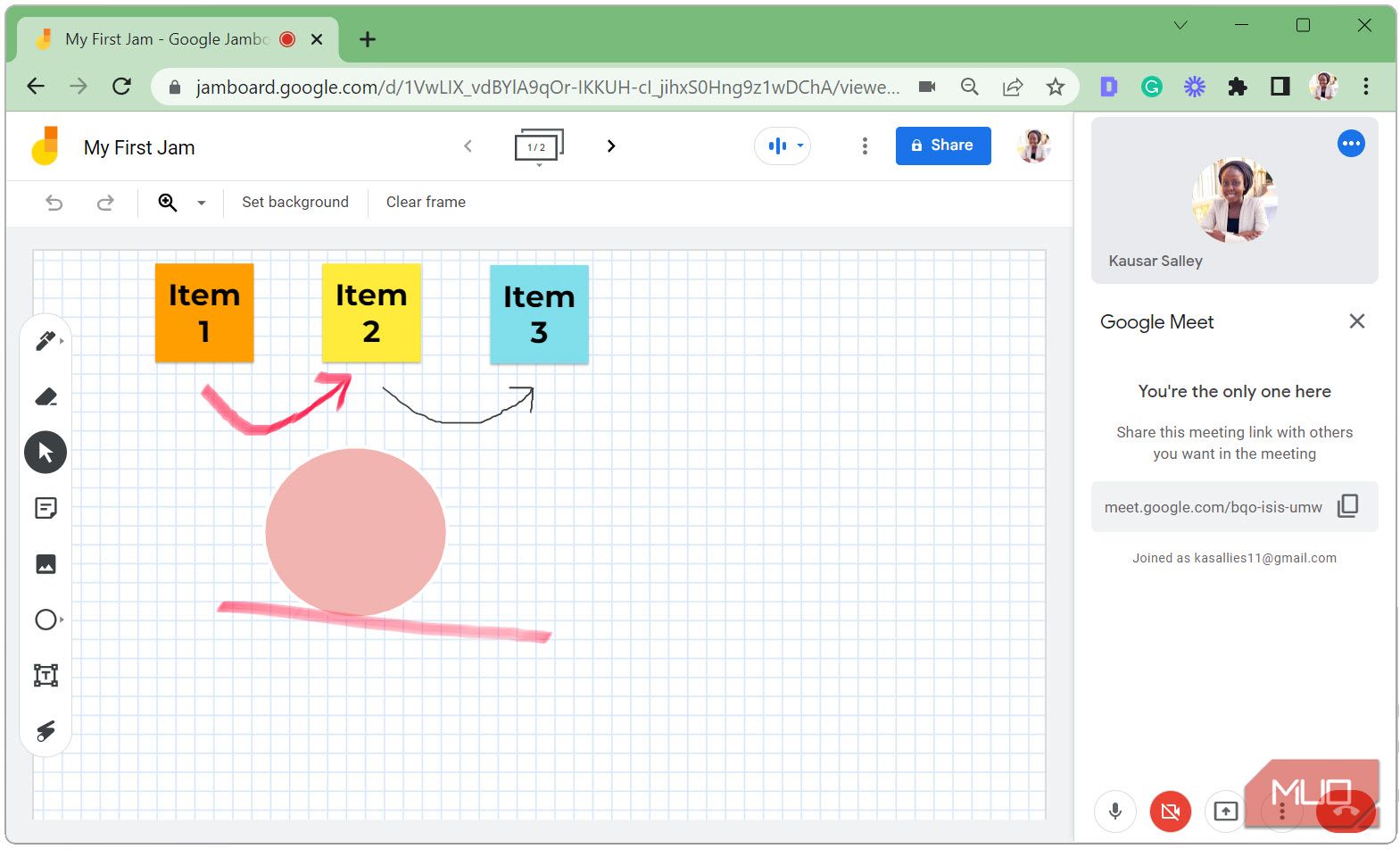
- Quando terminar de apresentar, clique em Pare de compartilhar.
- E quando a reunião terminar, clique no botão Sair do botão de chamada sair.


Aumente o envolvimento da reunião com o Jamboard no Google Meet
Dominar o Jamboard e o Google Meet abre possibilidades para sessões virtuais mais envolventes e colaborativas. Portanto, adote o uso do Jamboard para recursos visuais, brainstorming interativo e solução coletiva de problemas para melhorar a experiência geral da reunião. Além do Jamboard, existem outros aplicativos de quadro digital online gratuitos que vale a pena explorar.
.