.
O CapCut é conhecido por servir como a espinha dorsal de uma grande parte do conteúdo online de formato curto. É um editor de vídeo para criadores em algumas das maiores plataformas de mídia social, incluindo TikTok, Twitter e Instagram.
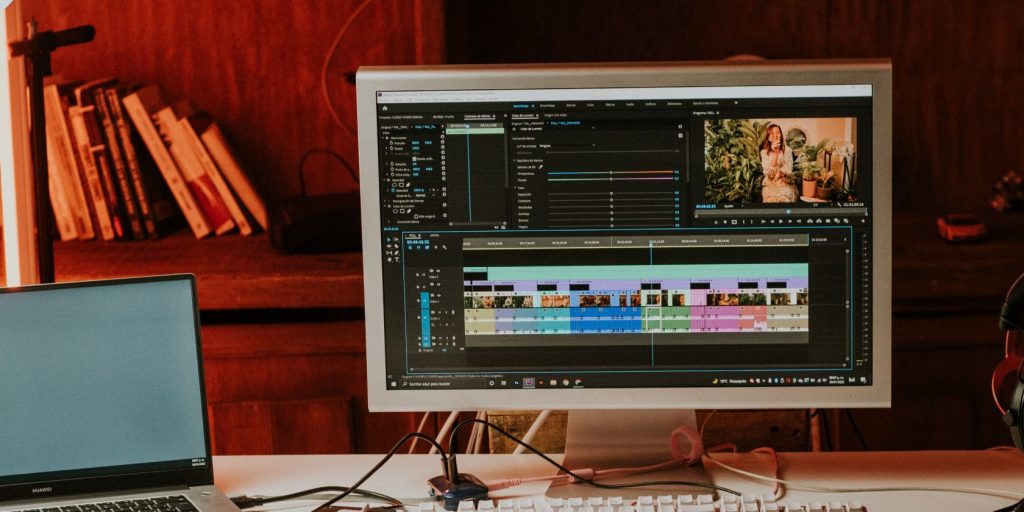
O aplicativo funciona excepcionalmente bem em telefones celulares, mantendo uma infinidade de recursos e ajustes para melhorar a facilidade de uso. Mas muitos criadores preferem editar vídeos em seus computadores. É aí que entra o aplicativo oficial CapCut para Windows e Mac; tem tudo, desde a versão móvel e um pouco mais.




Mostraremos como baixar o CapCut no seu computador Windows ou Mac e uma visão geral dos recursos que você pode esperar.
Usando o CapCut no seu computador
.jpg?q=50&fit=crop&w=1500&dpr=1.5)
O CapCut é uma das opções mais populares para edição de vídeo. As versões web e móvel são repletas de recursos gratuitos e podem produzir rapidamente conteúdo de alta qualidade. Alguns usuários até atestam que espelham um dispositivo móvel em um computador para usar o aplicativo e que ele ainda funciona bem.
Se você é fã de teclas de atalho e melhor desempenho, considere baixar o programa oficial CapCut. Você pode dar uma pausa no seu telefone e baixar o CapCut para Windows ou Mac, sem necessidade de soluções alternativas. Como o aplicativo móvel, é gratuito, possui muitos recursos e o processo de instalação é simples.
Como instalar o CapCut no seu computador
Para começar, você precisará acessar o site CapCut ou a Mac App Store para baixar o aplicativo. Depois de baixado, execute o executável.
Download: CapCut para Windows | macOS (Grátis)
.jpg?q=50&fit=crop&w=1500&dpr=1.5)
Em seguida, marque a caixa para concordar com os termos de serviço e clique em Instale agora. Após a conclusão da instalação, clique em Comece agora. Depois de abrir o CapCut, se houver uma atualização disponível, você verá uma solicitação para atualizar.
.jpg?q=50&fit=crop&w=1500&dpr=1.5)
O CapCut testará seu computador para ver se ele funcionará sem problemas. Depois disso, você está pronto para começar a editar!

Você pode, opcionalmente, entrar em sua conta TikTok, Facebook ou Google associada ao CapCut. Mas você não precisa fazer login para usar o programa.
Recursos do CapCut no Windows e macOS
O CapCut para Windows e macOS vem com todos os recursos disponíveis no aplicativo móvel. Isso inclui:
- Ferramentas essenciais de edição de vídeo, como cortar e alterar a velocidade de reprodução.
- Ferramentas avançadas de edição de vídeo, como keyframing, chroma-keying e fluxo óptico.
- Recursos automatizados, como conversão de texto em fala e remoção automática de plano de fundo.
- Texto e adesivos.
- Filtros e efeitos.
- Ferramentas básicas de áudio e efeitos sonoros.
.jpg?q=50&fit=crop&w=1500&dpr=1.5)
O CapCut no Windows e macOS tem muitas teclas de atalho que podem acelerar seu fluxo de trabalho de edição. Estes não são personalizáveis, no entanto.
.jpg?q=50&fit=crop&w=1500&dpr=1.5)
Infelizmente, o CapCut não sincroniza em vários dispositivos, mesmo se você estiver conectado à mesma conta. Você pode, no entanto, exportar um projeto e enviar o arquivo para outros dispositivos para posterior edição.
Usar o CapCut em seu computador tem um benefício fantástico: facilidade de uso. Trocar toques e deslizar por cliques do mouse e pressionamentos de tecla é uma lufada de ar fresco. Sem mencionar que o gerenciamento de projetos com pastas e subpastas facilita o rastreamento de onde você armazenou seus arquivos em seu computador; não há necessidade de baixar um aplicativo gerenciador de arquivos em seu telefone.
Você não precisa de um emulador para usar o CapCut no seu PC
O CapCut para Windows e macOS é conveniente, fácil de usar e repleto de recursos. O cliente oficial funciona muito mais rápido do que a versão do navegador da web e, na maioria dos casos, funciona melhor do que em quase qualquer telefone celular. Tudo o que falta é a capacidade de salvar na nuvem e sincronizar em vários dispositivos.
Você não precisa do seu telefone ou navegador da Web para aproveitar ao máximo o CapCut; aproveite todos os sinos e assobios do seu computador para criar edições de vídeo legais.
.