.
Links Rápidos
- Como restaurar o Windows Photo Viewer no Windows 10/11 usando o registro
- Como desativar o Visualizador de fotos do Windows no Windows 10 e 11
Principais conclusões
- A Microsoft substituiu o aplicativo clássico Windows Photo Viewer no Windows 10 e 11 pelo novo aplicativo Fotos.
- Felizmente, você pode restaurar o Windows Photo Viewer em seu computador Windows usando um hack de registro.
- Além disso, você pode tentar uma alternativa de terceiros ao Windows Photo Viewer, como o One Photo Viewer, pois oferece uma interface de usuário limpa, melhor desempenho e mais recursos.




A Microsoft substituiu o aplicativo clássico Photo Viewer no Windows 10 e 11 pelo Photos, seu visualizador de imagens moderno e rico em recursos. No entanto, se você gostou da simplicidade do Photo Viewer, veja como você pode trazê-lo de volta no Windows 10 e 11.
Como restaurar o Windows Photo Viewer no Windows 10/11 usando o registro
Você pode habilitar o aplicativo clássico Windows Photo Viewer usando um script do Registro do Windows. O seguinte script do Registro do Windows reconfigura e habilita o aplicativo Windows Photo Viewer.
Modificar o registro do Windows envolve riscos, pois modificações incorretas podem causar mau funcionamento do sistema. Se você pretende prosseguir com as etapas abaixo, primeiro crie um ponto de restauração e faça backup do Registro do Windows. Isso o ajudará a recuperar seu sistema se algo der errado.
- Imprensa Ganhar + R para abrir o Correr diálogo. Entrada bloco de anotações e clique OK.
- Copie e cole o seguinte script no arquivo do Bloco de Notas. Este script ativa o Windows Photo Viewer.
Windows Registry Editor Version 5.00 [HKEY_CLASSES_ROOTApplicationsWindowsphotoviewer.dllshellopen] "MuiVerb"="@Windowsphotoviewer.dll,-3043" [HKEY_CLASSES_ROOTApplicationsWindowsphotoviewer.dllshellopencommand] @=""%SystemRoot%\System32\rundll32.exe" "%ProgramFiles%\Windows Photo Viewer\PhotoViewer.dll", ImageView_Fullscreen %1" [HKEY_CLASSES_ROOTApplicationsWindowsphotoviewer.dllshellopenDropTarget] "Clsid"="{FFE2A43C-56B9-4bf5-9A79-CC6D4285608A}" [HKEY_CLASSES_ROOTApplicationsWindowsphotoviewer.dllshellprintcommand] @=""%SystemRoot%\System32\rundll32.exe" "%ProgramFiles%\Windows Photo Viewer\PhotoViewer.dll", ImageView_PrintTo %1" [HKEY_CLASSES_ROOTApplicationsWindowsphotoviewer.dllshellprintDropTarget] "Clsid"="{60fd46de-f830-4894-a628-6fa81bc0190d}"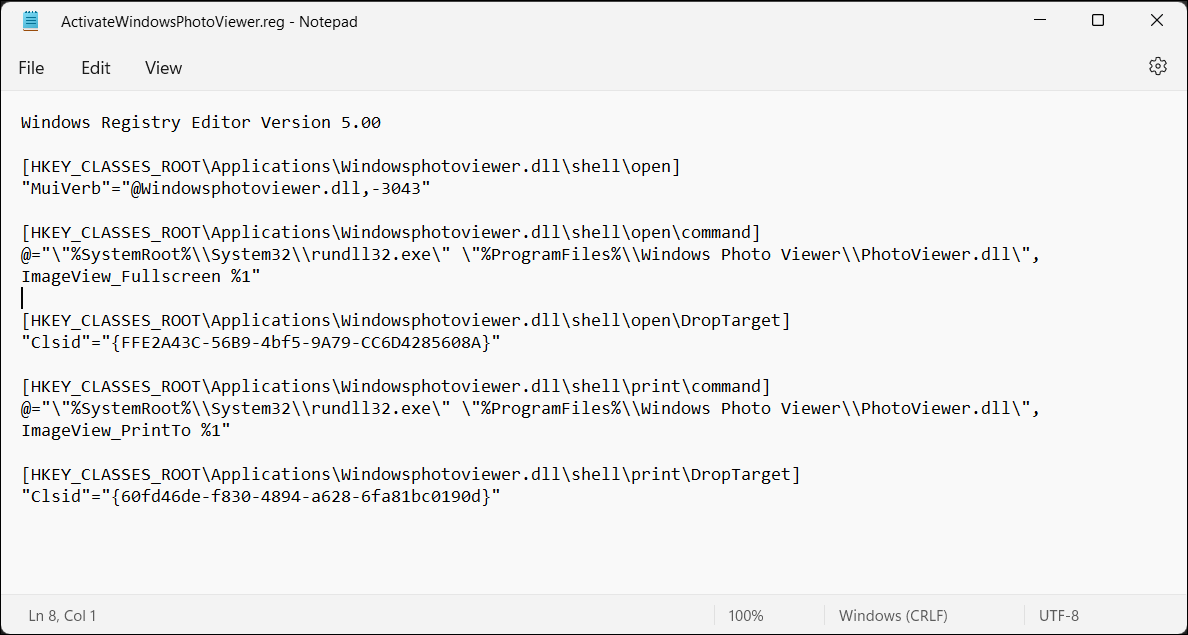
- Imprensa Ctrl + Shift + S para abrir o Salvar diálogo. Alternativamente, vá para Arquivo > Salvar como.
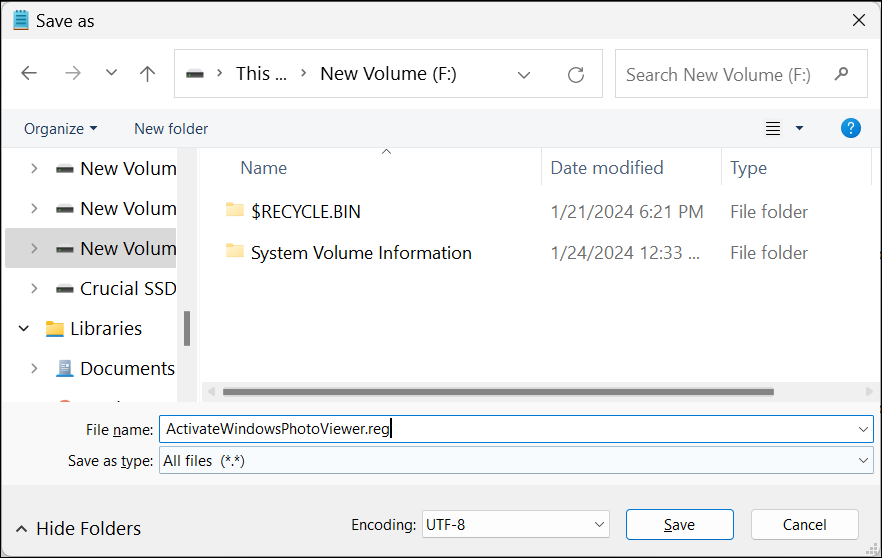
- No Salvar como caixa de diálogo, entre AtivarWindowsPhotoViewer.reg como o nome do arquivo. Clique no Salvar comotipo menu suspenso e escolha Todos os arquivos(*.*). Escolha um local e Salvar o arquivo para sua unidade.
- A seguir, abra Explorador de arquivosnavegue até o local onde você salvou o arquivo, clique duas vezes AtivarWindowsPhotoViewer.rege clique em Sim. Quando um prompt de aviso aparecer, clique em Sim.
- Depois que o script for executado, você verá uma mensagem de sucesso. Clique OK.
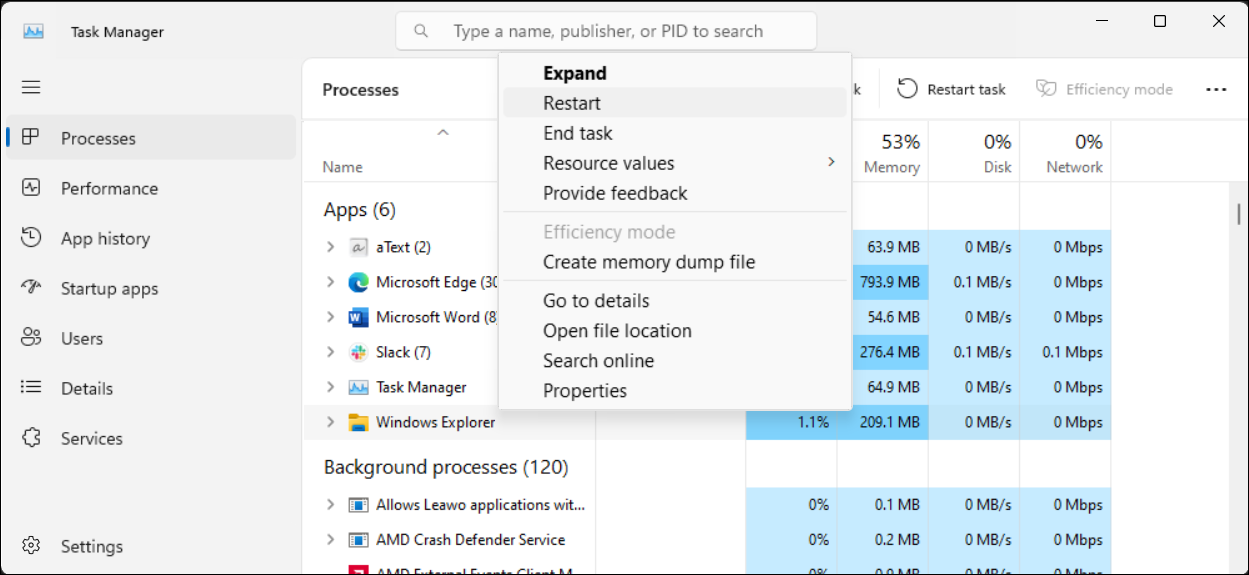
- Para aplicar as alterações, pressione Ganhar + X para abrir o Energia do Windowscardápio e escolha Gerenciador de tarefas.
- No Processo guia, localize e clique com o botão direito em explorador de janelasentão clique Reiniciar. Sua tela pode piscar momentaneamente enquanto o Windows Explorer é reiniciado.


Como o Windows Photos Viewer não possui seu próprio arquivo .EXE, mas apenas um .DLL, você não pode abri-lo na barra de pesquisa do Windows. Em vez disso, para abrir imagens no Photo Viewer, clique com o botão direito em qualquer imagem Explorador de arquivosVá para Abra com > Escolha outro aplicativoe, em seguida, role para baixo e selecione Visualizador de fotos do Windows. Escolher Só uma vez para abrir a imagem. Se você selecionar Sempreo Windows definirá o Photo Viewer como o aplicativo padrão para esse formato de imagem.

Como desativar o Visualizador de fotos do Windows no Windows 10 e 11
Para desabilitar o Windows Photo Viewer, você deve desfazer as alterações feitas anteriormente no Registro do Windows. Vale a pena fazer um backup novamente antes de fazer as alterações. Então:
- Imprensa Ganhar + R para abrir o Correr diálogo. Entrada bloco de anotações e clique OK.
- Copie e cole o seguinte script no arquivo do bloco de notas:
WindowsRegistryEditorVersion 5.00[-HKEY_CLASSES_ROOTApplicationsWindowsphotoviewer.dll]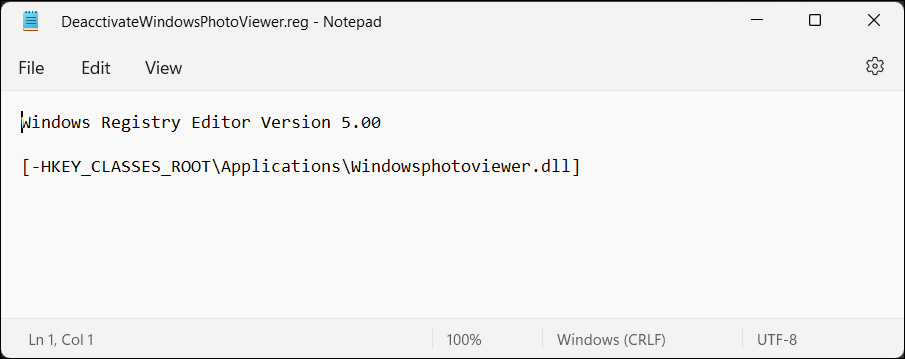
- Imprensa Ctrl + Shift + S para abrir o Salvar diálogo.
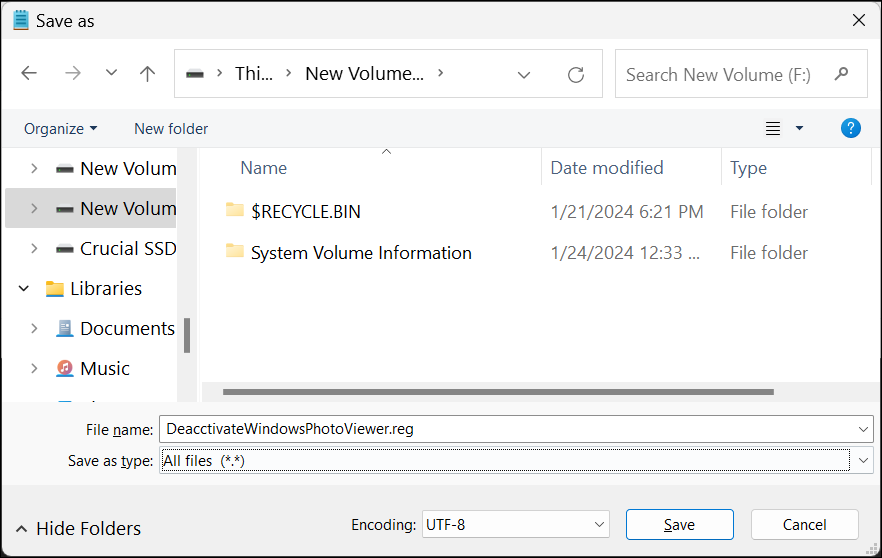
- Tipo DesativarWindowsPhotoViewer.reg como o nome do arquivo. Clique no Salvar como tipo menu suspenso, escolha Todos os arquivos (*.*)então clique Salvar.
- Duplo click DesativarWindowsPhotoViewer.reg para executar o script e siga as instruções na tela.


Uma vez feito isso, reinicie o Windows Explorer e o aplicativo Photo Viewer será desativado.
Use um visualizador de fotos

One Photo Viewer é uma excelente alternativa ao Windows Photo Viewer e ao Windows Photos. É rápido, gratuito e oferece uma interface limpa, colocando todos os controles no menu de contexto, organizando a área da barra de ferramentas. Clique com o botão direito na interface do aplicativo para visualizar o menu e acessar todas as ferramentas e configurações.
O One Photo Viewer oferece todos os recursos que você espera de um visualizador de imagens e muito mais. Você pode percorrer as imagens usando as teclas de seta ou os botões dedicados, aumentar e diminuir o zoom, girar, cortar, redimensionar ou ajustar cores.
Ele também suporta formatos RAW, incluindo animação HEIC e WEBP, apresentação de slides de uma pasta ou imagens carregadas, atalhos de teclado personalizados e uma ferramenta de correção de cores para fazer melhorias rápidas. Você também pode optar pela versão Pro de US$ 3 para obter dois recursos adicionais: uma barra de ferramentas para funcionalidade aprimorada e miniaturas para navegação mais fácil.
Download: One Photo Viewer (versão premium gratuita disponível)
Dito isso, se você preferir ficar com uma opção nativa, experimente novamente o aplicativo integrado Windows Photos. Não é tão ruim quanto você imagina no primeiro uso.
.