.
Gerenciamento de disco é um utilitário do Windows com o qual os usuários podem particionar e renomear unidades. No entanto, alguns usuários relataram que esta mensagem de erro do Windows aparece quando tentam acessar o Gerenciamento de disco: “O gerenciamento de disco não pôde iniciar o serviço de disco virtual (VDS)”. Uma variação dessa mensagem de erro também diz: “Não é possível conectar ao serviço de disco virtual”.




ROLE PARA CONTINUAR COM O CONTEÚDO
Este erro significa que os usuários não podem acessar e utilizar o Gerenciamento de disco. O problema geralmente surge em ambientes de conexão remota. É assim que você pode corrigir o erro do serviço de disco virtual de gerenciamento de disco no Windows 10 e 11.
1. Desconecte as unidades externas do seu PC
Primeiro, tente desconectar todos os dispositivos USB não essenciais do seu PC. Certifique-se de que não há unidades externas, pen drives, telefones celulares ou leitores de cartão conectados ao seu PC. Em seguida, tente abrir o utilitário de gerenciamento de disco novamente.
2. Execute arquivos de sistema e verificações de reparo de imagem
A corrupção do arquivo do sistema pode causar o erro do serviço de disco virtual de gerenciamento de disco. Portanto, verifique a integridade dos arquivos do sistema em seu PC com a ferramenta de linha de comando Verificador de arquivos do sistema do Windows. Esse utilitário também costuma reparar arquivos de sistema corrompidos detectados. Este guia de como executar o Verificador de arquivos do sistema inclui instruções para utilizar essa ferramenta.

Se o SFC detectar arquivos de sistema corrompidos, mas não puder repará-los, talvez seja necessário executar uma verificação de gerenciamento de serviço de imagem de implantação. Essa é uma ferramenta para corrigir problemas com a imagem do sistema Windows. Você pode executar esse utilitário executando este comando de imagem de implantação no prompt de comando:
DISM /Online /Cleanup-Image /RestoreHealth
3. Ative e execute o serviço de disco virtual
Um serviço de disco virtual desativado é uma causa comum do erro VDS de gerenciamento de disco. O gerenciamento de disco não pode se conectar ao VDS quando o serviço de disco virtual está desativado. Portanto, tente ativar e executar o serviço de disco virtual assim:
- Para acessar o Executar, pressione Vitória + R.
- Digitar services.msc dentro da caixa de diálogo do comando Executar e pressione Retornar.
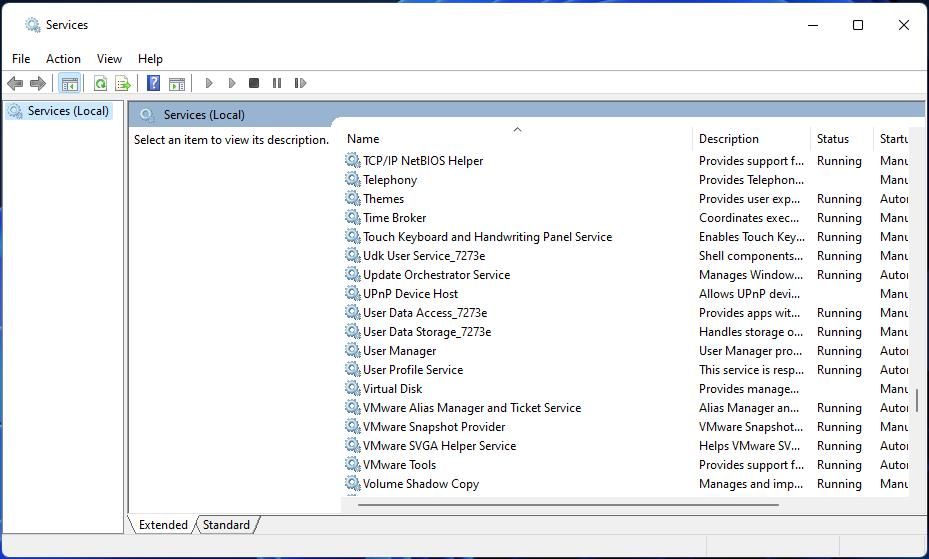
- Role para baixo e clique duas vezes em Disco virtual dentro da janela Serviços.
- Selecione os Automático configuração no Tipo de inicialização cardápio.
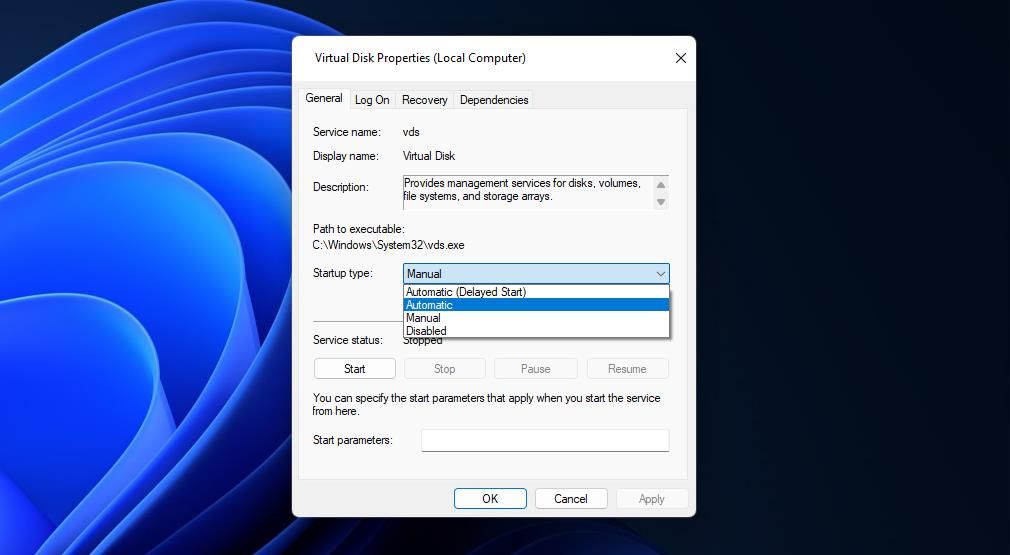
- Imprensa Começar dentro da janela Propriedades do disco virtual.
- Selecione a janela Entrar aba.
- A seguir, clique no Permitir que o serviço interaja com a área de trabalho caixa de seleção para selecionar essa opção.
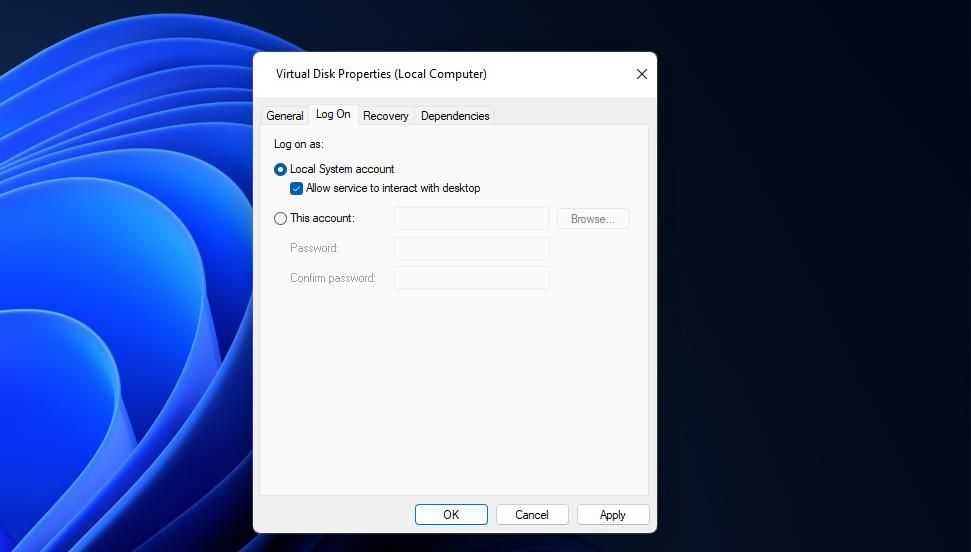
- Clique Aplicar para salvar suas novas configurações de serviço de disco virtual.
- Selecione a janela Propriedades do disco virtual OK opção.
- Se você encontrar o erro VDS de gerenciamento de disco em um ambiente de conexão remota, repita as etapas acima para verificar se o serviço de disco virtual está ativado nos PCs locais e remotos.


4. Permitir gerenciamento remoto de volumes por meio do Windows Defender Firewall
O Windows Defender Firewall pode causar o erro VDS de gerenciamento de disco, impedindo que o utilitário se conecte ao disco virtual. Portanto, certifique-se de que o gerenciamento remoto de volumes seja permitido por meio desse firewall em PCs locais e remotos. Nosso guia para permitir aplicativos por meio do firewall do Windows inclui instruções para aplicar essa resolução.

5. Desligue o software de segurança de terceiros
Se o seu PC incluir um aplicativo de segurança (antivírus) de terceiros, esse software pode estar impedindo o Gerenciamento de disco de estabelecer uma conexão VDS. Lembre-se de que muitos aplicativos de segurança de terceiros também incorporam firewalls junto com componentes antivírus. Portanto, tente desativar temporariamente o firewall e o módulo antivírus em seu software de segurança de terceiros.
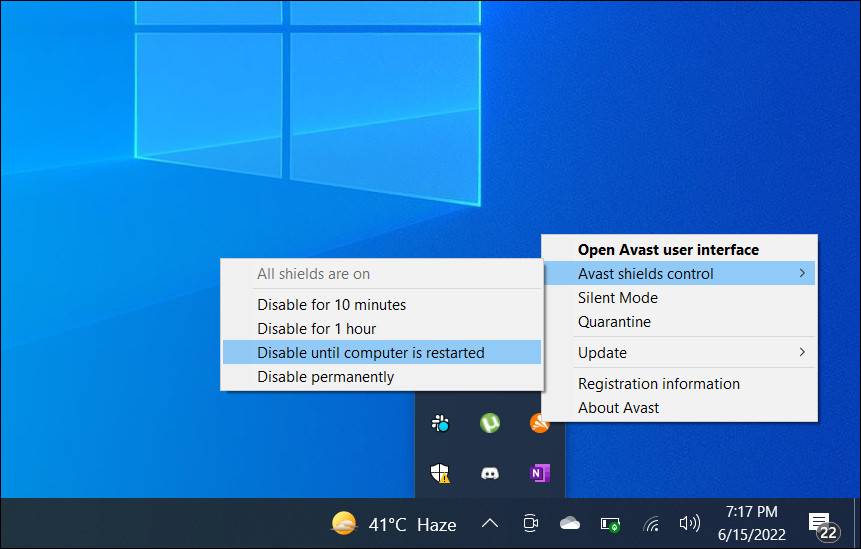
Para desativar a parte do firewall, procure uma opção de desligamento do firewall na guia de configurações do seu software antivírus. Normalmente, você pode desativar os escudos antivírus clicando com o botão direito do mouse nos ícones da bandeja do sistema dos aplicativos de segurança e selecionando as opções de desativação em seus menus de contexto. Selecione para desligar o escudo antivírus por cerca de uma hora, se puder, e tente acessar o Gerenciamento de disco novamente para ver se o problema persiste.
Gerencie suas unidades com gerenciamento de disco novamente
As possíveis soluções neste guia não são totalmente garantidas, mas são as maneiras mais prováveis de corrigir o erro VDS de gerenciamento de disco em um PC com Windows. Portanto, talvez alguém resolva o problema do VDS de gerenciamento de disco no seu PC. Então você pode gerenciar e particionar suas unidades com o Gerenciamento de disco novamente.
.