
.
O processo UnrealCEFSubprocess está consumindo muitos recursos de CPU e RAM no Gerenciador de Tarefas, fazendo com que seus jogos travem? Ele continua sobrecarregando seu hardware mesmo depois de fechar todos os programas e aplicativos ativos? Você também pode tê-lo visto se multiplicar no Gerenciador de Tarefas, o que pode ter feito você acreditar que é um vírus.



Não há necessidade de se preocupar; não é um vírus, mas um processo legítimo pertencente ao Valorant. A seguir, discutiremos por que esse processo consome muitos recursos do sistema e como você pode reduzir o uso de recursos para aliviar a sobrecarga do hardware.
Por que o processo UnrealCEFSubprocess consome muitos recursos de CPU e RAM?
UnrealCEFSubprocess é um processo Valorant legítimo, portanto, não deve sobrecarregar os recursos do sistema. Se esse processo começar a sobrecarregar seu hardware e causar picos de uso de CPU, RAM ou GPU no Gerenciador de Tarefas, ele não está funcionando corretamente ou outros processos estão interferindo nele.
Como muitos usuários apontaram em um tópico do Reddit, uma das principais causas do alto consumo de recursos por esse processo é a interferência do pacote de segurança integrado do Windows, Windows Defender e software antivírus de terceiros, principalmente AVG antivírus e antivírus Web Host . Se você estiver usando um software de segurança, ele pode estar causando o problema.
Você pode desabilitar o processo UnrealCEFSubprocess por meio do Gerenciador de Tarefas?
Desativar o processo UnrealCEFSubprocess pode afetar adversamente sua sessão de jogo ativa no Valorant. Os elementos de jogo que esse processo controla ou manipula travarão e se comportarão de maneira anormal. Por isso, não defendemos seu fechamento.
Além disso, Valorant ou o cliente Riot reiniciará automaticamente esse processo na próxima vez que você abri-los, portanto, desabilitar apenas o processo não resolverá o problema. Portanto, recomendamos que você corrija o problema subjacente em vez de apenas desabilitar esse processo.
Como impedir que o processo UnrealCEFSubprocess ocupe muita RAM e CPU
A maneira mais fácil de reduzir o consumo de CPU e RAM do UnrealCEFSubprocess é desabilitar permanentemente o Windows Defender, o software de segurança integrado no Windows, e desinstalar qualquer software antivírus de terceiros que você usa atualmente. Embora fazer isso seja fácil e rápido, não recomendamos. Por que é que?
O Windows Defender e o software antivírus de terceiros instalados em seu laptop são uma defesa sólida contra vírus e malware. Eles impedem que quaisquer agentes potencialmente nocivos causem estragos em seu dispositivo. Se você excluí-los ou desativá-los, removerá seus combatentes da linha de frente e permitirá que os inimigos ataquem seu território sem medo.
Esses pacotes de segurança provavelmente já teriam colocado muitas ameaças em quarentena e impedido que arquivos potencialmente nocivos afetassem seu computador. Desativá-los ou excluí-los pode liberar essas ameaças e remover as restrições de arquivos maliciosos. Consequentemente, isso pode afetar negativamente o seu computador a longo prazo.
Considerando os riscos associados a ele, seria sensato não desativar o software de segurança imediatamente. Em vez disso, você pode colocar na lista de permissões o processo UnrealCEFSubprocess neles. Colocar qualquer arquivo na lista de permissões instrui o software de segurança a não interferir nele. Portanto, colocar o arquivo associado a esse processo na lista de permissões impedirá que programas antivírus interfiram nele.
Consequentemente, você conseguirá reduzir o consumo de recursos sem comprometer sua segurança.
Como colocar UnrealCEFSubprocess na lista de permissões do Windows Defender
Siga estas etapas para colocar UnrealCEFSubprocess na lista de permissões do Windows Defender:
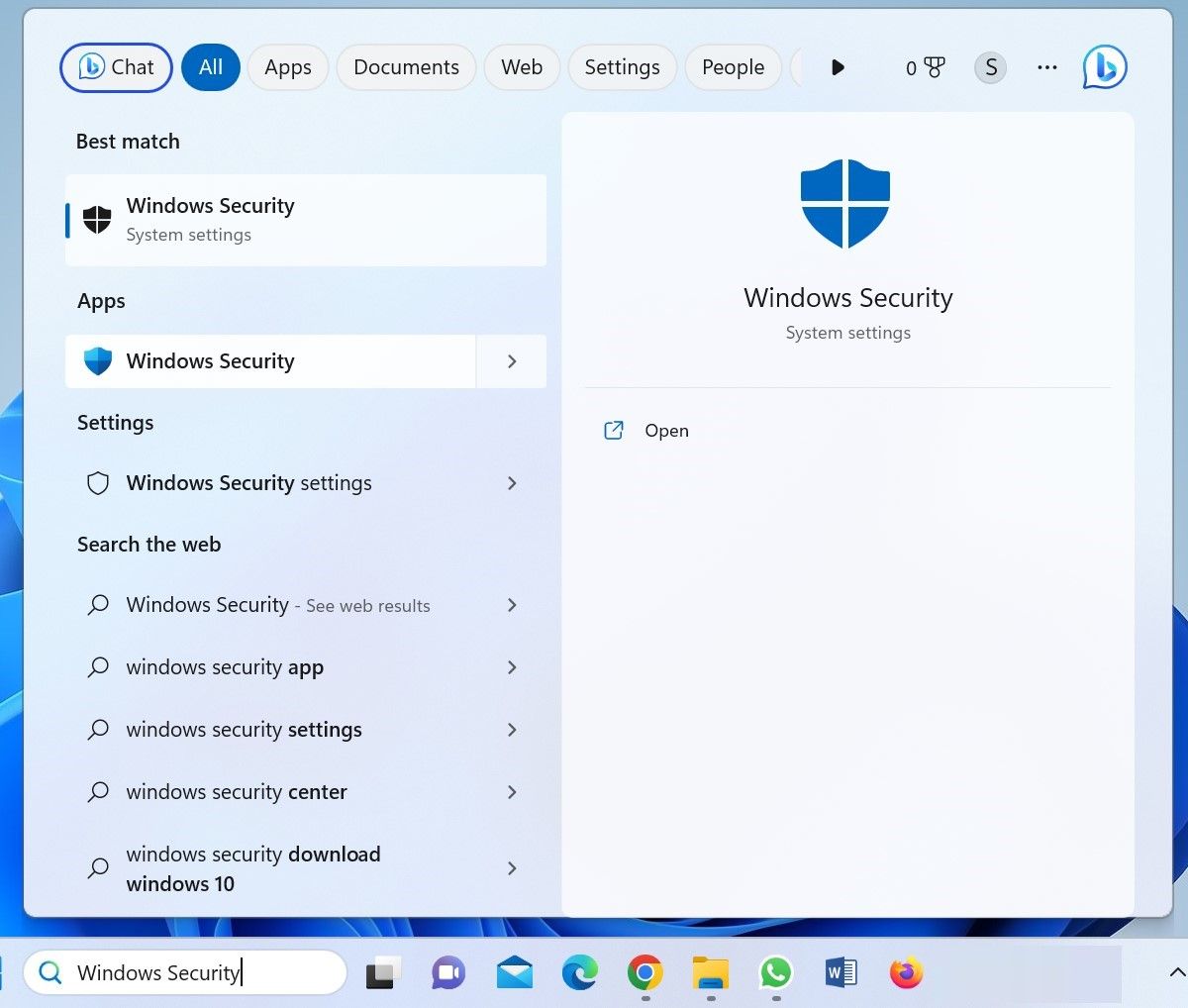
- Tipo “Segurança do Windows” na Pesquisa do Windows e abra o Segurança do Windows aplicativo.
- Vou ao Firewall e proteção de rede guia à esquerda.
- Clique no Permitir um aplicativo através do firewall link no lado direito da tela.
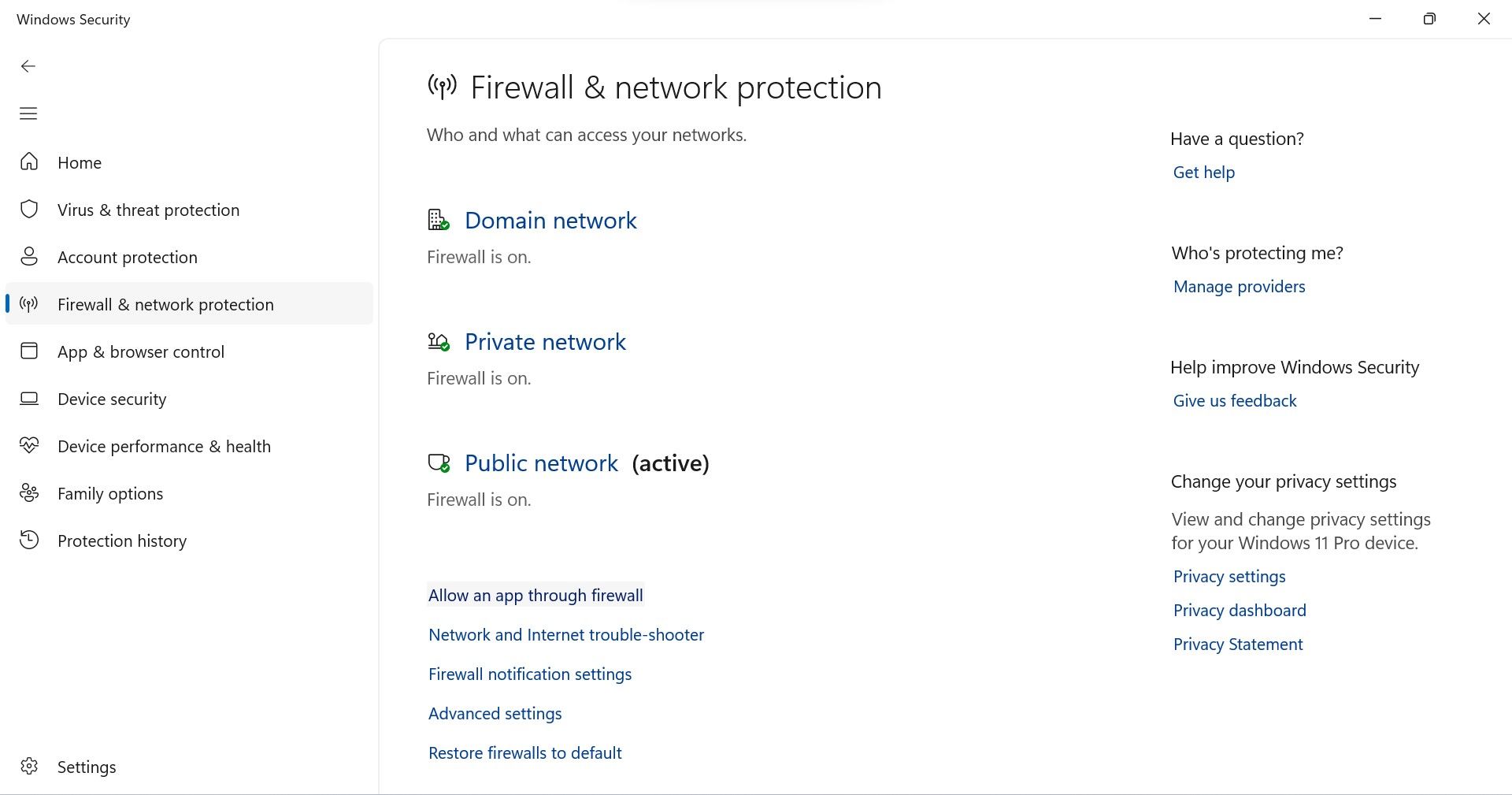
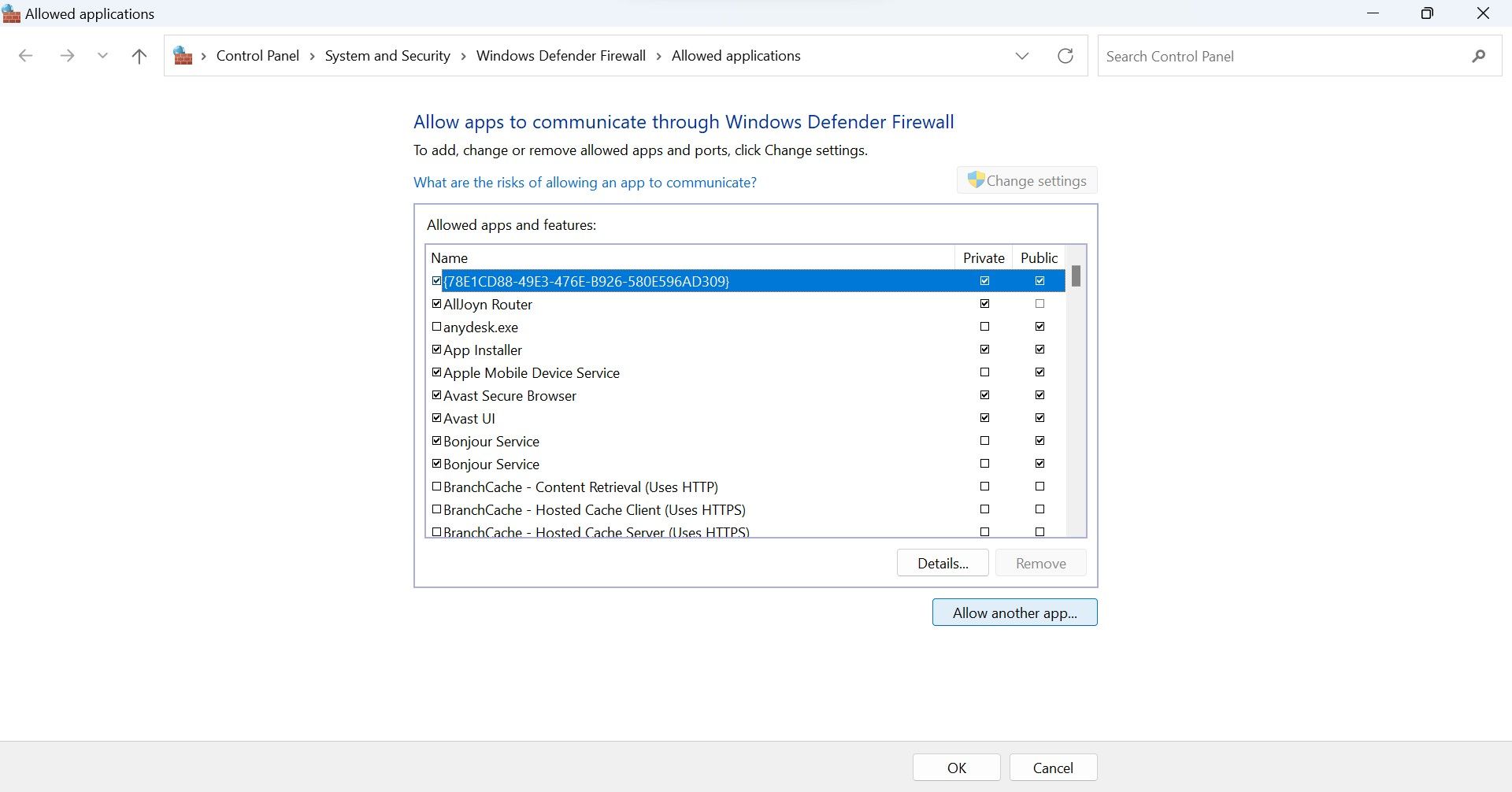
- Clique em Mudar configurações.
- Clique em Permitir outro aplicativo.
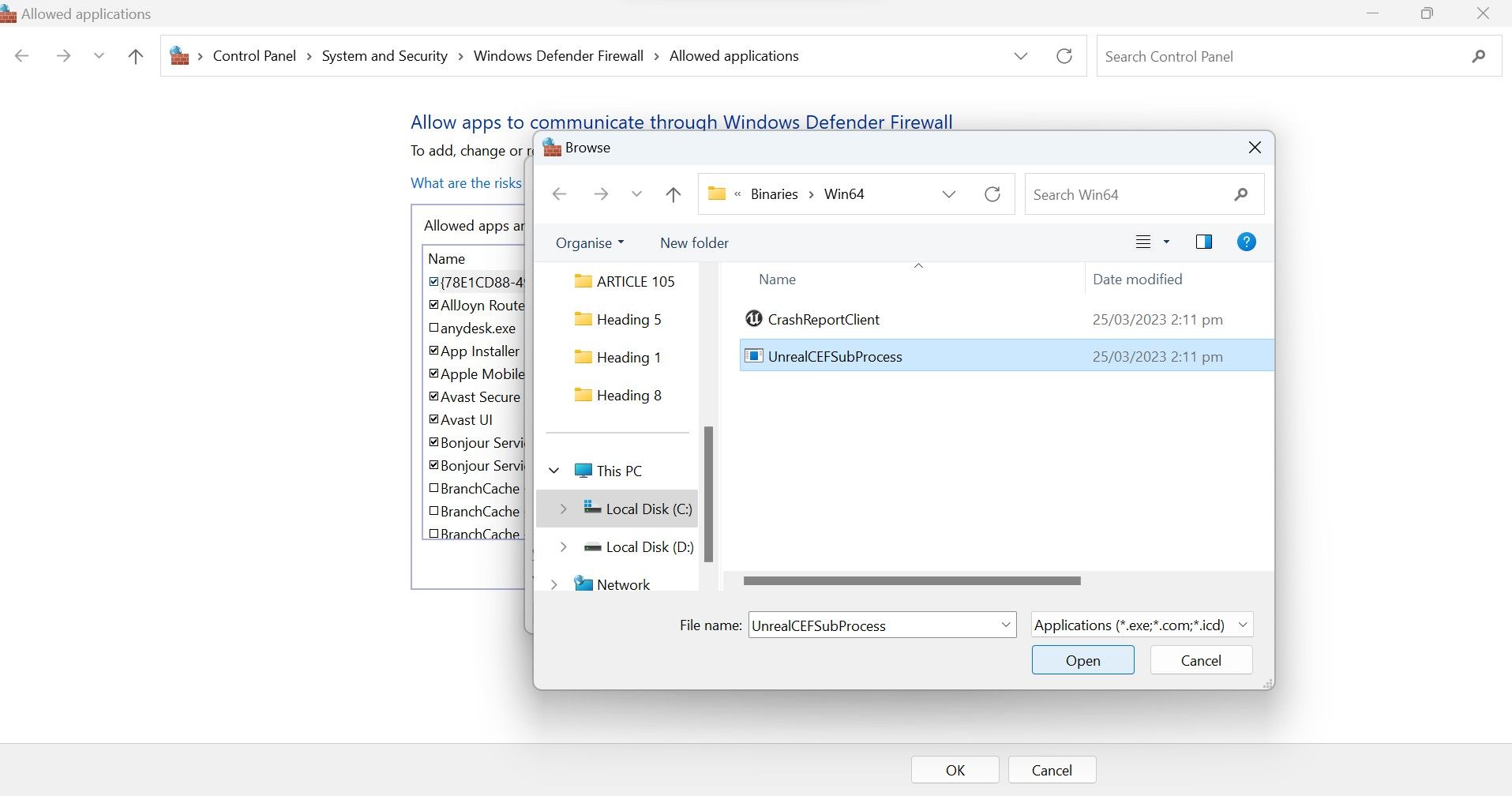
- No Adicionar um aplicativo janela, clique no Navegar botão.
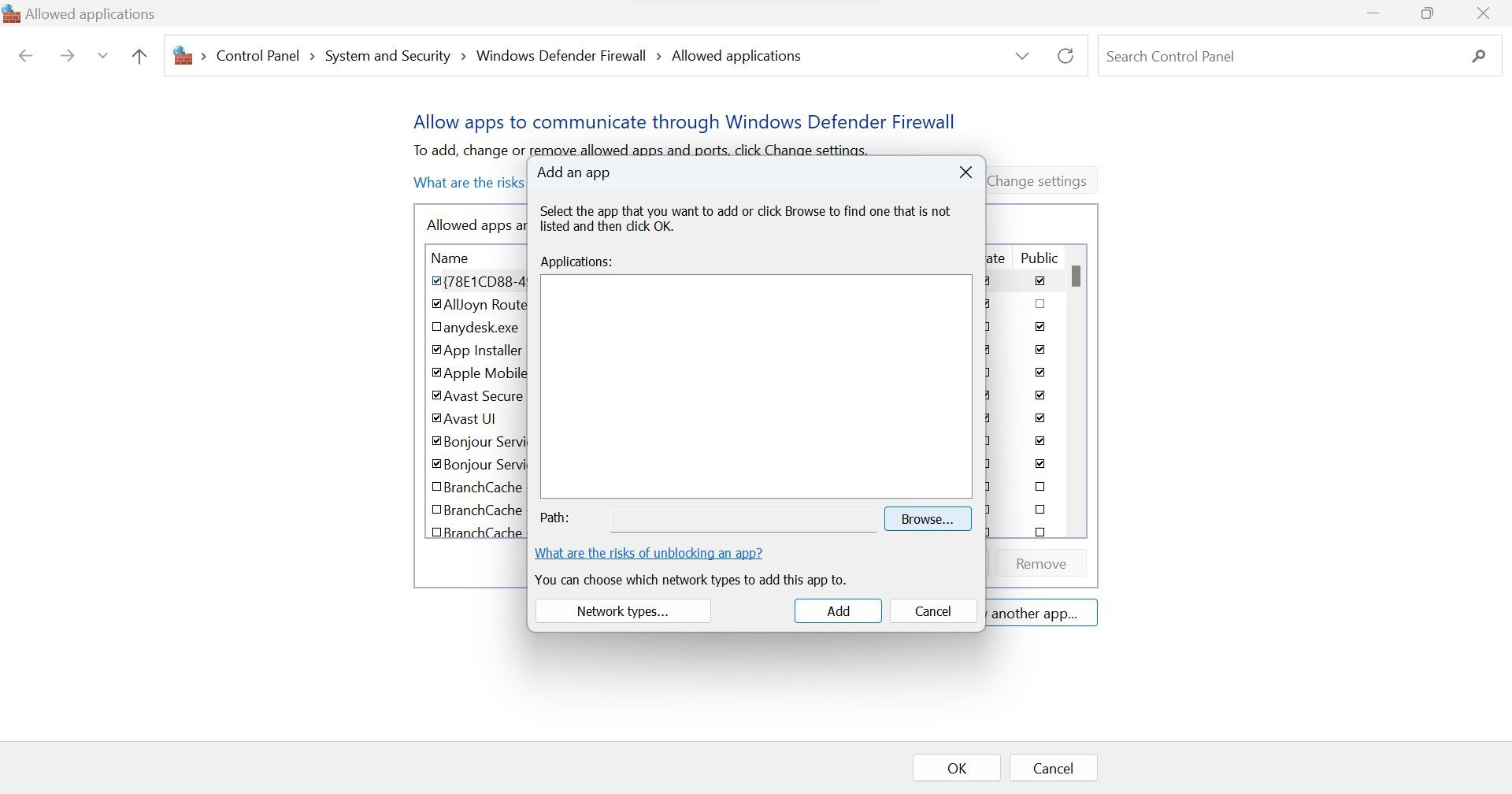
- Então, vá para o seguinte caminho:
C:Program FilesRiot GamesVALORANTliveEngineBinariesWin64 - Aqui, selecione UnrealCEFSubProcess da lista.
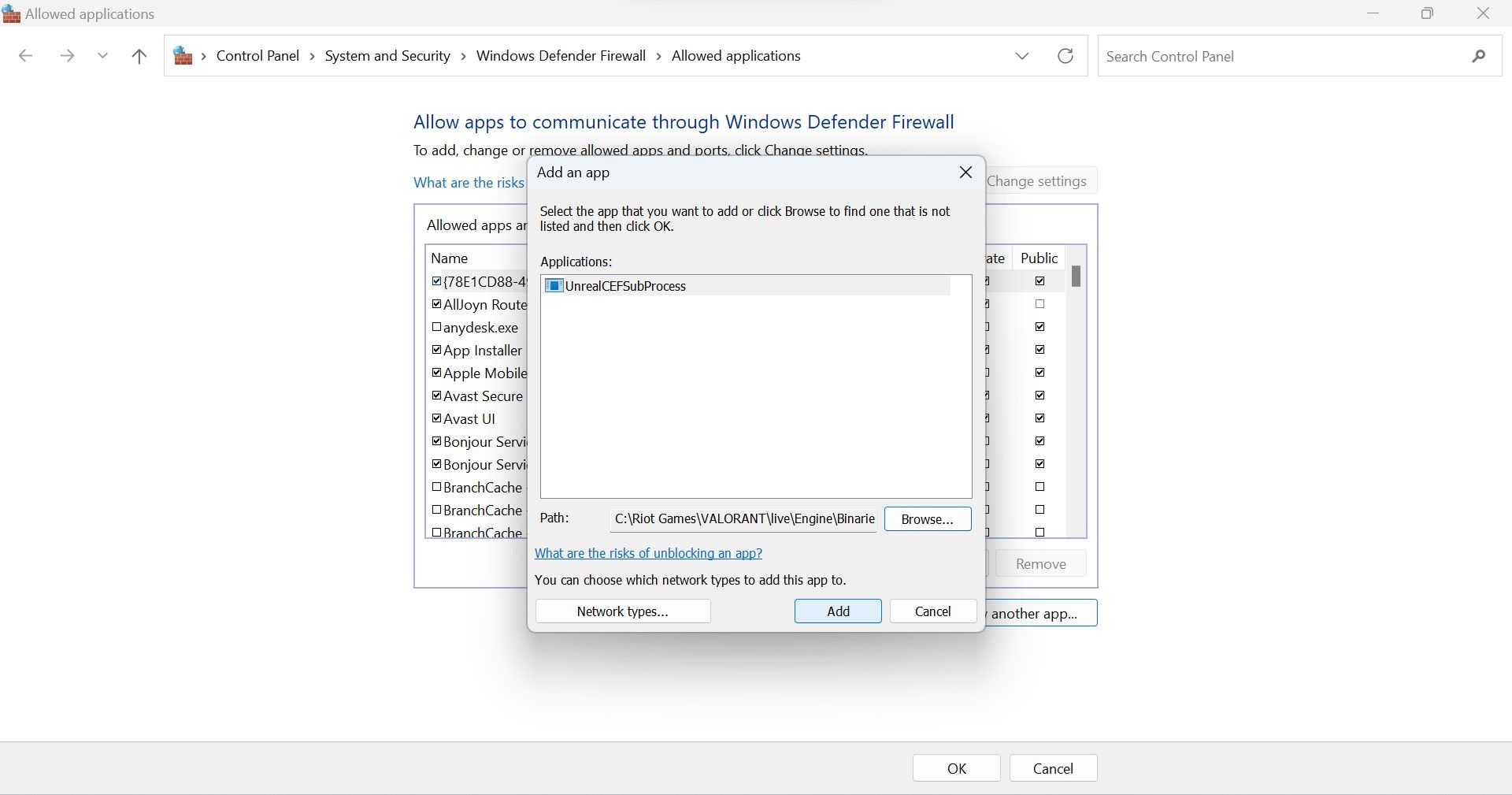
- Em seguida, clique em Adicionar.
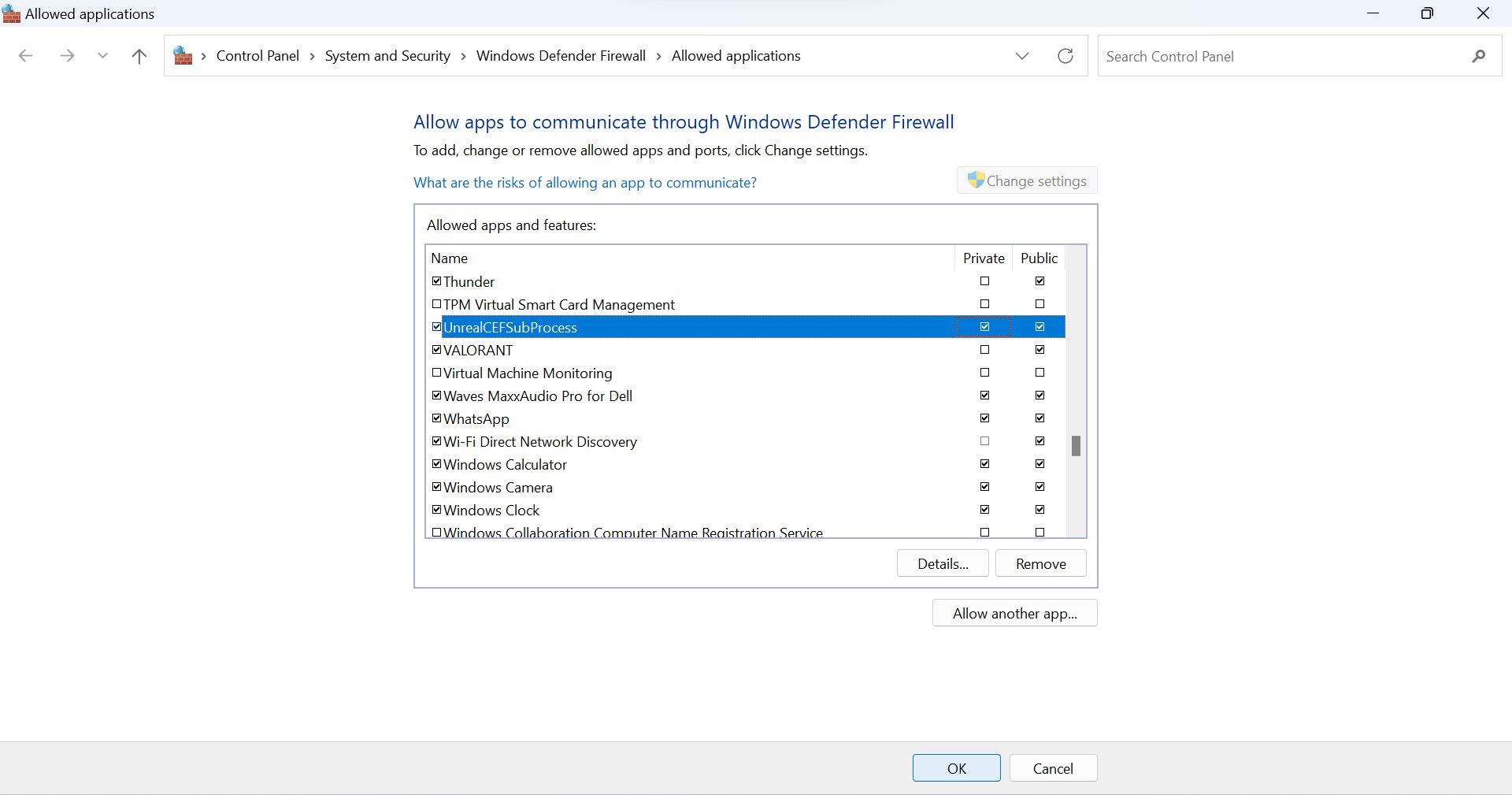
- Depois disso, verifique o Público e Privado caixas ao lado do UnrealCEFSubProcess processe e clique OK.
- Reinicie o computador após colocar esse processo na lista de permissões.


EUSe você instalou Valorant em uma pasta diferente ou seu sistema operacional reside em uma unidade diferente, altere o caminho acima para refletir o local adequado.
Como colocar o UnrealCEFSubprocess na lista de permissões do Web Host Antivirus
Siga estas etapas para colocar UnrealCEFSubprocess na lista de permissões do Web Host Antivirus:
- Inicie o Web Host Antivírus.
- Clique no Cardápio botão (representado por três linhas horizontais empilhadas umas sobre as outras) no canto superior direito da tela.
- Vá para Configurações.
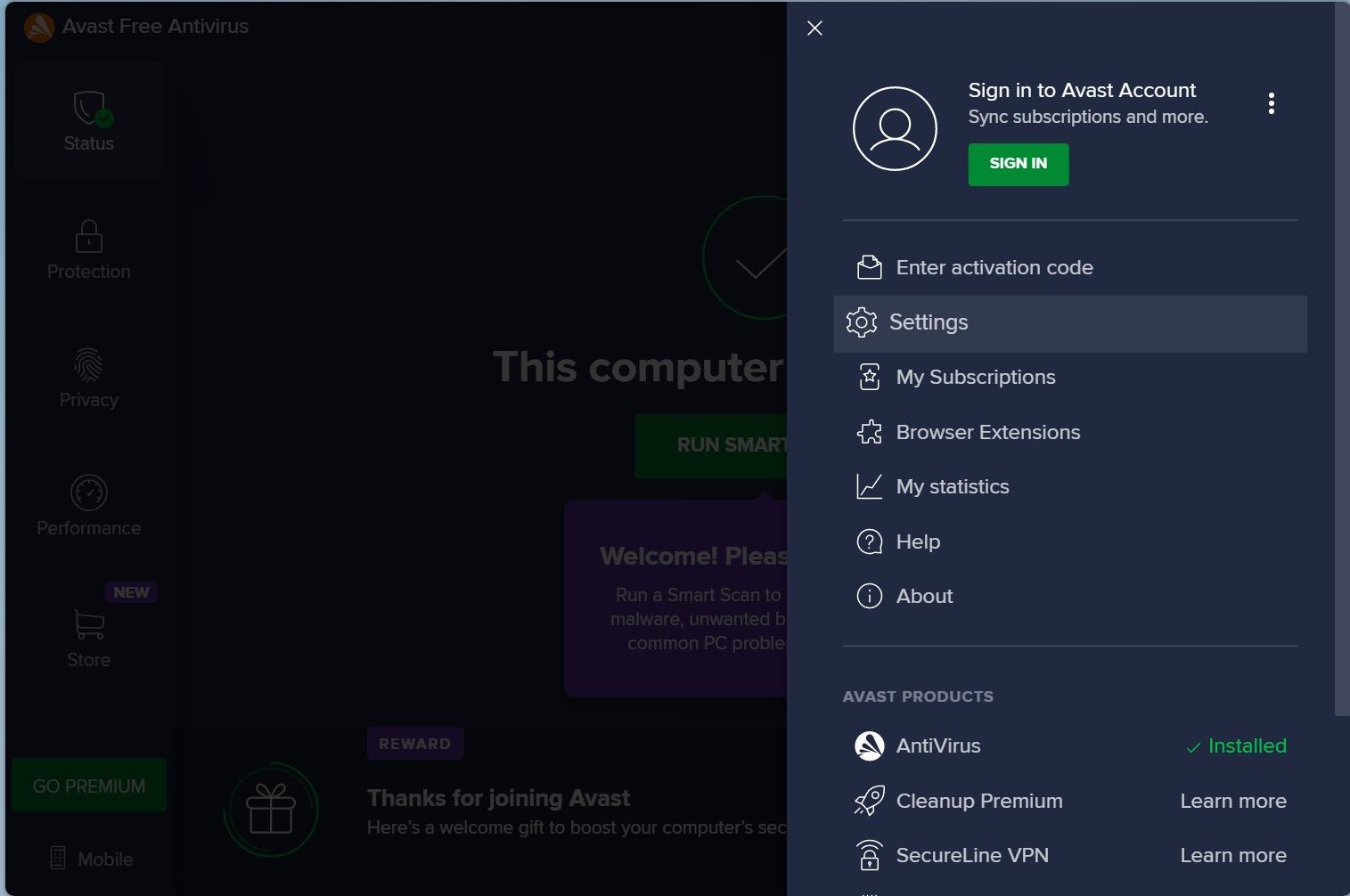
- Vou ao Exceções guia no Em geral configurações.
- Clique em Adicione exceção.

- Clique Navegar no Adicione exceção janela.

- Navegue até o seguinte caminho se você não tiver alterado o caminho de instalação padrão ao instalar o Valorant:
C:Program FilesRiot GamesVALORANTliveEngineBinariesWin64 - Marque a caixa ao lado Subprocesso UnrealCEF e clique OK.
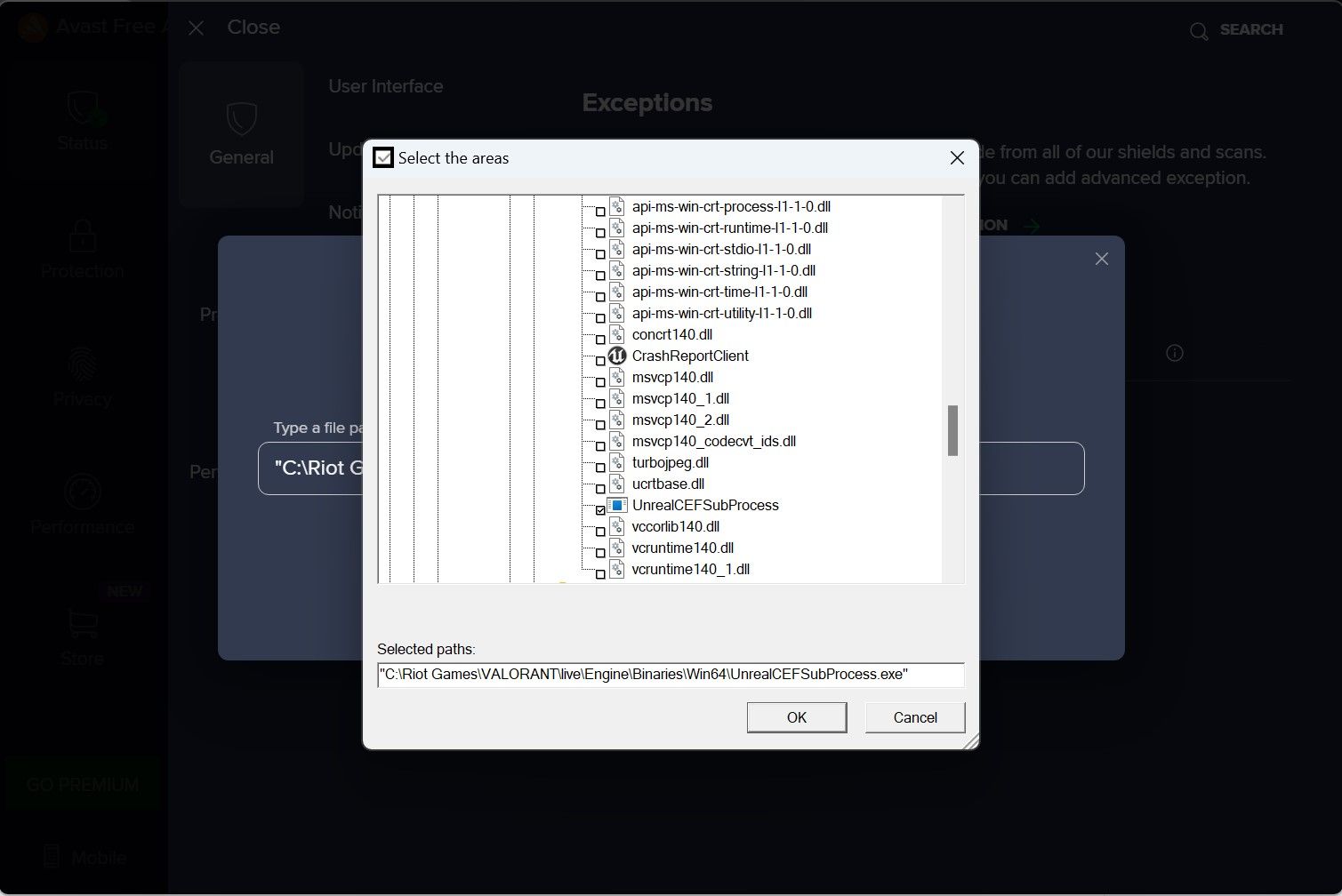
- Depois disso, reinicie o computador uma vez e, com sorte, o processo não sobrecarregará mais os recursos do computador.


Como colocar o UnrealCEFSubprocess na lista de permissões do AVG Antivirus
A interface do antivírus AVG é quase idêntica ao antivírus Web Host. Portanto, você pode colocar UnrealCEFSubprocess na lista de permissões seguindo as etapas descritas acima. Depois de colocar o arquivo na lista de permissões, reinicie o computador uma vez e, com sorte, o consumo de recursos por esse processo diminuirá significativamente.
De acordo com alguns usuários, colocar o arquivo UnrealCEFSubprocess na lista de permissões do antivírus AVG nem sempre reduz seu consumo de recursos. Devido a isso, os usuários tiveram que excluir o antivírus AVG de seus computadores. Portanto, se colocar o arquivo na lista de permissões não reduzir a carga em seu hardware, você poderá excluir o antivírus AVG.
Antes de fazer isso, ative o Windows Defender, se estiver desativado, ou instale um software antivírus alternativo para substituir o AVG e manter seu computador protegido contra ameaças recebidas.
Se você usar um software antivírus diferente dos dois listados acima e o processo UnrealCEFSubprocess consumir mais da metade dos recursos do sistema, você também precisará colocar o arquivo UnrealCEFSubprocess na lista de permissões. Se você não estiver familiarizado com o processo de lista branca, visite o site oficial do software antivírus.
Não deixe o processo UnrealCEFSubprocess sobrecarregar seu hardware
O processo UnrealCEFSubprocess consome muitos recursos, o que quase não deixa recursos para outros processos. Conseqüentemente, seus jogos e aplicativos levarão muito tempo para carregar e travar com frequência – o suficiente para arruinar sua experiência de jogo.
Agora você deve entender melhor por que esse processo consome muitos recursos e o que você pode fazer para corrigi-lo. Portanto, coloque na lista de permissões o processo UnrealCEFSubprocess em seu programa de segurança e, se isso não resolver o problema, desative ou desinstale seu antivírus.
.