
.
Você pode adicionar notas à área de trabalho do Windows 11/10 com Sticky Notes. No entanto, você não pode adicionar notas às janelas do software com esse acessório. É uma pena, pois esse recurso permitiria que você colocasse todos os tipos de notas instrucionais e de teclas de atalho para aplicativos em suas janelas, sem mencionar lembretes de tarefas, etc.



No entanto, Stick A Note e Notezilla são dois aplicativos de terceiros com os quais você pode colar notas em janelas de software, que veremos aqui.
Como adicionar notas adesivas ao software Windows com Stick a Note
Stick A Note é um software de anotações gratuito e portátil para Windows 11 e Windows 10 do talentoso desenvolvedor solo Anand Gupta. Ao pressionar a tecla de atalho desse aplicativo, você pode adicionar uma nota a qualquer janela de software que desejar. Siga estas etapas para ficar preso com Stick A Note:
- Primeiro, abra a página Stick A Note Softpedia.
- Selecione a Softpedia Baixe Agora e Download seguro (EUA) opções.
- Abra o gerenciador de arquivos Explorer do Windows 11 na barra de tarefas clicando no ícone da biblioteca de pastas.
- Navegue até a pasta onde o arquivo Stick A Note ZIP foi baixado.
- Extraia o baixado Cole uma nota 3.0.1 (1).zip arquivo. Nosso guia de como descompactar arquivos no Windows 10 inclui instruções para extrair ZIPs.
- Duplo click Stick A Note.exe na pasta extraída desse software.
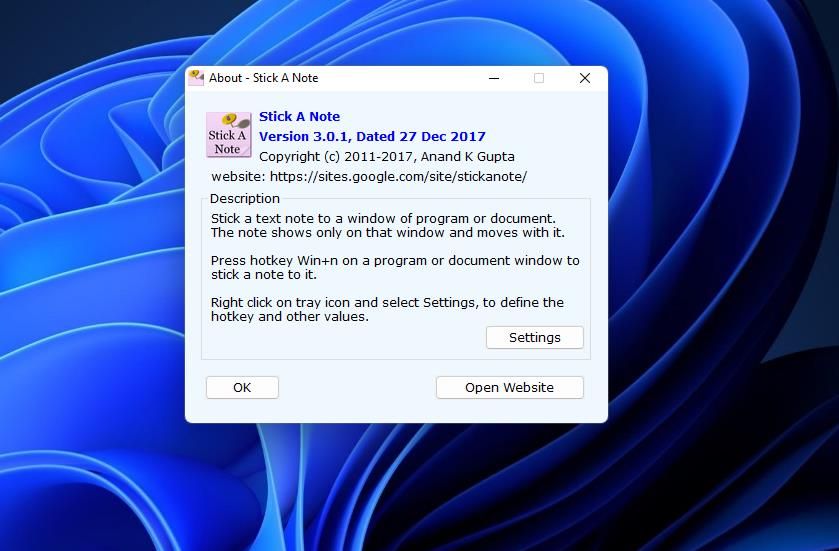
- Em seguida, clique duas vezes no Cole uma nota ícone da bandeja do sistema.
- Clique no Definições botão na janela do aplicativo.
- Selecione os Mudança caixa de seleção para alterar a tecla de atalho do Stick A Note para Ganhar + Mudança + N. Isso é necessário porque o Windows 11 já possui um Ganhar + N atalho de teclado para notificações que correspondem à tecla de atalho padrão deste software.
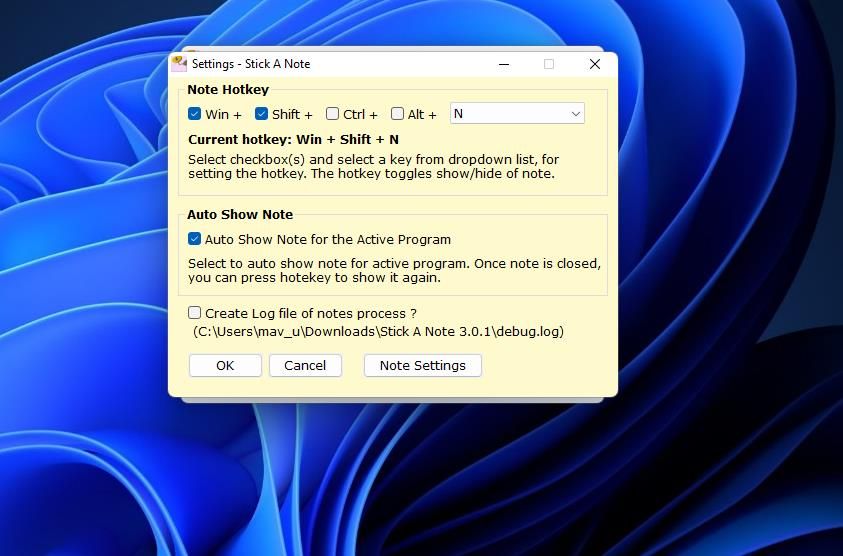
- Clique OK na janela Settings – Stick A Note.
- Abra uma janela de software para colocar uma nota.
- aperte o Ganhar + Mudança + N tecla de atalho para adicionar uma nota à janela.
- Clique na nota adesiva e selecione Editar nota.
- Digite o conteúdo no Nota para esta janela caixa.
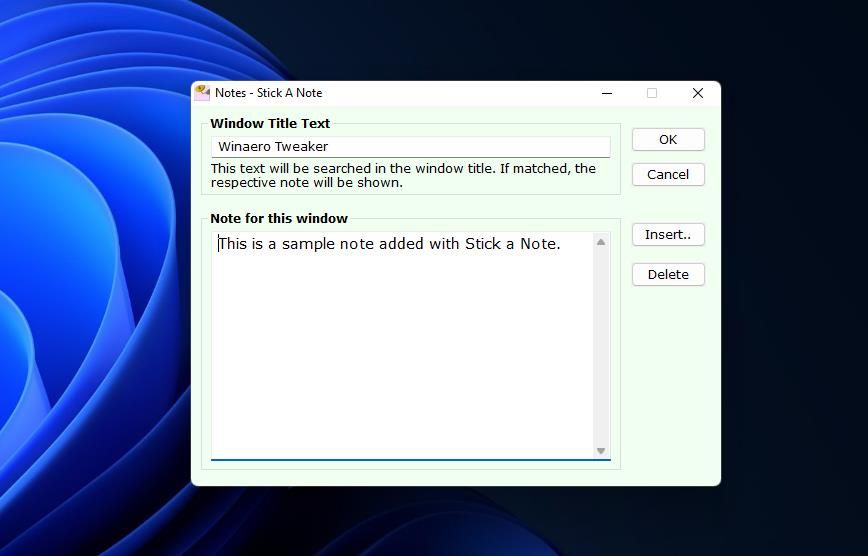
- Selecione OK na janela Notas.


Agora essa nota permanecerá presa na janela até que você a exclua. Se você fechar e reabrir a janela de um aplicativo, pressione o botão Ganhar + Mudança + N tecla de atalho para visualizar sua nota.

Ou você pode definir o Stick A Note para mostrar automaticamente as notas após abrir as janelas do software. Para fazer isso, clique com o botão direito do mouse no ícone do programa na bandeja do sistema e selecione Definições. Selecione os Nota de exibição automática para o programa ativo caixa de seleção e clique no botão OK opção.
Para remover uma nota, clique no botão Editar opção nele; aperte o Excluir botão na janela de edição. Selecione Sim na caixa de diálogo pede para confirmar a exclusão da nota.
Stick A Note é um pouco curto em opções de formatação. Por exemplo, você não pode aplicar formatação em negrito ou itálico ao texto de uma nota. Também não há seleção de fonte ou opções de tamanho.
No entanto, você pode pelo menos alterar a cor e o tamanho das notas. Para fazer isso, clique com o botão direito do mouse no Coloque uma nota ícone da bandeja do sistema e selecione Definições > Configurações de nota; escolha uma opção alternativa no Nota Cor menu suspenso. Insira valores até 600 nas caixas de tamanho para redimensionar as notas.

Como colar notas adesivas no software Windows com o Notezilla
O Notezilla é um aplicativo de notas adesivas mais abrangente para Windows 11/10/8/7. Você pode colar anotações na área de trabalho e nas janelas do software com o Notezilla. Este software também inclui opções de formatação de texto para anotações, entre outros recursos mais avançados.
Infelizmente, o Notezilla não é um software freeware. Está sendo vendido a um preço razoável de $ 29,95 no site da Conceptworld. Você pode experimentar o Notezilla baixando e instalando seu pacote de avaliação de 30 dias. É assim que você pode colar notas nas janelas com o Notezilla:
- Abra a página de download do Notezilla no site da Conceptworld.
- Selecione Baixe Agora para a versão Windows Notezilla de 64 bits.
- Em seguida, abra a guia de download do software do navegador. Essa guia pode ser acessada no Chrome, Opera, Firefox e Edge com um Ctrl + J atalho de teclado.
- Clique NotezillaSetup.exe para visualizar o assistente de configuração do software.
- Selecione eu aceito o acordo e Próximo.
- Imprensa Instalar para prosseguir com a instalação do Notezilla.
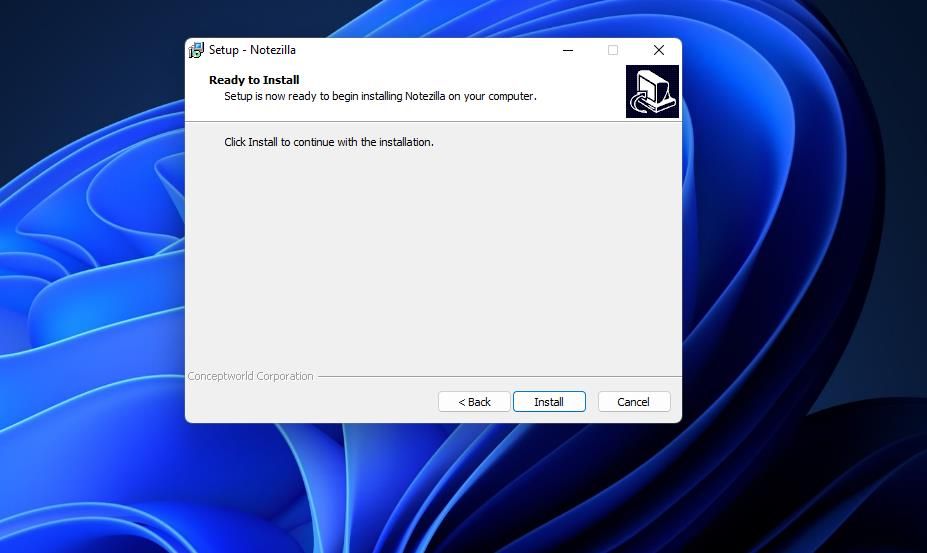
- Clique Terminar com a caixa de seleção Iniciar Notezilla selecionada.
- Abra uma janela de software para adicionar sua nota.
- aperte o Ctrl + Mudança + você tecla de atalho para abrir uma nota adesiva.
- Digite algum conteúdo na nota adesiva.
- Arraste o post-it para a área superior da janela do software.
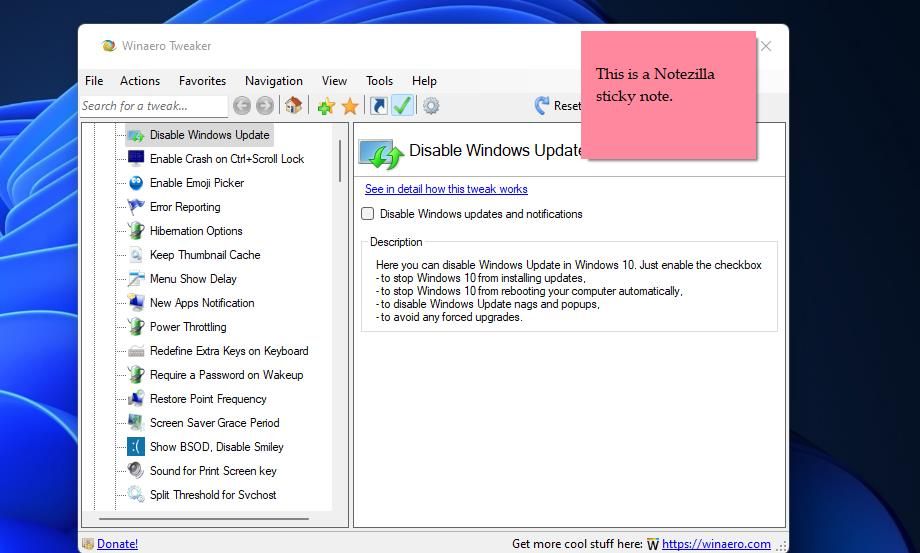
- Imprensa Alt + Espaço para abrir o menu da nota.
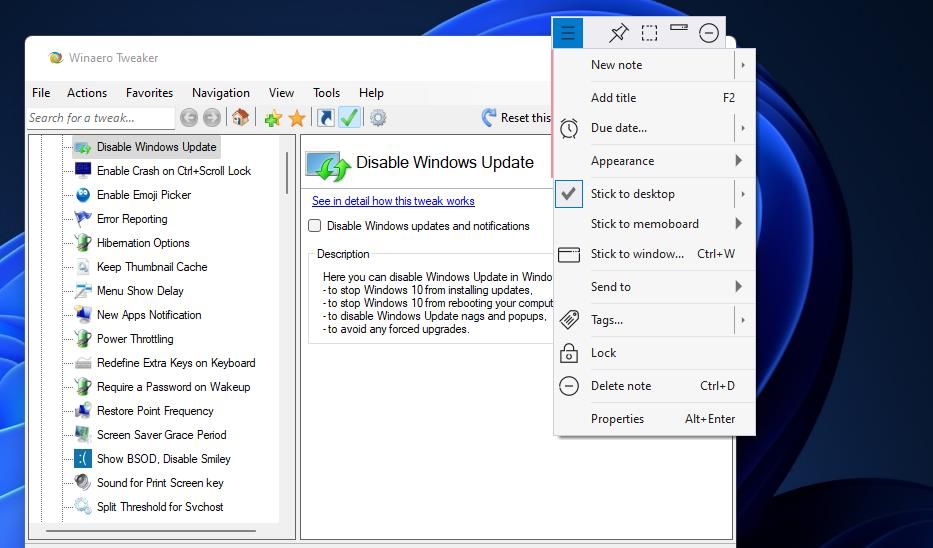
- Selecione os Atenha-se à janela opção, que também tem um Ctrl + C hotkey.
- Em seguida, marque a caixa de seleção do software para adicionar a nota na janela que se abre.
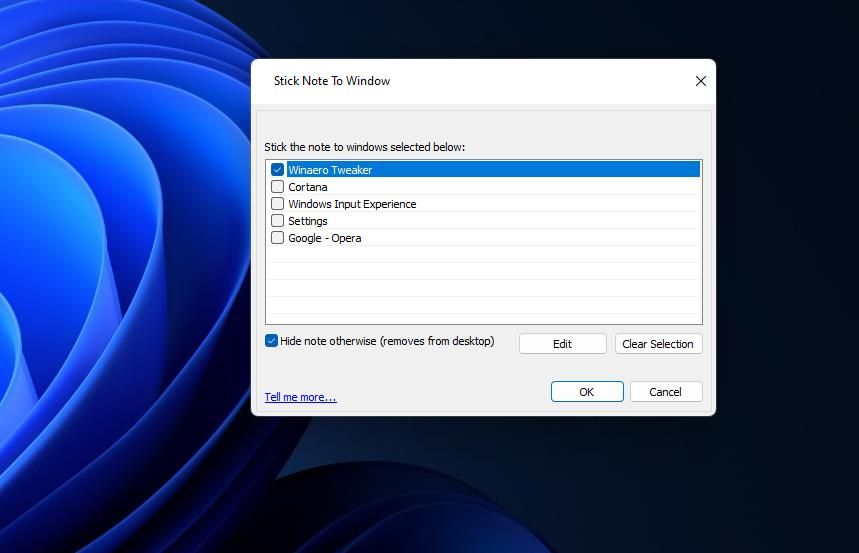
- Clique OK para colar a nota na janela selecionada.


Agora mova a janela do software pela área de trabalho. A nota anexada se moverá com a janela em que está presa. Ele também estará lá depois de fechar e reabrir o software ao qual você o adicionou.
Para apagar uma nota anexada, clique nela uma vez e pressione o botão Cardápio botão; selecione os Excluir nota opção. Clique Sim para confirmar que deseja apagá-lo.
O Notezilla também permite que você cole anotações em arquivos específicos abertos em pacotes de software. Abra um processador de texto, planilha ou qualquer outro aplicativo com o qual você possa abrir arquivos de documentos. Abra um arquivo dentro do aplicativo. Cole uma nota na janela do software, conforme descrito nas etapas oito a 14 acima. Marque a caixa de seleção do arquivo na janela e clique em OK. Então você só verá a nota na janela do software quando abrir o arquivo em que a colou.

Ou você pode colocar uma nota em uma página da web. Abra uma página em um navegador da web. Em seguida, arraste a nota para a página da Web e selecione o botão Atenha-se à janela opção. Marque a caixa de seleção da guia da página no navegador.
Para verificar as opções de formatação do Notezilla, clique duas vezes dentro da nota para adicionar algum conteúdo. Em seguida, clique com o botão direito do mouse na caixa de texto para abrir um menu de contexto de formatação. Lá você pode selecionar fontes diferentes e ajustar o tamanho e a cor do texto. Mova o cursor sobre o Estilo de fonte menu suspenso para selecionar Audacioso, itálico, Sublinhadoe Tachado opções. Você pode até adicionar imagens às suas anotações clicando em Adicionar imagem.

Adicionar notas adesivas ao software no Windows 11 e no Windows 10
Esqueça de simplesmente colar notas na área de trabalho do Windows 11 e do Windows 10, como no Windows 7. Stick A Note e Notezilla oferecem uma maneira totalmente nova de adicionar notas sem sobrecarregar a área de trabalho, colando-as nas janelas do aplicativo. Agora você pode adicionar notas adesivas úteis às janelas que se aplicam a pacotes de software ou páginas da Web e arquivos específicos.
.