.
Altere facilmente a posição dos seus monitores para refletir o layout físico da sua configuração.
No Windows 10 e 11, você pode reorganizar vários monitores conectados ao seu computador para refletir sua disposição física. Da mesma forma, você também pode configurar qualquer um dos monitores como seu monitor principal. Veja como alterar a posição dos monitores 1 e 2 e também definir uma tela principal em uma configuração de vários monitores no Windows.




Como alterar os monitores 1 e 2 no Windows
Um problema comum em uma configuração de monitor duplo é quando você precisa mover o cursor do mouse para o lado errado da tela para chegar ao segundo monitor. Você pode corrigir isso reorganizando as telas para refletir o layout físico dos monitores. Para trocar os monitores 1 e 2:
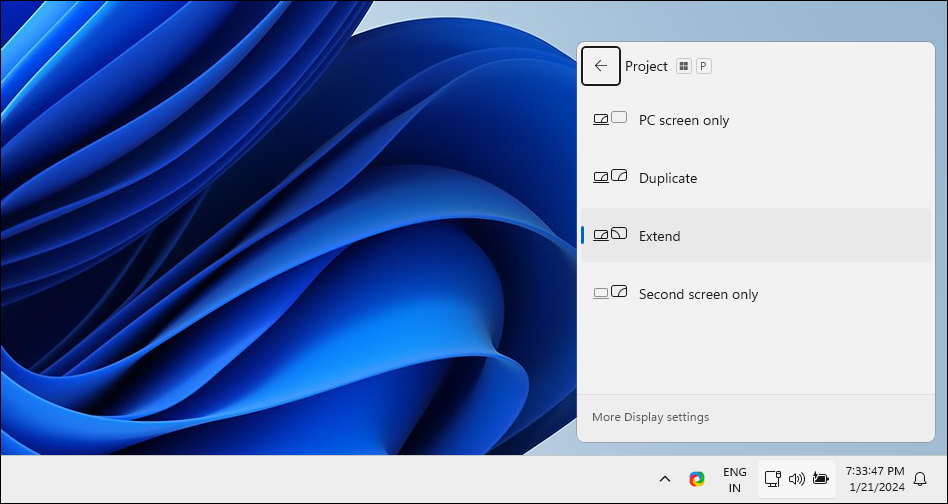
- Imprensa Ganhar + P para abrir o Projeto menu e escolha Ampliar para estender sua área de trabalho em vários monitores. Se você não conseguir estender a tela, certifique-se de ter configurado corretamente a configuração do monitor duplo.
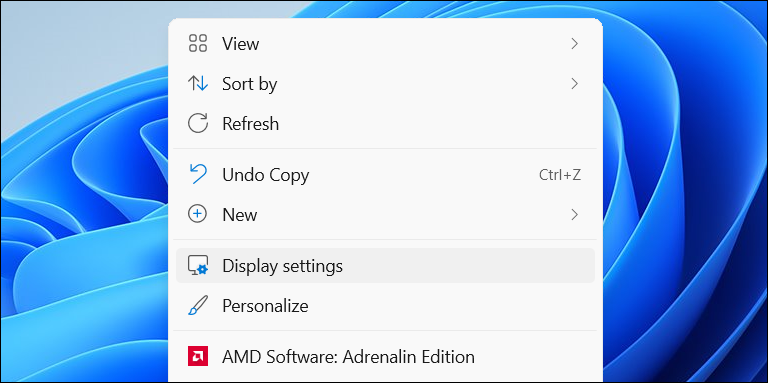
- Clique com o botão direito em uma área vazia da sua área de trabalho e escolha Configurações do visor. Alternativamente, vá para Configurações > Sistema > Tela.
- Em Configurações de exibição, clique em Identificar. O Windows exibirá caixas numeradas em suas telas para ajudá-lo a identificar os monitores 1 e 2 (e outros, se você tiver mais de dois monitores).
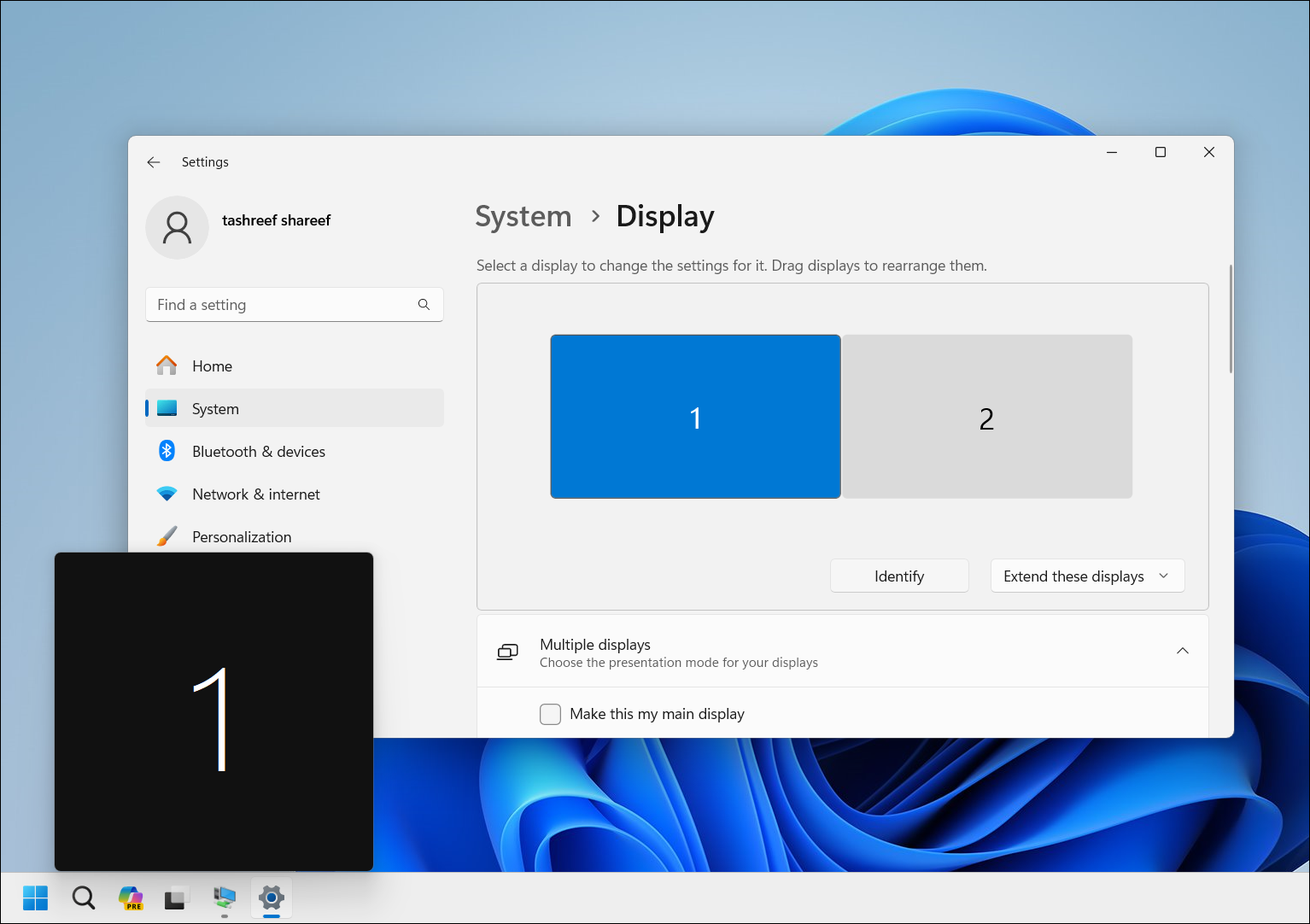
- Para reorganizar os monitores, arraste cada monitor para a posição esquerda/direita ou superior/inferior para replicar sua configuração física. Por exemplo, se você tiver uma configuração de monitor duplo vertical, onde a tela 2 está posicionada sob a tela 1, arraste e coloque a tela 1 acima da tela 2 para imitar o layout.
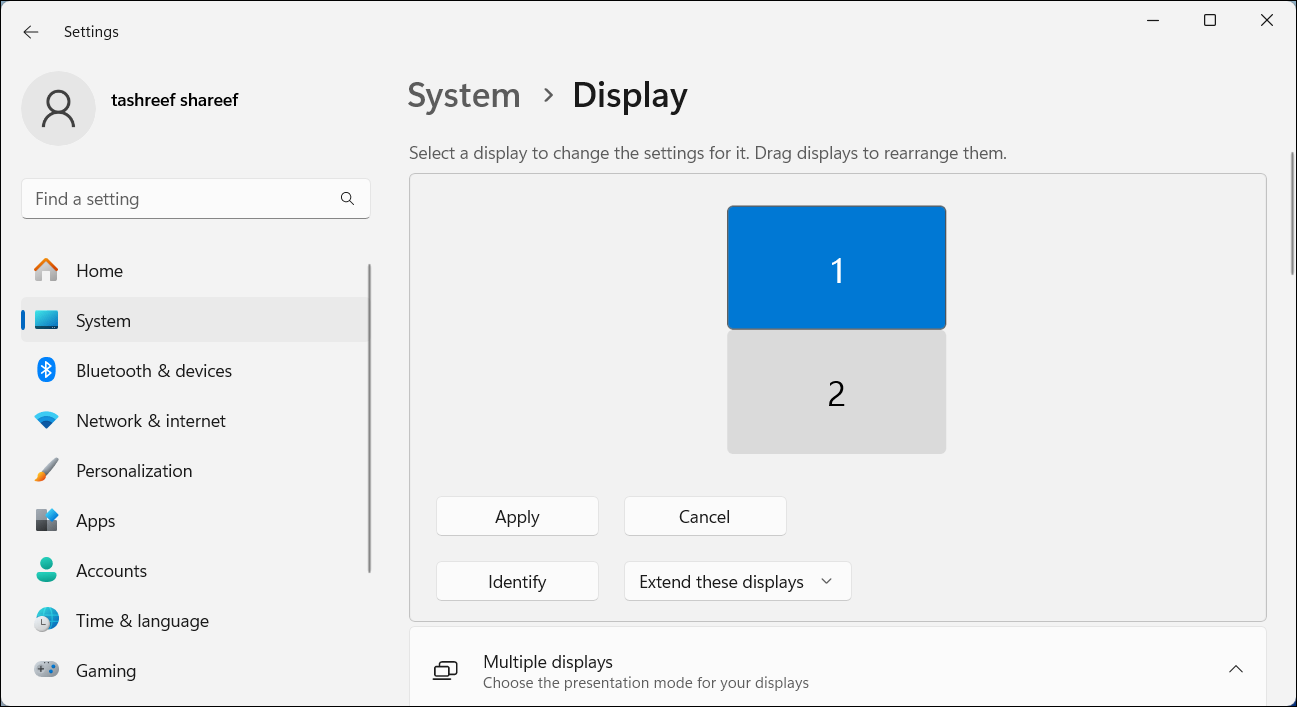
- Clique Aplicar para salvar as novas configurações de exibição. Agora, tente mover o cursor pelas telas para testar a nova configuração. Deve parecer perfeito.


Como definir uma tela principal no Windows
A tela principal (monitor principal) mostra a barra de tarefas, ícones da área de trabalho, notificações, bandeja do sistema e painel de configurações rápidas. É aqui também que a maioria dos novos aplicativos será aberta por padrão. Se quiser alterar sua tela principal para que todo o conteúdo vital seja exibido lá, você pode fazer isso no aplicativo Configurações.
Para definir uma exibição padrão em uma configuração de monitor duplo:
- Imprensa Ganhar + eu abrir Configurações.
- Abra o Sistema aba e escolha Mostrar.
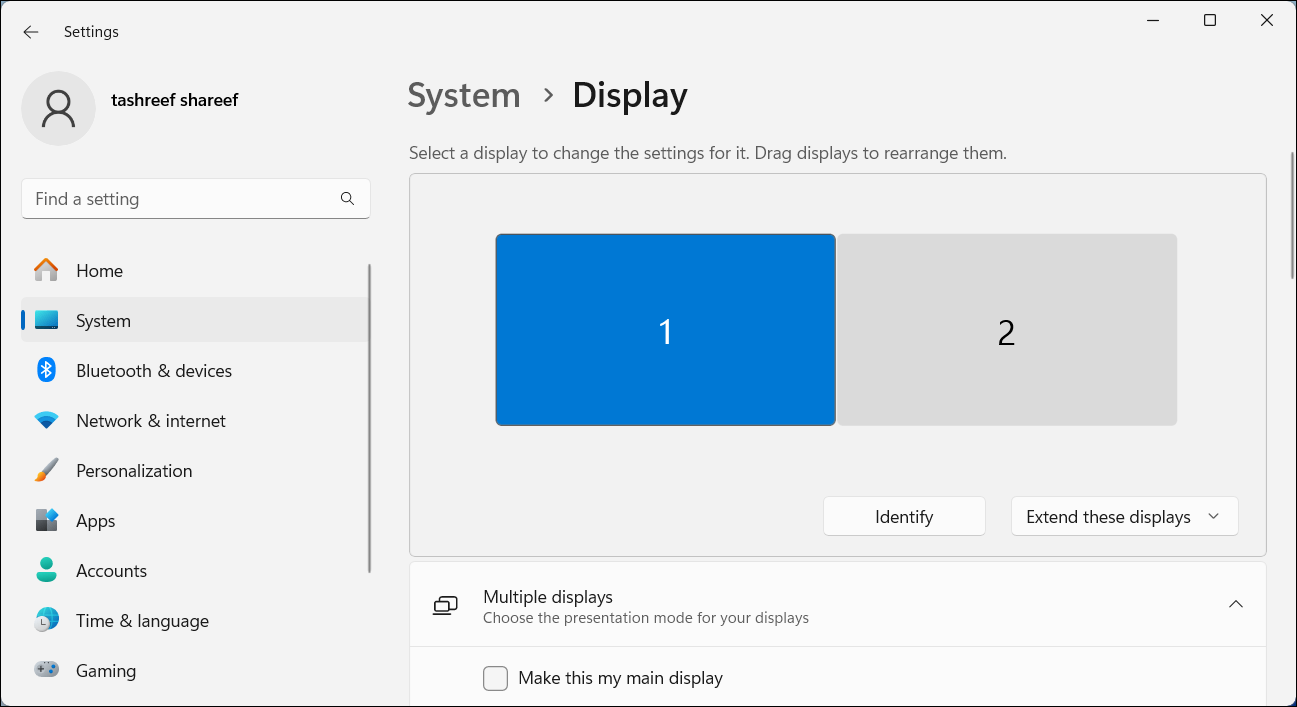
- Aqui, selecione o monitor que deseja definir como monitor principal.
- Clique para expandir Vários monitores para ver mais opções.
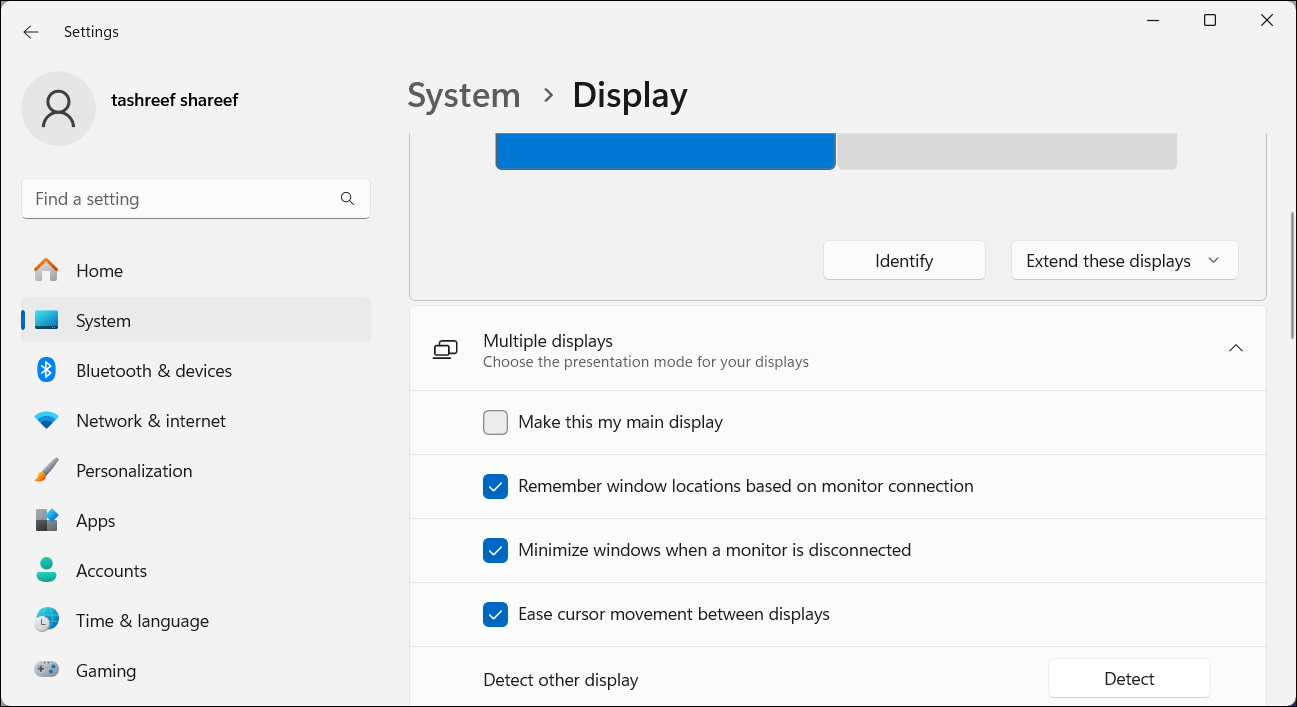
- Selecione os Faça desta minha exibição principal opção. Uma vez feito isso, o Windows moverá os itens da barra de tarefas, bandeja do sistema, ícones da área de trabalho e notificações para a tela principal.


É necessário reorganizar seus monitores para refletir seu layout físico para garantir que o cursor se mova facilmente entre os monitores. Além disso, definir uma tela principal garante que os ícones da barra de tarefas e da área de trabalho apareçam na tela desejada. Você também deve considerar o uso desses melhores aplicativos de gerenciamento de monitores duplos para aprimorar ainda mais sua experiência de configuração de vários monitores.
.