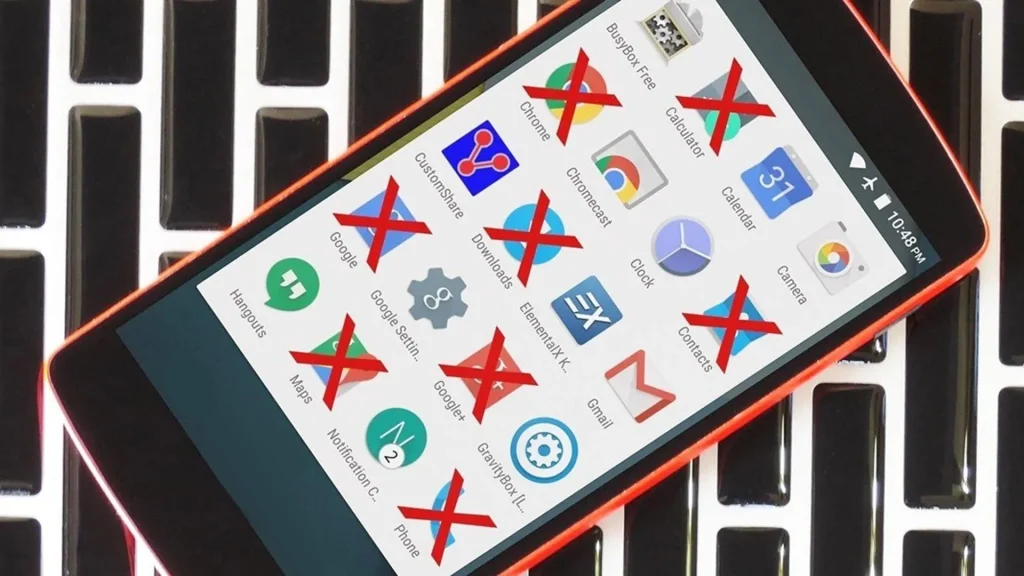
No entanto, novos dispositivos chegam com programas pré-instalados que não são necessariamente úteis ou que valem a pena manter. Neste artigo, discutiremos o que é bloatware e como se livrar desse software indesejado.
O que é bloatware?
Bloatware (também conhecido como junkware) é um software pré-instalado que ninguém pediu. Navegadores estranhos, ferramentas de vídeo, jogos, aplicativos de música, editores de texto – você provavelmente notou alguns deles no seu dispositivo.




Bloatware geralmente não é perigoso, mas certos softwares podem rastrear seu comportamento de navegação ou começar a bombardeá-lo com anúncios. Esses aplicativos ocupam espaço e memória RAM, diminuindo assim a velocidade que você esperava ter em um novo dispositivo.
Os fabricantes incluem bloatware em seus produtos porque são pagos por eles. Digamos que você criou um jogo de computador e convenceu a Microsoft a instalá-lo no sistema operacional Windows. Dos milhões de usuários do Windows, alguns provavelmente gostarão do seu jogo e pagarão por ele após o período de avaliação. Como resultado, a Microsoft recebe sua comissão e os desenvolvedores de jogos adquirem um novo cliente – é uma situação ganha-ganha.
Exemplos comuns de bloatware
Bloatware geralmente inclui aplicativos como:
Aplicativos de clima
Aplicativos de esportes
Aplicativos de mapa ou navegação
Aplicativos de saúde e fitness
Aplicativos de mensagens
Leitores de música
Barras de ferramentas e extensões de navegador de lixo
Aplicativos de atualização do sistema
Aplicativos de produtividade pessoal
Apenas olhando para a lista, você pode ver que nem todos os aplicativos considerados bloatware são perigosos ou irritantes. Alguns dos aplicativos podem ser úteis, e alguns costumamos usar todos os dias – aplicativos climáticos, por exemplo. Portanto, antes de tentar remover o bloatware de seus dispositivos, pense um pouco sobre o que o aplicativo oferece e se você achará isso útil em sua vida diária.
Como remover bloatware do Windows 11
Abra o menu Iniciar e procure por Configurações.
Selecione e abra o aplicativo Configurações.
Selecione Aplicativos na barra lateral.
Agora clique na guia Aplicativos e recursos.
Localize o aplicativo que você deseja remover da lista de aplicativos.
Clique no menu de três pontos e selecione Desinstalar.
Mais uma vez, clique em Desinstalar para confirmar sua escolha e remover o aplicativo permanentemente.
Como remover bloatware no Windows 10
Abra o menu Iniciar e procure por Segurança do Windows.
Acesse a página Desempenho e integridade do dispositivo.
Em Novo início, clique em Informações adicionais.
Clique em Começar.
Clique em Sim no pop-up Controle de Conta de Usuário.
No pop-up Novo início, clique em Avançar.
Você verá uma lista de programas que você tem permissão para remover. Clique em Avançar e em Iniciar.
O novo começo não exclui os aplicativos da Microsoft Store — você precisará excluí-los um por um:
Vá para Configurações > Aplicativos > Aplicativos e recursos.
Você verá a lista de aplicativos.
Clique no aplicativo que deseja excluir e clique em Desinstalar.
Como remover bloatware no macOS
Os dispositivos da Apple não são embalados com bloatware, mas você pode ter considerado a exclusão de vários programas.
Abra o Finder e selecione Aplicativos no menu à esquerda.
Clique no aplicativo que deseja excluir e arraste-o para a lixeira.
Você pode ser solicitado a digitar sua senha para executar a ação.
Isso só funcionará com alguns aplicativos porque a versão mais recente do macOS restringe a exclusão de determinados softwares integrados. Para excluir um aplicativo, você terá que desabilitar a Proteção de Integridade do Sistema, que protege seu computador contra malware. No entanto, recomendamos seguir esse caminho apenas se você realmente souber o que está fazendo.
Como remover bloatware no Android
Vá para Configurações > Aplicativos > Gerenciar aplicativos .
Clique em Desinstalar e selecione os aplicativos que deseja excluir.
Confirme a ação clicando em Desinstalar.
Essas etapas podem variar um pouco dependendo da marca do seu smartphone. Você também pode desinstalar aplicativos pela Play Store:
Abra a Play Store.
Toque nas três linhas horizontais no canto superior esquerdo.
Selecione Meus aplicativos e jogos > Instalados.
Toque no aplicativo que você deseja remover e clique em Desinstalar.
Como remover bloatware no iOS
No iPhone ou iPad, toque e segure o ícone do aplicativo.
Toque em Reorganizar aplicativos.
Toque no X no canto superior esquerdo para excluir o aplicativo.
Toque em Excluir. Em um iPhone X ou posterior, toque em Concluído.
Maneiras de evitar bloatware
A quantidade de aplicativos pré-instalados pode variar dependendo do fabricante e do fornecedor. Antes de comprar um novo dispositivo, você pode pesquisar para descobrir quais instalam menos programas indesejados.
Bloatware também pode vir com alguns aplicativos, rodar silenciosamente em segundo plano e drenar os sinais vitais do seu dispositivo. Recomendamos revisar seus aplicativos regularmente para evitar surpresas desagradáveis no futuro.