.
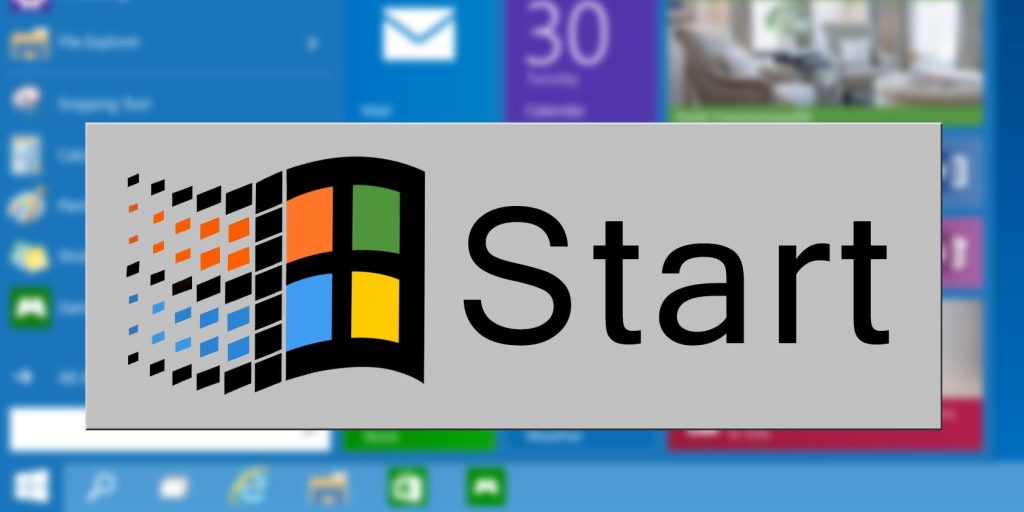
O menu Iniciar tem sido um elemento definidor da interface do Windows e passou por grandes mudanças nos últimos 27 anos. O objetivo era guiar os usuários para o mundo da computação, e muitos usuários se apegaram bastante a ele. Aqui está uma breve história das primeiras duas décadas do menu Iniciar do Windows.




A Microsoft introduziu o menu Iniciar junto com o Windows 95. Até então, os usuários navegavam por seus aplicativos por meio do Gerenciador de Programas, que classificava os programas em grupos por meio de uma interface baseada em ícones. O Gerenciador de Programas apareceu no Windows 95, mas a conveniência do menu Iniciar fez com que ele fosse eliminado por todos, exceto pelos tradicionalistas mais convictos.
A maior deficiência do Gerenciador de Programas era a incapacidade de aninhar um grupo dentro de outro grupo, algo que o menu Iniciar poderia fazer. No Windows 95, o menu Iniciar consistia em Programas e Documentos – ambos fariam uso total desse aninhamento – Configurações, um precursor da funcionalidade de pesquisa moderna conhecida como Localizar, e atalhos para a documentação de Ajuda, o comando Executar e as opções Desligar .

Teria sido difícil navegar por essa ampla gama de funcionalidades usando um sistema baseado em pastas como o do Gerenciador de Programas. O layout do menu permitia aos usuários seguir um caminho até o destino desejado do início ao fim e ter todas as etapas exibidas na tela de uma só vez, ao contrário da alternativa que os faria clicar de uma pasta para outra discretamente.
O menu Iniciar oferecia uma combinação de organização e iconografia que facilitava a localização do conteúdo que os usuários procuravam e o fazia aproveitando da melhor forma o espaço limitado de tela oferecido pelos monitores de baixa resolução da época. Em meados da década de 1990, os computadores ainda estavam fazendo a transição para o uso convencional, portanto, fornecer um meio lógico de navegação visual foi uma grande ajuda tanto para usuários novatos quanto para usuários experientes.
A primeira versão do menu Iniciar foi iterada em versões posteriores do sistema operacional, incluindo Windows 98 e Windows 2000. O acesso às Ferramentas Administrativas e Meus Documentos foi adicionado, além da opção de favoritos do Internet Explorer preenchendo sua própria seção do menu.
Na época, esses marcadores pareciam um avanço sensato, dada a crescente influência da Internet. Olhando para trás, no entanto, é fácil ver isso como o primeiro passo em direção ao menu Iniciar interconectado que vemos no Windows 10. A tecnologia não existia para oferecer o mesmo tipo de conteúdo do menu naquela época como é a norma agora, mas a adição de ligações à Internet demonstra certamente o primeiro passo rumo a esse objectivo.
O Windows XP trouxe grandes mudanças para o principal sistema operacional da Microsoft, e uma grande reformulação no menu Iniciar veio como parte do pacote. Agora era composto por duas colunas; um que combinava uma lista completa dos programas instalados no sistema, bem como acesso rápido a vários favoritos, e um segundo que oferecia funcionalidades como links para o Painel de Controle e comandos de Desligar.
Embora a personalização fosse possível simplesmente arrastando e soltando no menu Iniciar do Windows 95, o foco foi muito maior a partir do Windows XP. A ideia de “fixar” arquivos e aplicativos no menu Iniciar começou aqui e, desde então, foi reaproveitada em vários aspectos do sistema operacional Windows.

É fácil ver de onde veio esse impulso, já que o ímpeto original por trás do Menu Iniciar era oferecer aos usuários uma maneira rápida e fácil de ir direto para as tarefas que desejavam realizar em um PC. A versão única foi um bom começo, mas dar aos usuários a opção de escolher o conteúdo que queriam ver era o objetivo final.
Outra grande mudança foi a atualização do comando Localizar para uma barra de pesquisa completa. Inicialmente, isso seria colocado na parte inferior da coluna esquerda, mas com o Windows 7 foi expandido para cruzar a esquerda e a direita. À medida que os motores de busca se tornaram a nossa principal forma de navegar na Internet, em oposição aos endereços tradicionais, é fácil ver por que a Microsoft estava interessada em experimentar tal funcionalidade como forma de navegar no seu próprio PC.
Durante a maior parte de sua vida útil, o menu Iniciar progrediu bem. No entanto, grandes mudanças ocorreram com o Windows 8 e poucos ficaram totalmente satisfeitos com o que estava por vir. O Menu Iniciar foi reimaginado como a Tela Inicial, e sua nova implementação parecia divergir daquilo que o tornava um meio de navegação tão útil.
Em vez de ser integrada à área de trabalho, a tela inicial preencheu toda a tela. Pior ainda, o design eficiente de espaço do menu Iniciar foi descartado para Live Tiles – quadrantes maiores que adicionavam uma injeção de cor e ocasionalmente algumas informações pertinentes, bem como links para aplicativos e documentos.

Os Live Tiles têm suas vantagens, mas sua implementação no Windows 8 deixou muito a desejar. Mais urgentemente, a tela inicial removeu muitas funcionalidades que os usuários estavam acostumados a ver no menu Iniciar; uma maneira fácil de desligar o computador, a capacidade de arrastar e soltar novo conteúdo e a falta de suporte para mais de um nível de aninhamento.
Esses eram recursos essenciais do menu Iniciar desde o início, agora deixados de lado. Um aspecto do menu que não foi esquecido foi seu propósito de permitir que os usuários iniciassem seu trabalho diretamente. Foi a primeira coisa que o usuário viu ao ligar uma máquina com Windows 8, mas, infelizmente, não ofereceu as mesmas vantagens de antes.
Microsoft atinge um meio-termo feliz
Insatisfeitos com as mudanças feitas, muitos usuários do Windows 8 decidiram encontrar maneiras de ressuscitar o menu Iniciar com softwares como o Open-Shell. A Microsoft tentaria aplacar as massas com mudanças feitas no Windows 8.1 e atualizações incrementais, mas estava claro que a única coisa que realmente redefiniria o carrinho da maçã seria o retorno daquilo que eles conheciam e passaram a amar.
No entanto, simplesmente retornar ao menu Iniciar do Windows 7 não seria suficiente – já que o boom dos smartphones mudou completamente a sensibilidade da interface do usuário. A inspiração por trás do menu Iniciar original era oferecer uma grande variedade de utilidades em um pacote pequeno, mas as interfaces móveis introduziram uma série de novas ideias sobre as melhores práticas para tornar isso realidade.
A Microsoft restaurou um menu Iniciar no Windows 10 que satisfez usuários de desktops e dispositivos móveis de 2015 em diante. O novo recurso mais aparente desse menu Iniciar eram os atalhos de blocos para aplicativos. A integração desses blocos ao menu Iniciar do Windows 10 mesclou efetivamente a tela inicial e o menu.
Assim, o Windows 10 tem um menu Iniciar e uma tela 2 em 1. Os blocos maiores desse menu facilitam a abertura de aplicativos em dispositivos com tela sensível ao toque. No entanto, os usuários de desktop também podem reduzir o tamanho desses blocos para diminuir o menu Iniciar. Os atalhos do Live Tile também adicionaram efeitos de animação ao menu Iniciar do Windows pela primeira vez.
Os menus Iniciar anteriores ao Windows 10 incluíam tradicionalmente o submenu Todos os Programas. No entanto, a Microsoft quebrou essa tradição ao remover o submenu Programas do menu Iniciar do Windows 10. Em vez disso, os usuários podem acessar todos os softwares a partir de uma lista de aplicativos executada diretamente ao lado dos atalhos dos blocos.

Outra mudança notável no menu Iniciar do Windows 10 foi a omissão de uma caixa de pesquisa de arquivos. Os menus Iniciar do Windows Vista e 7 tinham caixas de pesquisa onde os usuários podiam inserir palavras-chave para encontrar arquivos. A Microsoft moveu essa caixa de pesquisa para a barra de tarefas do Windows 10, que agora pode ser acessada com o botão Digite aqui para pesquisar.
A Microsoft redesenhou vários elementos da interface do usuário para a plataforma de desktop Windows 11 lançada em 2021. Entre eles está um menu Iniciar redesenhado, que é uma grande diferença em relação ao anterior. A diferença mais notável é que ele não possui atalhos de bloco como o menu Iniciar do Windows 10. Se você sentir falta deles, confira este guia para restaurar Live Tiles no Windows 11.
O menu Iniciar do Windows 11 é menor e mais simplificado que os anteriores. Ícones de atalho fixados para aplicativos substituem os blocos e aparecem ao longo de uma camada frontal. Uma segunda camada inclui um menu de todos os aplicativos a partir do qual você pode acessar todos os pacotes de software.

Uma seção Recomendada é uma novidade adicionada ao menu Iniciar do Windows 11. Essa seção exibe seus arquivos acessados mais recentemente e aplicativos instalados. É como uma lista de atalhos do menu Iniciar que fornece atalhos para arquivos abertos recentemente para todos os aplicativos.
O menu Iniciar do Windows 11 também possui uma caixa de pesquisa restaurada. Isso permite que os usuários pesquisem arquivos e aplicativos novamente no menu Iniciar. No entanto, a ferramenta de pesquisa também permanece acessível na barra de tarefas.
O menu Iniciar do Windows 11 aparentemente causou divisão entre os usuários. Alguns usuários gostam do menu Iniciar simplificado e mais limpo do Windows 11. No entanto, outros usuários lamentaram a falta de opções de personalização do menu e funcionalidades mais limitadas. Se você estiver entre eles, poderá adicionar um novo tipo de menu Iniciar ao Windows 11 com softwares como Start Everywhere e Start Menu X.
Não há dúvida de que o menu Iniciar tem sido o recurso de interface de usuário mais significativo do Windows desde 1995. Esse menu torna rápido e fácil o acesso a todos os pacotes de software do seu PC, junto com arquivos e pastas. O Windows seria perdido sem o menu Iniciar, que a Microsoft descobriu da maneira mais difícil após removê-lo do Windows 8.
.