.
Um iniciador de aplicativos permite adicionar atalhos para abrir programas, pastas e arquivos. Existem vários inicializadores de aplicativos de desktop para Windows 10 e 11. Esses inicializadores geralmente têm uma forma retangular ou quadrada.
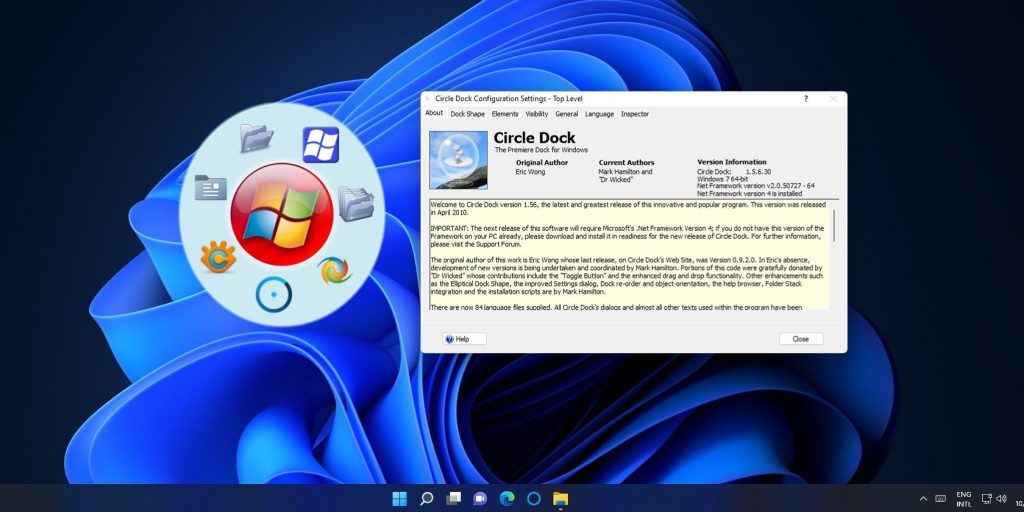
No entanto, o Circle Dock é um lançador de aplicativos com uma diferença. Como o próprio título indica, o Circle Dock é um lançador de aplicativos que possui uma forma de anel circular exclusiva. O lançador ocupa menos espaço horizontal na área de trabalho devido ao seu design circular. É assim que você pode adicionar o Circle Dock ao Windows e configurar esse iniciador.




Como baixar e instalar o Circle Dock
Você pode utilizar o Circle Dock em plataformas Windows de 64 e 32 bits do XP ao 11. É um software GPL disponível gratuitamente e fácil de instalar. No entanto, você precisará extrair o software de seu arquivo ZIP antes de instalá-lo. Você pode adicionar o Circle Dock ao Windows baixando, extraindo e instalando da seguinte forma:
- Abra a página da Web da Circle Dock Softpedia.
- Pressione aquela página Baixe Agora botão.
- Clique no Softpedia Downloads seguros (EUA) opção para o arquivo ZIP do Circle Dock.
- Vá para a pasta que inclui o ZIP do Circle Dock. Você pode abrir o arquivo ZIP do Chrome, Opera, Firefox e Edge pressionando Ctrl + J e clicando no SetupCircleDock.zip arquivo para visualizá-lo no Explorer.
- Selecionar Extrair tudo para visualizar uma ferramenta para extração de arquivos ZIP.
- Clique na ferramenta Mostrar extraído caixa de pastas para selecionar essa opção.
- Selecionar Extrair para abrir uma pasta de configuração do Circular App descompactada.
- A seguir, clique duas vezes no SetupCircleDockX64.exe arquivo de configuração para Windows de 64 bits.


Durante a configuração:
- Escolha uma opção de idioma e selecione OK.
- Clique Próximo e a eu aceito o acordo opção.
- Então você pode continuar clicando Próximo para instalar o Circular App com configurações padrão.
- Selecionar Instalar para adicionar o Circle Dock ao Windows.
- Certifique-se de Execute o Circle Dock.exe opção está selecionada e clique em Terminar.

Como adicionar atalhos ao Circle Dock
Agora você verá um ring dock vazio em sua área de trabalho. Clique com o botão esquerdo do mouse e segure o botão do mouse para mover o inicializador de aplicativos para qualquer lugar na área de trabalho. É melhor movê-lo para um espaço onde não se sobreponha a nenhum ícone.
No entanto, você não precisará de nenhum pacote de software na área de trabalho quando puder iniciá-los no Circle Dock. Você pode mover todos os seus ícones para o iniciador de aplicativos, uma grande parte da limpeza da área de trabalho do Windows de uma vez por todas.
Para fazer isso, arraste os atalhos para o iniciador do Circle Dock segurando o botão esquerdo do mouse. Os atalhos adicionados desaparecerão da área de trabalho e aparecerão no iniciador.

Os atalhos de software são uma ótima maneira de abrir rapidamente seus aplicativos favoritos. Você pode adicionar atalhos de software ao menu de contexto do Windows e também pode adicioná-los ao seu novo menu circular.
Para adicionar novos atalhos de software, clique com o botão direito do mouse em Circle Dock e selecione Adicionar. Selecione os Arquivo, pasta ou item especial opção para visualizar a janela diretamente abaixo. Clique no Arquivo botão, escolha um arquivo EXE para incluir no Circle Dock e selecione o Abrir opção. Em seguida, selecione Finalizado para adicionar o software ao inicializador de aplicativos com um nome e ícone padrão.

O Circle Dock tem um bom recurso de pilha de pastas que exibe uma pilha de subpastas e arquivos para atalhos de diretório. Você pode adicionar um clicando com o botão direito do mouse em Circle Dock e selecionando Adicionar > Pasta pilha. Escolha uma pasta e clique OK. Selecionar OK na janela “Criar nova pilha de pastas”.

Agora você verá um ícone de pilha de pastas no Circle Dock. Clique na pasta para expandir sua pilha, como no instantâneo abaixo. Em seguida, você pode acessar todos os arquivos ou subpastas de uma pasta da pilha.

Como personalizar a aparência do Dock
O Circle Dock está repleto de muitas configurações de personalização. o Elementos A guia na janela Configurações de configuração do Circle Dock inclui a maioria das opções para personalizar a aparência do inicializador de aplicativos. Para chegar lá, clique com o botão direito do mouse em Circle Dock e selecione Configurações de encaixe > Elementos.

o Fundo subguia em Elementos inclui opções para alterar a largura (tamanho) e o nível de transparência do anel. Arrastar o Tamanho normal controle deslizante da barra para a direita ou para a esquerda para aumentar ou diminuir o anel. Arrastando o Opacidade o controle deslizante da barra para a esquerda adicionará transparência ao encaixe.

Você também pode alterar o estilo de toque do Fundo subguia. aperte o Imagem de fundo botão de seleção de arquivo da opção. Escolha um arquivo de fundo e clique em Abrir para adicioná-lo.

O Circle Dock tem algumas imagens diferentes do logotipo do Windows que você pode adicionar ao centro do dock. Selecione os Botão central aba e clique Imagem; clique no botão de seleção de arquivo para o Imagem do botão central opção. Selecione um botão central alternativo e clique em Abrir.

o Opacidade e tamanho A guia do botão central inclui opções para personalizar o tamanho e a transparência desse recurso. Arraste os controles deslizantes para o Opacidade e Normal barras de tamanho para ajustar a transparência e redimensionar o botão central.
Você também pode personalizar os rótulos dos atalhos. Para isso, clique no Rótulos aba; em seguida, clique no botão de cor da fonte nessa guia para selecionar uma cor diferente para o texto do rótulo. aperte o Fonte abotoe logo acima da opção da cor para personalizar o estilo do texto. A janela “Estilo da fonte” inclui opções de fonte, formatação e tamanho para os rótulos de atalho do dock.

Como alterar a forma do Dock
o Forma de encaixe A guia inclui opções para ajustar a altura e a largura do círculo. Para alterar a forma do encaixe, clique no botão Elipse 1 configuração e arraste o Altura e a Largura controles deslizantes das barras. Não há nenhuma opção para restaurar a forma padrão do círculo. Portanto, considere anotar os valores originais antes de alterar a forma.

Você pode alterar o raio do círculo do ícone do dock para ajustá-lo a uma elipse redimensionada. Selecione os Círculo opção no Forma menu suspenso. Em seguida, arraste o controle deslizante para o Raio Mínimo bar.
Como personalizar o atalho de teclado de visibilidade do Circle Dock
Circle Dock tem um padrão F1 tecla de atalho que oculta e mostra o inicializador de aplicativos quando pressionado. Pressionando F1 quando o dock não estiver visível, abrirá o inicializador de aplicativos onde está o cursor do mouse (sobre qualquer janela aberta). Assim, o dock reaparece onde quer que você coloque o cursor do mouse na área de trabalho.
Você pode personalizar essa tecla de atalho a partir do Visibilidade guia na janela de configurações do Circle Dock. Selecione os Ctrl, Alt, Mudançaou Ganhar caixas de seleção para Tecla de atalho para alternar visibilidade opção de expandir o F1 atalho de teclado. Ou selecione uma tecla extra para a tecla de atalho no Nenhum menu suspenso.

Você pode configurar o Circle Dock para aparecer quando você mover o cursor para uma borda da tela. Clique no Mostrar dock subguia para visualizar as caixas de seleção para o Mostrar Dock quando eu mover o mouse para opção. Em seguida, selecione uma configuração esquerda, direita, superior e inferior para definir o encaixe para aparecer quando você mover o cursor para qualquer uma dessas bordas.
Adicione seu software favorito ao Circle Dock
O Circle Dock é um bom lugar para adicionar atalhos para abrir seus pacotes de software favoritos. É um lançador de aplicativos personalizável que não ocupa muito espaço na área de trabalho graças à sua forma circular.
o F1 tecla de atalho para mostrar o encaixe onde você colocou o cursor também é um recurso de acesso conveniente. Portanto, o Circle Dock é ideal para usuários que precisam limpar uma área de trabalho do Windows desordenada ou simplesmente desejam um novo local para iniciar aplicativos no Windows.
.