.
Se você receber uma mensagem de erro dizendo “não foi possível encontrar um leitor de impressão digital compatível com Windows Hello Fingerprint” ao tentar configurar o login de impressão digital do Windows Hello, seu dispositivo não oferece suporte ao reconhecimento de impressão digital, o leitor de impressão digital (ou leitor) não está funcionando corretamente ou o Windows não consegue detectá-lo.




O Windows pode não detectar o scanner de impressão digital por vários motivos: o leitor de impressão digital pode estar com defeito, os drivers biométricos podem estar desatualizados ou corrompidos ou o reconhecimento biométrico pode estar desativado no BIOS. Se você está cansado de lidar com esse problema, experimente estas soluções.
1. Certifique-se de que seu dispositivo suporta reconhecimento de impressão digital

O recurso de reconhecimento de impressão digital do Windows Hello exige que seu dispositivo tenha um leitor de impressão digital. Se você encontrar o erro “não foi possível encontrar um leitor de impressão digital compatível com Windows Hello Fingerprint” ao configurar o reconhecimento de impressão digital pela primeira vez, certifique-se de que seu dispositivo esteja equipado com um leitor de impressão digital compatível com Windows Hello.
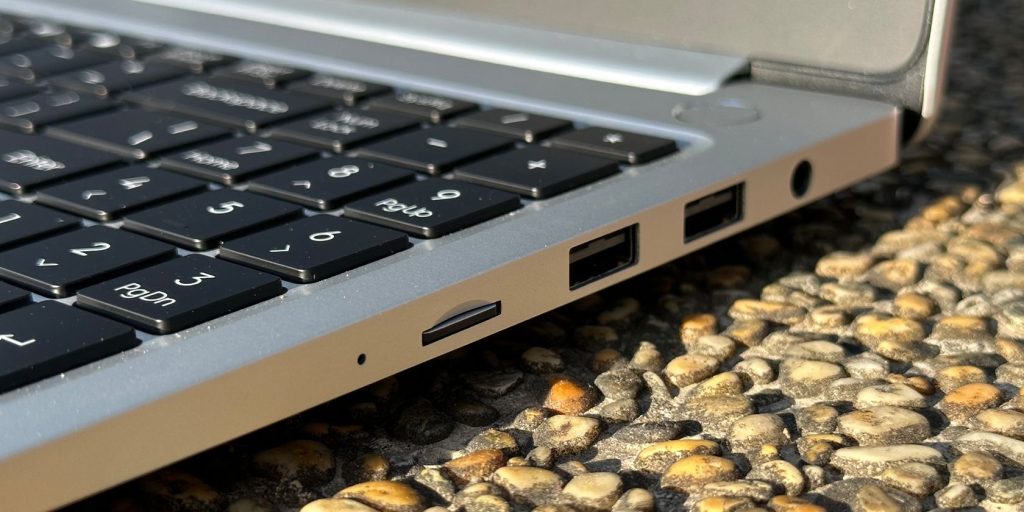
Normalmente, ele está localizado próximo (ou no) botão liga/desliga ou no espaço vazio acima ou abaixo do teclado. Olhe em volta e veja se consegue encontrar um leitor de impressão digital. Se você não conseguir encontrá-lo, verifique as especificações do seu dispositivo no site do fabricante para ver se ele possui um leitor de impressão digital.
Se o seu dispositivo não tiver um leitor de impressão digital, você não poderá habilitar a autenticação biométrica nele. No entanto, se o seu dispositivo tiver um scanner e você o tiver usado muitas vezes antes, verifique se ele está funcionando corretamente.
2. Verifique se o leitor de impressão digital está funcionando corretamente

Se o seu dispositivo tiver um sensor de impressão digital, mas o Windows não conseguir detectá-lo, verifique se o sensor não está com defeito. Para testar o leitor de impressão digital, faça login em outro aplicativo no qual você configurou o login biométrico. Se esse aplicativo não aceitar a verificação biométrica, use um pano seco para limpar a poeira do scanner de impressão digital.
Depois disso, tente escanear seu dedo novamente. Se o aplicativo não reconhecer a digitalização da impressão digital mesmo depois de limpá-la completamente, provavelmente há um problema com o scanner. Portanto, leve seu dispositivo para a inspeção de um técnico. No entanto, se o scanner funcionar bem em outros aplicativos, mas não quando você configurar o login de impressão digital do Windows Hello, aplique as correções restantes.
3. Reverta o driver ou a atualização mais recente do Windows
Você encontrou o erro em discussão após atualizar o driver biométrico ou instalar uma atualização do Windows recentemente? Se for esse o caso, você deve reverter essas atualizações. Não sabe como fazer isso? Nosso guia sobre como reverter uma atualização de driver no Windows descreve o processo. Se você quiser reverter uma atualização do Windows, precisará desinstalar a atualização mais recente do Windows.
Depois de desfazer as atualizações do driver e do Windows, tente configurar o login biométrico do Windows Hello novamente. Se você continuar tendo o mesmo problema depois de reverter essas atualizações, isso sugere que desfazer essas atualizações não fez diferença. Nesse caso, você deve reinstalar os drivers e a atualização do Windows.
4. Verifique se o serviço biométrico do Windows está configurado corretamente
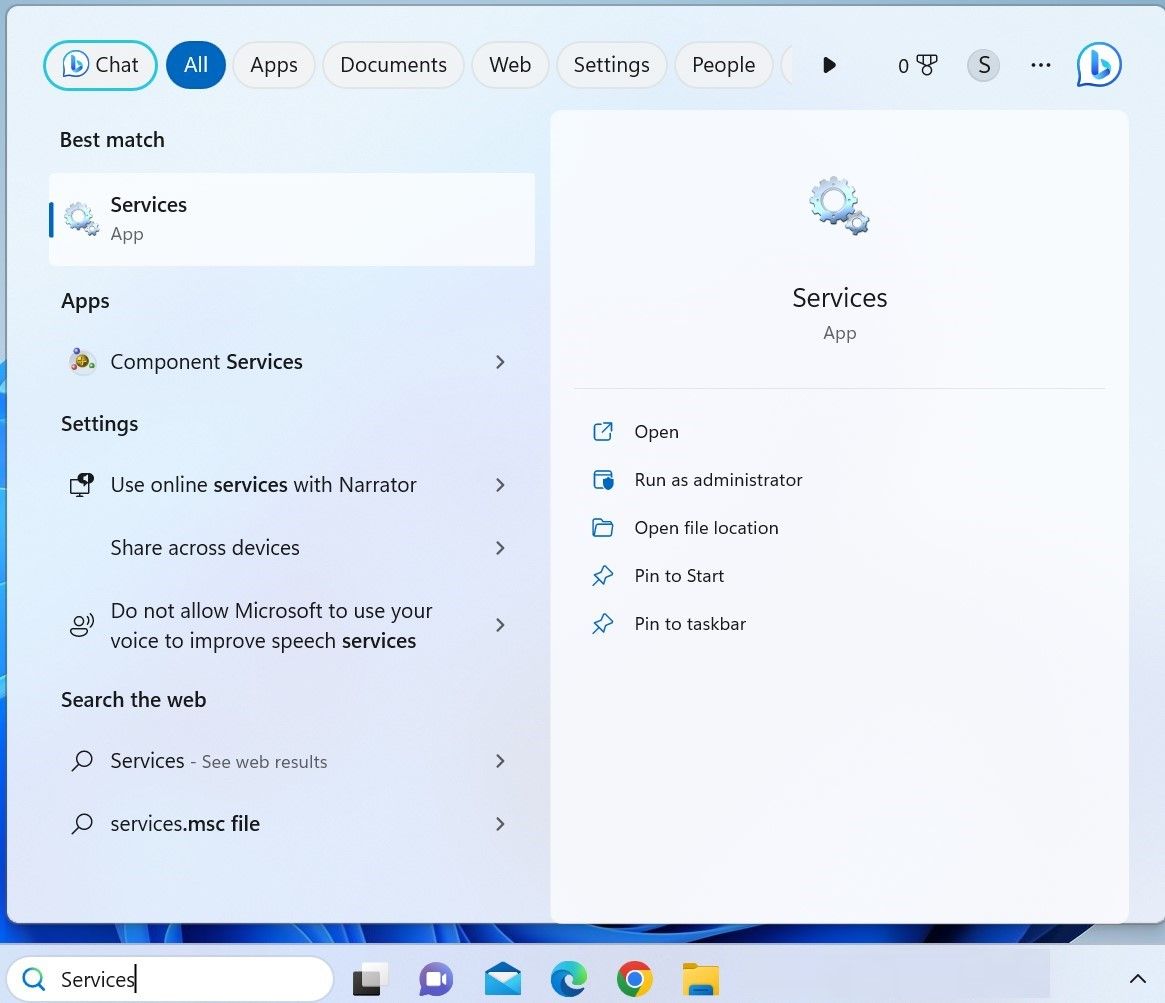
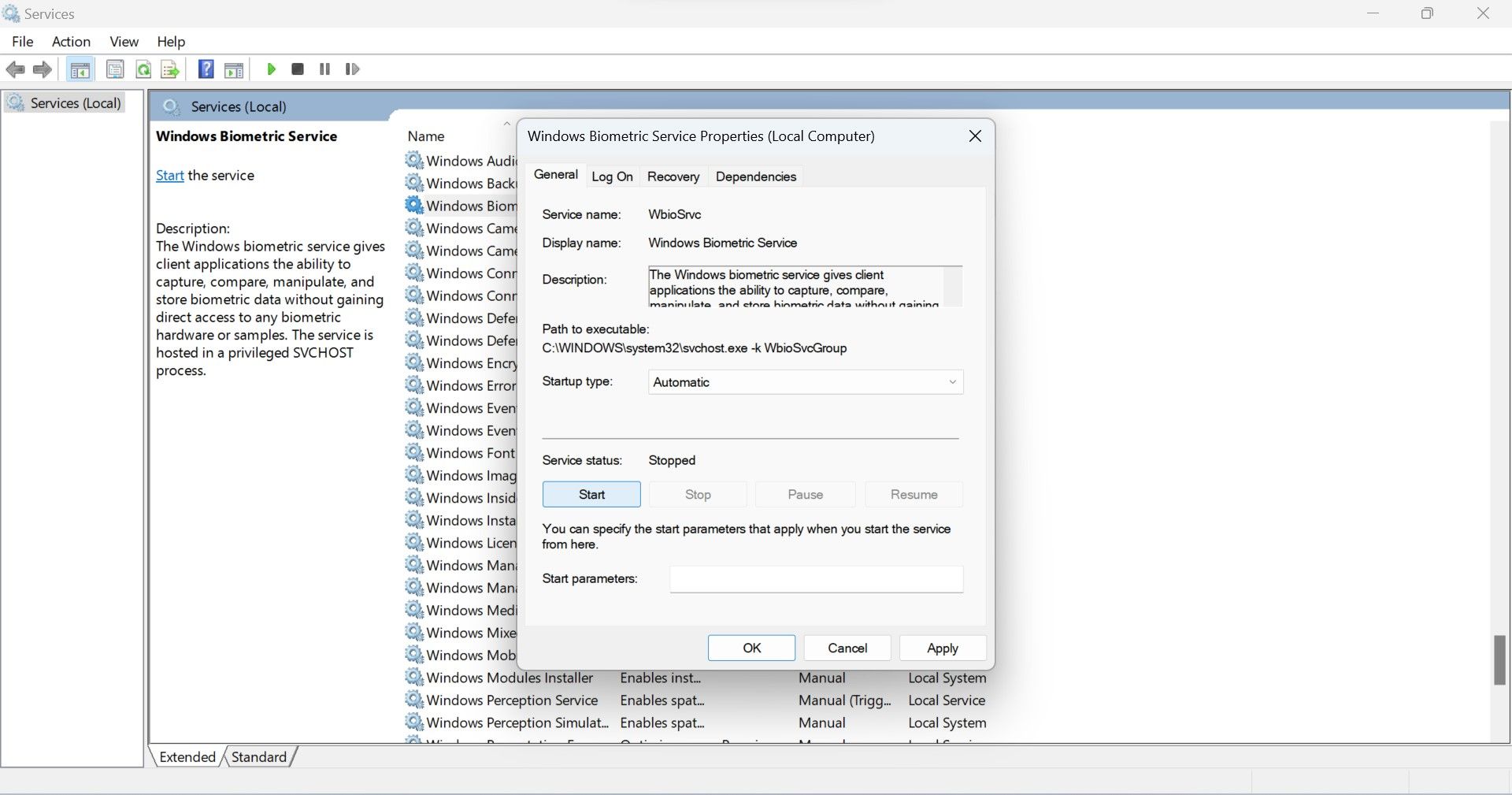
Quando o serviço biométrico do Windows estiver desabilitado, o reconhecimento de impressão digital do Windows Hello não funcionará. Para garantir que este serviço esteja ativado e configurado corretamente, siga estas etapas:
- Tipo “Serviços” na Pesquisa do Windows e abra o Serviços aplicativo.
- Localizar Serviço biométrico do Windows.
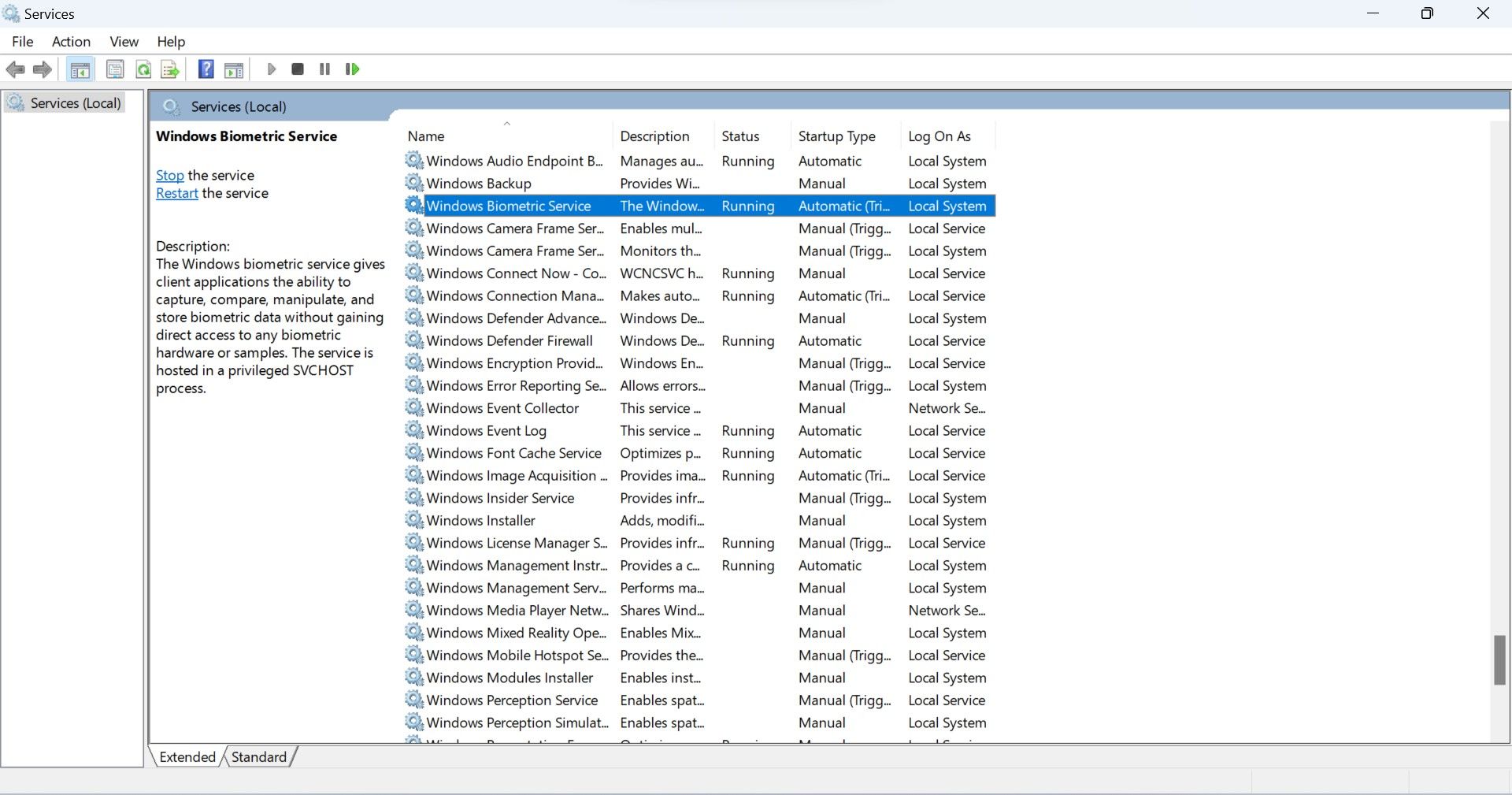
- Se você ver “Correndo” junto a este serviço no Status coluna, ele já está em execução. Se não, está desativado.
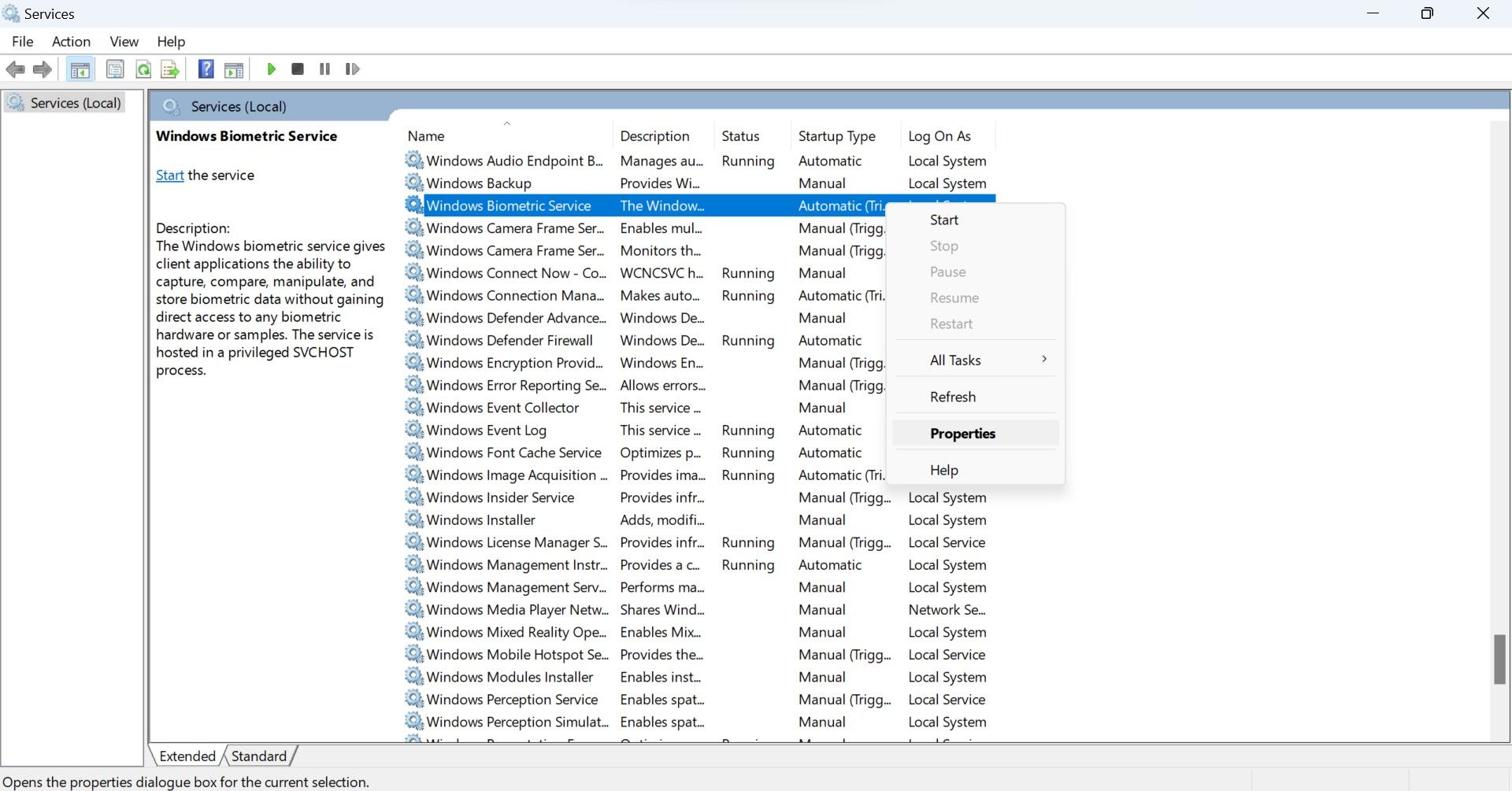
- Em ambos os casos, clique com o botão direito do mouse no serviço e selecione Propriedades.
- Clique no menu suspenso ao lado de Tipo de inicialização e selecione Automático.
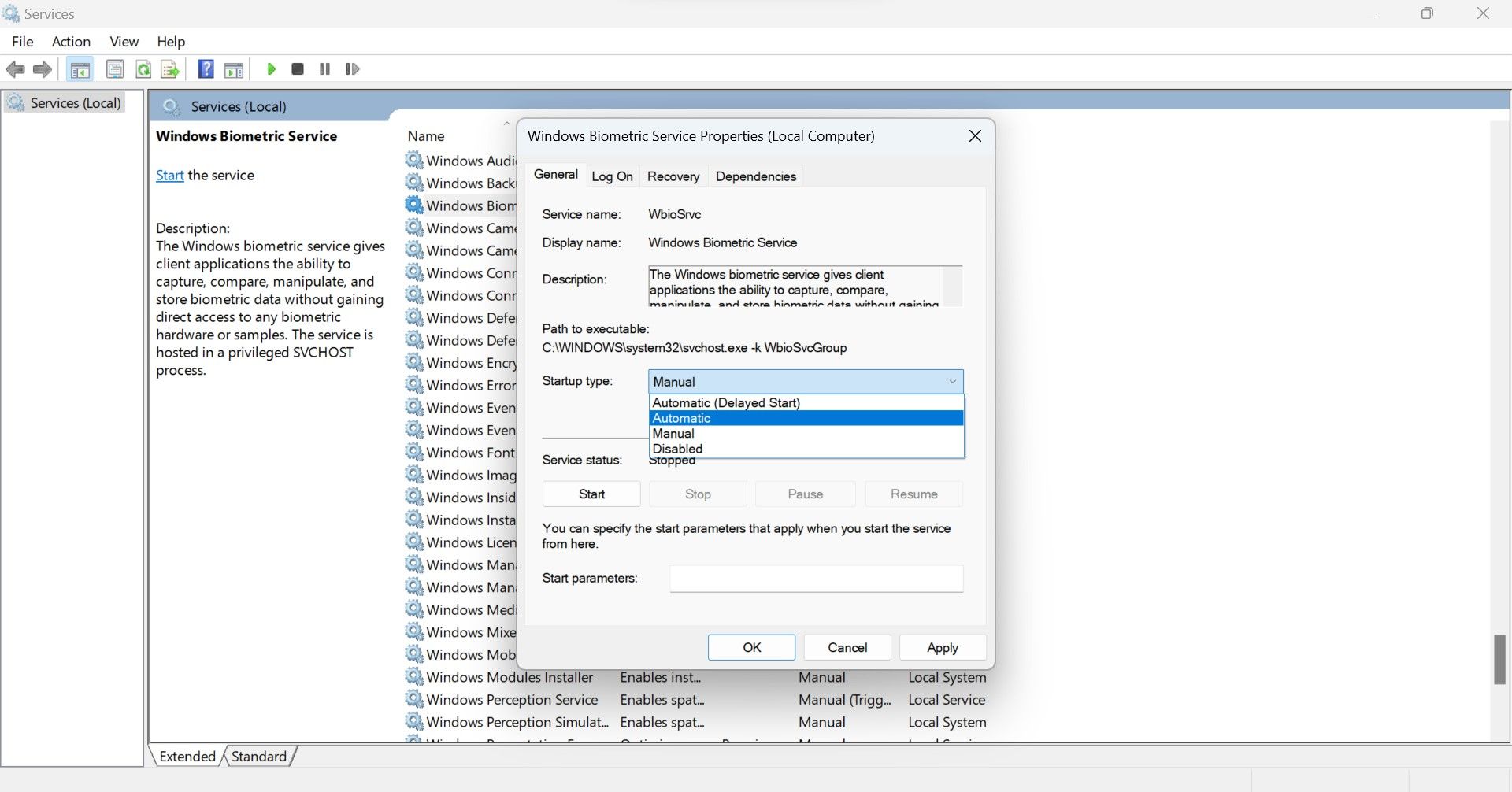
- Se já estiver selecionado, clique no botão Parar botão para parar o serviço e, em seguida, clique Começar novamente para reiniciá-lo.


5. Atualize ou reinstale os drivers biométricos
Se o serviço biométrico já estiver ativado, mas o recurso de reconhecimento de impressão digital não estiver funcionando, os drivers biométricos podem estar desatualizados ou corrompidos. Para garantir que não seja esse o caso, atualize os drivers do dispositivo biométrico. Para fazer isso, siga estas etapas:
- Tipo “Gerenciador de Dispositivos” na Pesquisa do Windows e abra o Gerenciador de Dispositivos aplicativo.
- Expandir o Dispositivos biométricos categoria.
- Clique com o botão direito do mouse em seu dispositivo de leitura de impressão digital e selecione Atualizar driver.
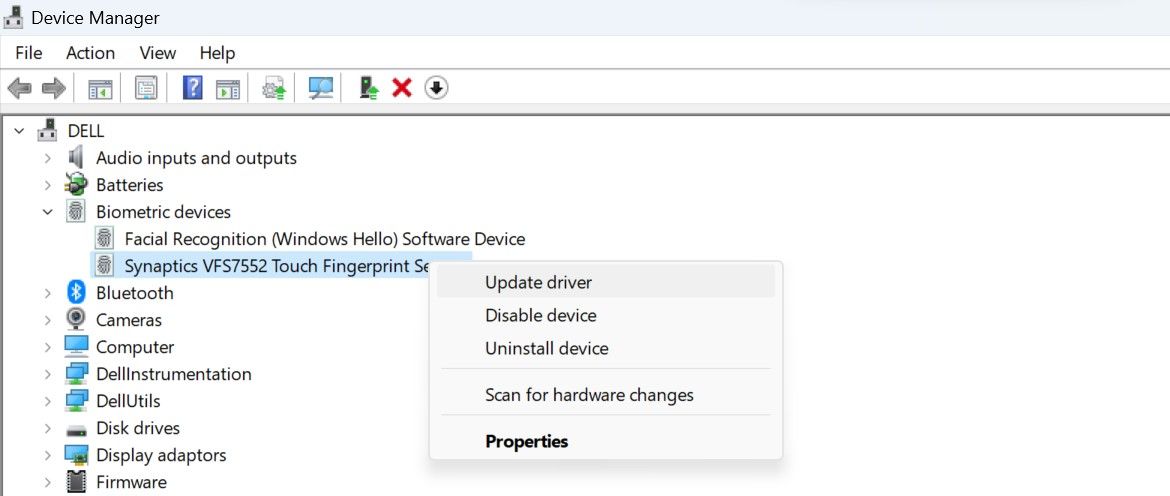
- Em seguida, clique em Pesquise drivers automaticamente.

Se atualizar os drivers não resolver o problema, clique com o botão direito do mouse no dispositivo biométrico novamente e selecione Desinstalar dispositivo. Depois de desinstalar os drivers, reinicie o dispositivo e o Windows os instalará novamente automaticamente. Se preferir, você também pode baixar os drivers relevantes do site do fabricante e instalá-los manualmente.
6. Desative a inicialização rápida
De acordo com alguns usuários em um tópico da comunidade da Microsoft, desabilitar o recurso Fast Startup resolveu problemas de reconhecimento de impressão digital em seus dispositivos. Embora o Fast Startup acelere o processo de inicialização do seu dispositivo, ligá-lo é conhecido por causar problemas imprevistos.
Portanto, se você também mantém esse recurso ativado em seu dispositivo, desative-o para ver se faz diferença. Não sabe como fazer isso? Consulte nosso guia sobre como ativar ou desativar a inicialização rápida no Windows 11.
7. Verifique se o leitor biométrico não está desativado no BIOS
Alguns laptops permitem que os usuários desativem o leitor de impressão digital no BIOS. Se você estiver configurando um login de impressão digital pela primeira vez e receber o erro, verifique se o leitor de impressão digital não está desativado no BIOS. Acessar o BIOS e navegar até a opção de habilitar ou desabilitar o dispositivo biométrico varia entre os fabricantes.
Se precisar de orientação sobre como acessar o BIOS e ativar o dispositivo biométrico, visite o site do fabricante do laptop.
8. Quando nada mais funciona…
Se nada mais funcionar, execute a solução de problemas de hardware e dispositivos, habilite a biometria no Editor de política de grupo local e verifique se há problemas específicos da conta. Se essas etapas não resolverem o problema, execute uma restauração do sistema como último recurso. Nosso guia sobre como corrigir o reconhecimento de impressão digital do Windows Hello explica como fazer as alterações mencionadas acima.
Livrar-se de erros irritantes de reconhecimento de impressão digital
Se você encontrar um erro ao configurar o reconhecimento de impressão digital do Windows Hello, isso não significa que o recurso não pode ser usado. Se o seu dispositivo suportar autenticação biométrica, as correções acima irão ajudá-lo a resolver o erro irritante.
Se você estiver configurando um login de impressão digital pela primeira vez, certifique-se de fazê-lo corretamente. Caso contrário, você ficará constantemente irritado com os erros incômodos ao usar esse recurso fantástico.
.