
.
Winget é uma ferramenta de linha de comando que pode baixar e instalar pacotes de aplicativos da MS Store e os aplicativos listados em seu repositório. Ele economiza muito tempo que seria desperdiçado pesquisando na Microsoft Store ou na Web um aplicativo específico, baixando-o e instalando-o manualmente.
Mas alguns usuários relatam que o Winget não está funcionando em seu PC. Eles enfrentam um “O sistema não pode executar o programa especificado” e não pode executar nenhum comando. Esta postagem discutirá vários métodos para resolver o problema e restaurar o Winget ao seu estado de funcionamento. Vamos começar.




Razões pelas quais o Winget para de funcionar no Windows
Aqui estão os seguintes motivos pelos quais o Winget não está funcionando no seu PC com Windows:
- Você está executando uma versão desatualizada do instalador do aplicativo.
- Os servidores Winget estão inativos ou você não tem uma conexão ativa com a Internet.
- O alias de execução do aplicativo não está configurado ou inativo para Winget.
- O instalador do aplicativo falhou ao adicionar a variável de ambiente PATH automaticamente durante a instalação.
Agora, você conhece as razões por trás do problema de Winget não funcionar. Experimente estes oito métodos para resolver o problema e use seu gerenciador de pacotes favorito novamente.
1. Feche e reabra o Winget no Terminal App
Antes de passar para correções avançadas, feche completamente o prompt de comando ou a instância do PowerShell que você está executando no PC. Você pode usar o Gerenciador de Tarefas para interromper uma instância sem resposta de qualquer uma dessas ferramentas de linha de comando.
Depois disso, abra o prompt de comando ou o PowerShell com privilégios de administrador em seu sistema. Digite Winget e pressione o botão Digitar chave para verificar se o Winget funciona agora.
2. Verifique se os servidores Winget estão inativos
O Winget é uma ferramenta online que precisa de uma conexão robusta com a Internet para procurar um pacote em vários repositórios e depois baixá-los e instalá-los. Se os servidores Winget estiverem inoperantes ou inativos, não será possível obter resultados dos repositórios. Portanto, verifique se os servidores Winget estão inativos usando o DownDetector ou um site semelhante.
Você também pode verificar se o seu PC com Windows pode se conectar à Internet. Basta abrir um navegador da Web e acessar um site ou executar um aplicativo baseado na Web para confirmar a conectividade com a Internet. Se os servidores estiverem inativos, você terá que esperar até que eles voltem a funcionar para usar o Winget.
3. Execute um desligamento completo do sistema
O Windows usa a Inicialização rápida para hibernar os processos no nível do kernel e, se algum desses falhar, eles permanecerão nesse estado depois que você ligar o sistema. Portanto, execute um desligamento completo para fechar e reiniciar todos os serviços principais e, em seguida, tente executar o Winget. Veja como fazer:
- Imprensa Vitória + R para abrir a caixa de diálogo Executar. Tipo cmd e pressione Ctrl + Shift + Enter teclas para abrir o prompt de comando com privilégios de administrador.
- Agora, digite o seguinte comando e pressione a tecla Enter: desligamento /s /f /t 0
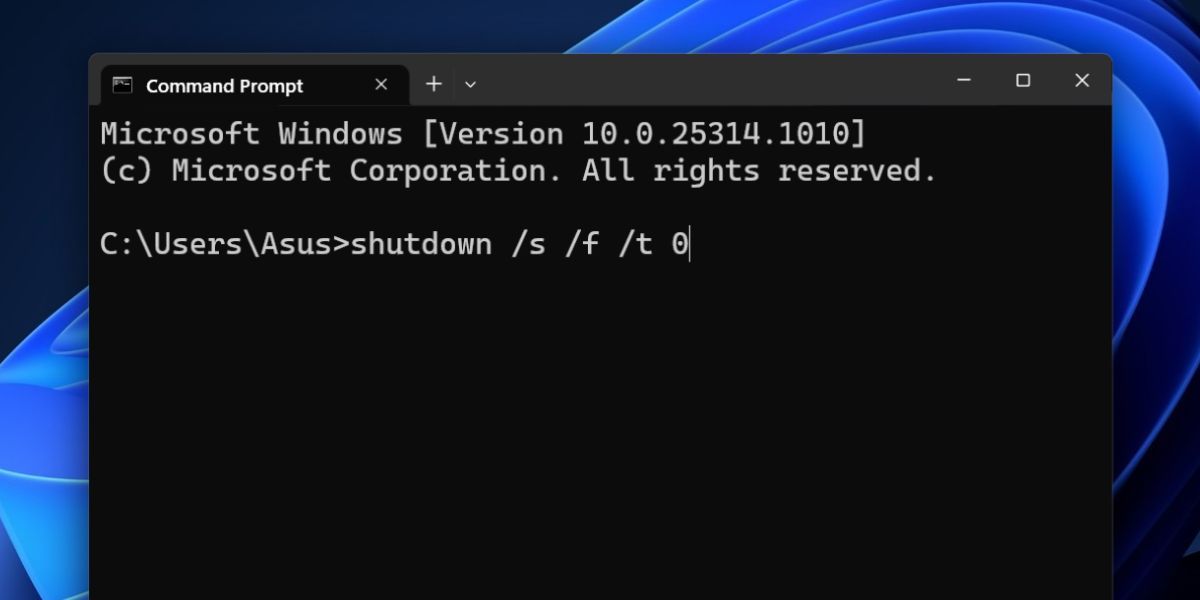
- Seu sistema será desligado. Levará mais tempo do que um desligamento normal porque o Windows fechará tudo.
- Ligue o sistema e tente executar o Winget usando o aplicativo Terminal para verificar se funciona agora.

4. Atualize o instalador do aplicativo
O Winget agora faz parte do Windows 10 e 11 e é enviado para PCs usando o aplicativo App Installer. Se você não atualiza o instalador de aplicativos há algum tempo, pode enfrentar problemas na execução do Winget e no gerenciamento de pacotes. O Winget está incluído apenas na versão 1.11.11451 ou superior do Instalador de Aplicativo. Se você tiver uma versão anterior a essa, não poderá usar o Winget no terminal.

Portanto, abra a Microsoft Store e verifique a seção da biblioteca em busca de atualizações pendentes para o instalador do aplicativo. Pesquise e instale manualmente a atualização e verifique se o Winget funciona agora.
5. Habilite o Alias de execução do aplicativo
Se o App Execution Alias for Winget estiver desativado, ele não funcionará quando você tentar acessar o Winget a partir do terminal. Portanto, você deve ativá-lo nas configurações do aplicativo. Repita os seguintes passos:
- Clique com o botão direito do mouse no Começar botão para abrir o Usuário Avançado cardápio. Clique no Configurações aplicativo.
- Navegue até o menu do lado esquerdo e clique no botão aplicativos opção.
- Agora, clique no Configurações avançadas do aplicativo opção. Em seguida, clique no Aliases de execução de aplicativos opção.
- Localize o Cliente Gerenciador de Pacotes do Windows opção. Verifique a alternância ao lado dele. Se estiver desativado, clique nele para habilitar o alias de execução do aplicativo para o aplicativo.
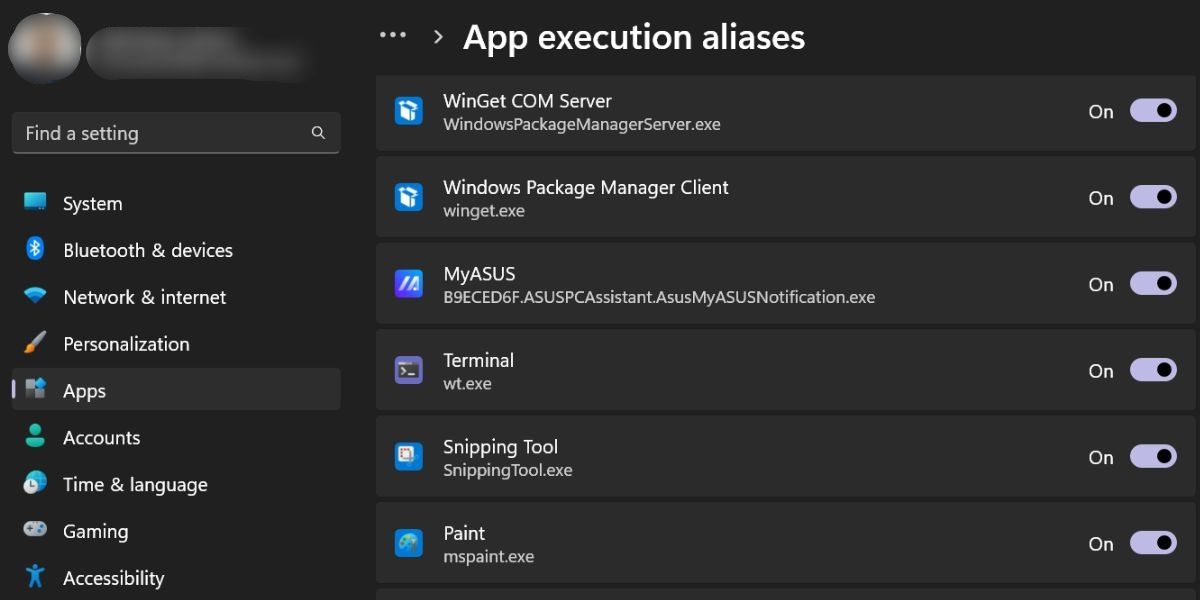
- Feche o aplicativo Configurações.

6. Adicione manualmente a variável de ambiente do caminho
Um caminho Winget configurado incorretamente também pode produzir erros. Portanto, você deve adicionar manualmente o caminho correto em Variáveis de ambiente usando a janela Propriedades avançadas do sistema. Repita os seguintes passos:
- Imprensa Vitória + R para abrir a caixa de diálogo Executar. Tipo sysdm.cpl ,3 na caixa de texto e pressione o botão Digitar chave para abrir Propriedades Avançadas do Sistema.
- Clique no variáveis ambientais botão. Clique no Caminho entrada e, em seguida, clique no botão Editar botão.
- Agora, clique no botão Novo e cole o seguinte caminho: %UserProfile%AppDataLocalMicrosoftWindowsApps
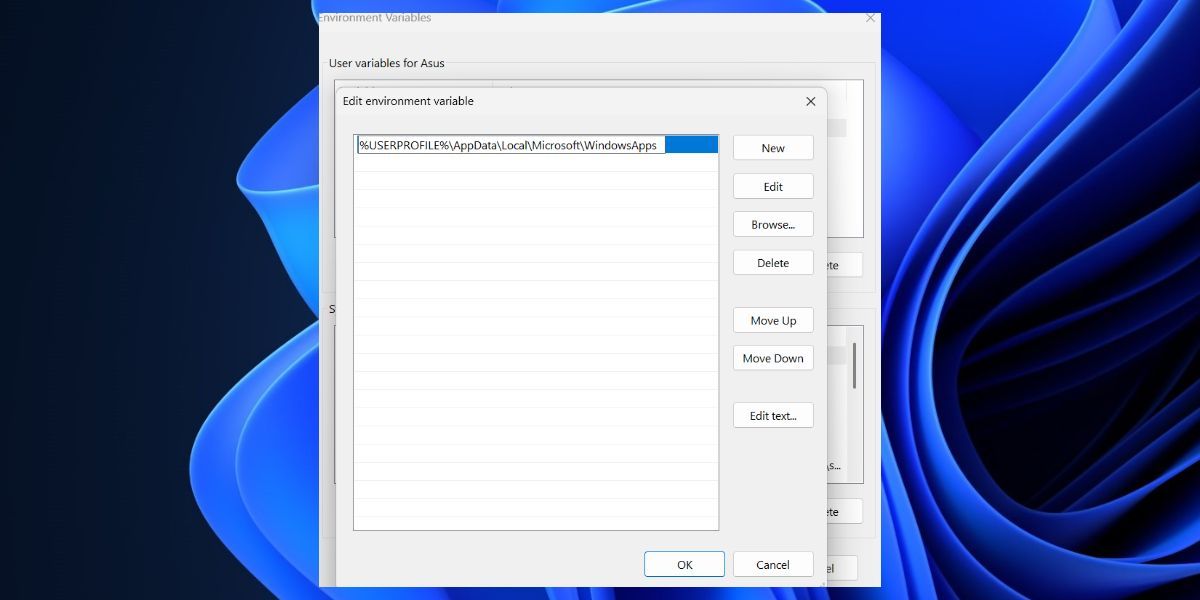
- Clique no OK botão. Reinicie o seu PC.
- Abra o aplicativo Terminal e verifique se o Winget funciona ou não.

7. Registre novamente o Winget usando o PowerShell
Se o Winget não estiver funcionando no seu PC, você pode registrá-lo novamente usando o PowerShell. Como faz parte do Instalador de Aplicativo, que é um aplicativo do sistema, é possível registrá-lo novamente. Repita os seguintes passos:
- Imprensa Vitória + R para abrir a caixa de diálogo Executar. Tipo PowerShell e pressione o Ctrl + Shift + Enter chaves de uma vez.
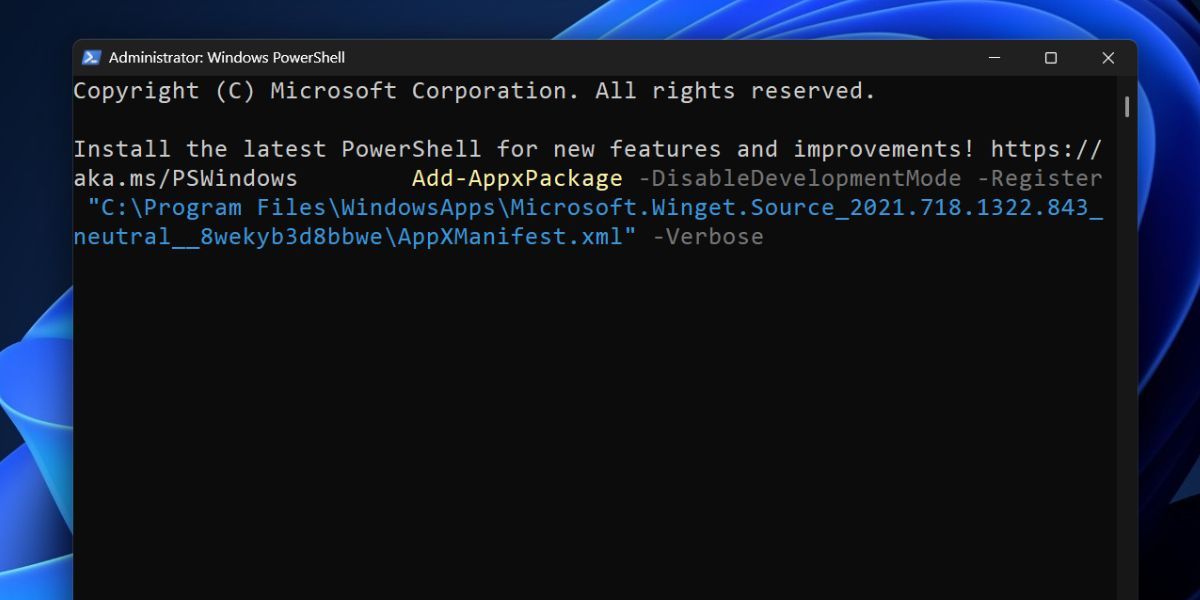
- A janela do PowerShell será iniciada com direitos de administrador. Cole o seguinte código e pressione o botão Digitar chave para executá-lo:
Add-AppxPackage -DisableDevelopmentMode -Register "C:Program FilesWindowsAppsMicrosoft.Winget.Source_2021.718.1322.843_neutral__8wekyb3d8bbweAppXManifest.xml" -Verbose - Você não verá nenhuma mensagem de confirmação depois que o comando for executado com sucesso. Feche a janela do PowerShell e reinicie o seu PC.

8. Experimente algumas correções genéricas do Windows
Se nenhum dos métodos funcionar para você, experimente nossas correções genéricas, como verificações SFC e DISM, que localizam e corrigem a corrupção de arquivos do sistema e os componentes de imagem do Windows de serviço. Você deve executar a verificação SFC primeiro e permitir que ela localize e substitua os arquivos de sistema corrompidos, se houver. Depois disso, execute a verificação do DISM no modo online.
Depois de executar essas verificações, você pode usar a Restauração do sistema para reverter o PC a um ponto no tempo em que tudo funcionava bem. Por fim, você pode executar uma reinicialização completa do sistema. Você pode escolher a opção Manter meus arquivos para preservar todos os seus arquivos durante a redefinição de fábrica do Windows.
Torne o Winget Funcional Novamente
Winget é um gerenciador de pacotes fantástico que ajuda você a controlar e gerenciar pacotes de aplicativos a partir do terminal. Garanta uma conectividade robusta com a Internet e verifique se o alias de execução do aplicativo está ativo para o Winget. Reconfigure manualmente o PATH para Winget e registre novamente o instalador do aplicativo usando o PowerShell. Se você deseja uma versão GUI do Winget, pode experimentar o Winstall, que ajuda a instalar aplicativos em lote.
.