.
Imprimir documentos e imagens é essencial para muitos usuários. No entanto, as impressoras de alguns usuários não imprimem devido a uma mensagem de erro do Windows que diz: “Outro computador está usando a impressora”. Os usuários relataram que esta mensagem de erro aparece quando eles selecionam para imprimir em pacotes de software do Windows.




Essa mensagem de erro sugere que a impressora não pode imprimir porque já está sendo usada por outro computador. No entanto, o erro também ocorre para usuários domésticos que não compartilham suas impressoras com outros computadores nas redes da organização. É assim que você pode corrigir o erro “Outro computador está usando a impressora” no Windows 10 e 11.
1. Reinicie a impressora
Reiniciar a impressora é uma solução simples e possível que vale a pena tentar. A impressora pode estar travada com uma solicitação anterior, que pode ser resolvida com a aplicação desta solução. Portanto, desligue a impressora por alguns minutos e ligue-a novamente para ver se isso faz diferença.
2. Desmarque a opção “Permitir que o Windows gerencie minha impressora padrão”
O Permitir que o Windows gerencie minha impressora padrão A opção define a impressora usada mais recentemente como padrão quando habilitada. Isso pode causar problemas se a impressora com a qual você está tentando imprimir não estiver definida como padrão. Você pode desativar essa configuração da seguinte maneira:
- Clique com o botão direito do mouse no botão para abrir o menu Iniciar para selecionar Procurar.
- Tipo impressoras e scanners dentro do utilitário de pesquisa.
- Selecione Impressoras e scanners para abrir a seção Configurações.
- Desligue o Permitir que o Windows gerencie minha impressora padrão configuração clicando no botão de alternância dessa opção.
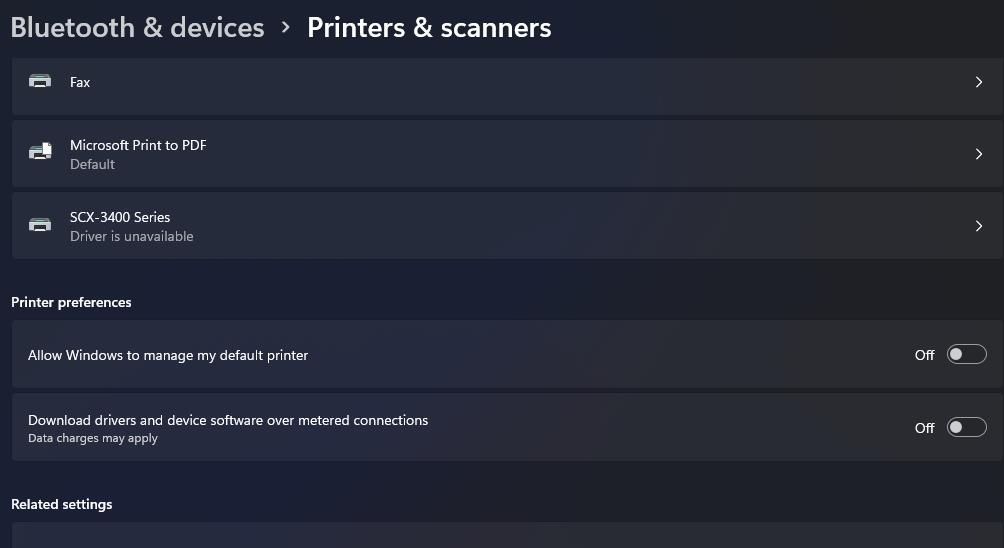
- Em seguida, selecione sua impressora em Configuração para clicar em Definir como padrão botão.
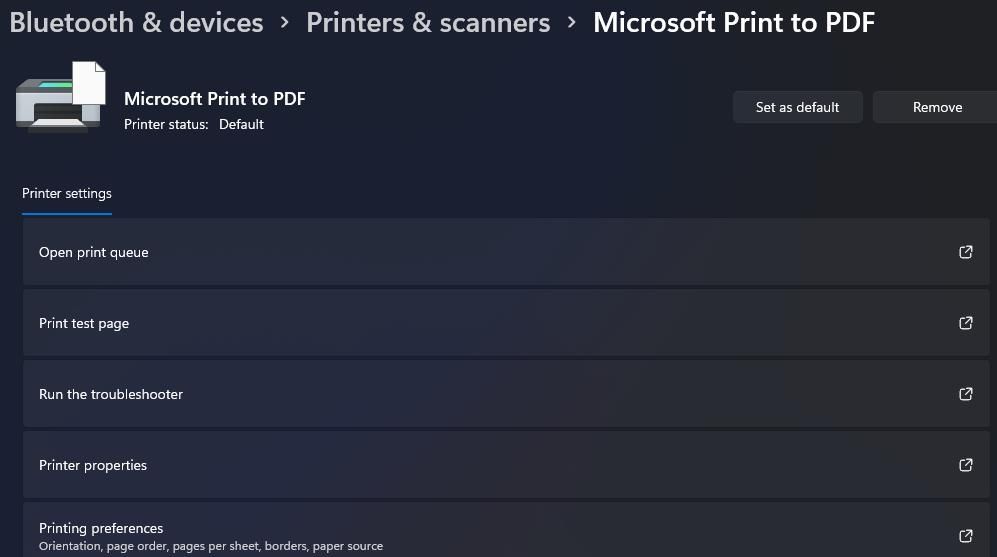


Você pode ver uma impressora WS alternativa listada em Configurações (normalmente para modelos Canon). O WS significa serviços da Web e essa impressora não deve ser sua impressora padrão. Certifique-se de que sua impressora padrão esteja definida como padrão.
3. Utilize o Solucionador de problemas de impressão
O Windows tem um solucionador de problemas de impressora que existe para detectar e resolver todos os tipos de problemas de impressão. Portanto, esse solucionador de problemas pode oferecer uma solução viável para o erro “Outro computador está usando a impressora”. Esta postagem de como executar qualquer solução de problemas explica como você pode acessar essa solução de problemas no aplicativo Configurações do Windows 11/10.

Certifique-se de que o cabo da impressora esteja conectado ao seu PC antes de executar a solução de problemas da impressora, se não for sem fio. Em seguida, selecione o modelo da sua impressora na solução de problemas e aplique as possíveis correções sugeridas.
4. Inicie ou reinicie o spooler de impressão
O spooler de impressão é um serviço para lidar com trabalhos de impressão. Alguns usuários dizem que conseguiram corrigir o erro “Outro computador está usando a impressora” reiniciando esse serviço. Você pode aplicar essa resolução seguindo as instruções passo a passo em nosso artigo sobre como reiniciar o spooler da impressora. Se o serviço ainda não estiver em execução, clique em seu Começar opção.

5. Limpe a pasta Impressoras
A pasta Impressoras é um diretório de spooler que armazena trabalhos de impressão na fila. A exclusão de arquivos nessa pasta é uma possível solução para o erro “Outro computador está usando a impressora”, pois isso limpará a fila de impressão. É assim que você pode limpar a pasta Impressoras no Windows 11/10:
- Para abrir Serviços, pressione o botão janelas logotipo + R combinação de teclas, digite services.msc em Executar e selecione OK.
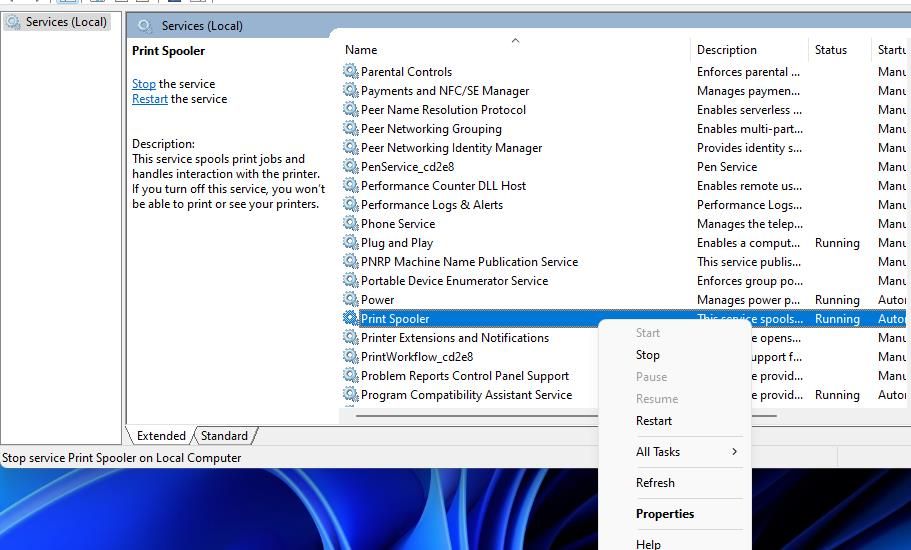
- Clique com o botão direito do mouse no Spooler de impressão serviço e selecione Parar.
- aperte o janelas + E teclas do teclado para ativar a ferramenta de gerenciamento de arquivos.
- Vá para este caminho de pasta:
C:WindowsSystem32spoolPRINTERS - Selecione tudo na pasta Impressoras pressionando Ctrl + A.
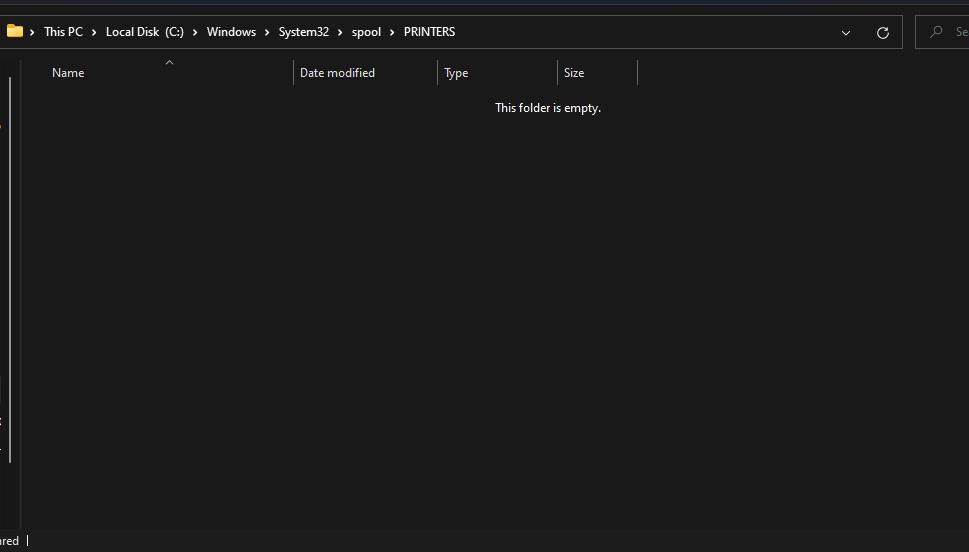
- aperte o Del botão do teclado para apagar os arquivos selecionados.
- Retorne ao aplicativo Serviços, clique com o botão direito do mouse Imprimir spoolere selecione Começar.


6. Desconecte usuários anteriores
Se você compartilhar seu PC com outros usuários, o erro “Outro computador está usando a impressora” pode ser devido a um usuário anterior que não foi totalmente desconectado. Você pode remediar isso desconectando usuários anteriores com o Gerenciador de Tarefas assim:
- Clique com o botão direito do mouse em qualquer espaço da barra de tarefas para selecionar o Gerenciador de tarefas atalho.
- Clique no Usuários aba.
- Clique com o botão direito do mouse em um usuário anterior mostrado na Usuários guia e selecione desconectar.
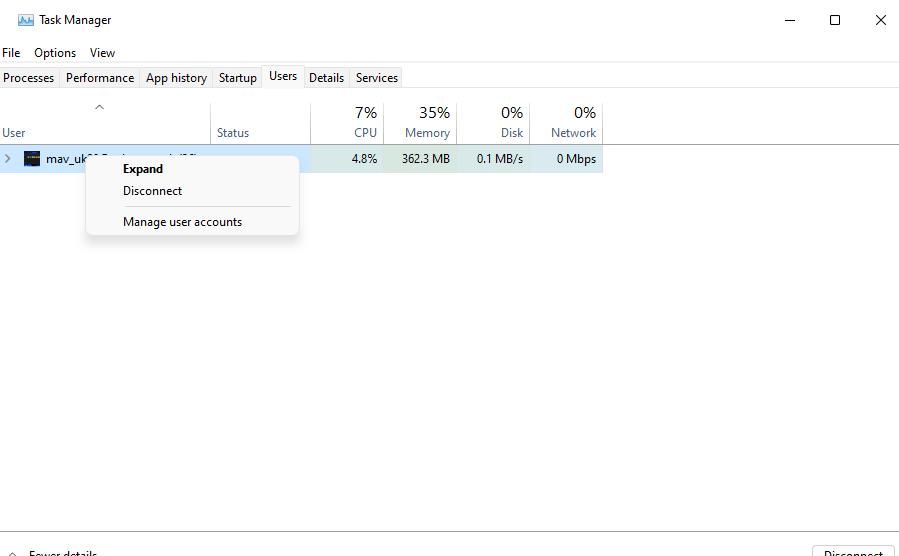
- Repita a etapa anterior para desconectar todos os usuários, exceto você, mostrados no Gerenciador de Tarefas.

7. Atualize o driver da impressora
Drivers de impressora antiquados podem causar muitos problemas de impressão. Portanto, pode ser necessário atualizar o driver da impressora para resolver o erro “Outro computador está usando a impressora” se outras possíveis soluções não funcionarem.
Você pode atualizar o driver de uma impressora baixando-o manualmente do site do fabricante. Os sites da Epson, HP, Cannon, Brother e Xerox incluem seções de download de drivers para seus respectivos modelos de impressora. Depois de fazer o download do driver da impressora, clique duas vezes no pacote de configuração do driver para instalá-lo. Este artigo sobre localização e substituição de drivers desatualizados no Windows fornece mais detalhes para atualizar drivers de dispositivo.

Imprimir, imprimir e imprimir novamente no Windows
Corrigir o erro “Outro computador está usando a impressora” é essencial para muitos usuários que não podem perder a funcionalidade de impressão. Felizmente, muitos usuários resolveram esse problema de impressão com as possíveis correções do Windows 11/10 abordadas aqui. Portanto, aplicá-los provavelmente resolverá esse problema em seu PC com Windows e, em seguida, você poderá imprimir o conteúdo do seu coração novamente.
.