
.
O Windows usa o som “beep/ding” para alertar sobre ações específicas, como alterar o nível de volume. Embora seja um recurso de acessibilidade, o bipe ao alterar o volume pode ser irritante, especialmente se você estiver usando um fone de ouvido Bluetooth.




Se achar isso irritante, você pode desligar o bipe ao ajustar o controle deslizante de volume no Windows para o alto-falante do sistema e o fone de ouvido Bluetooth.
Observe que o processo de desligar o tom de alerta de alteração de volume difere para o alto-falante do sistema, dispositivos de áudio com fio e dispositivos de áudio Bluetooth. As instruções abaixo abordam cada um deles separadamente.
1. Altere o nível de volume usando o touchpad ou mouse

Você pode ajustar o volume do seu computador com Windows 11 sem acionar o bipe usando a roda de rolagem do mouse ou o touchpad do seu laptop. Este recurso útil permite desligar o som de ding/bipe ao alterar o volume sem desativar completamente o som de notificação/bipe. Para fazer isso em:
- Janelas 11—Passe o cursor sobre o ícone de volume na bandeja do sistema e role para cima e para baixo para alterar o nível do volume. Você notará que, embora o nível de volume mude, ele não produz o sinal sonoro no alto-falante ou no fone de ouvido com fio.
- Janelas 10-Clique no ícone de volume na bandeja do sistema para visualizar o controle deslizante de volume. Passe o cursor no controle deslizante e role/deslize para cima ou para baixo para ajustar o volume sem o sinal sonoro.
Além disso, você também pode usar as teclas de volume dedicadas do teclado para ajustar o volume sem o som do bipe.
2. Desative o som de bipe do controle deslizante de volume para seu fone de ouvido/alto-falante com fio
Você pode desativar permanentemente o bipe ou som de notificação do controle deslizante de volume nas configurações de som. Isso desativará a notificação ou o som de alerta para outras ações do sistema, portanto, lembre-se disso antes de desligar o bipe.
Para desativar permanentemente o bipe no Windows 11:
- Imprensa Ganhar + R para abrir o Correr diálogo.
- Tipo mmsys.cpl e clique OK para abrir o Som.

- No Som caixa de diálogo, abra o Sons aba.
- Debaixo de Eventos do programa seção, role para baixo e selecione Notificações.
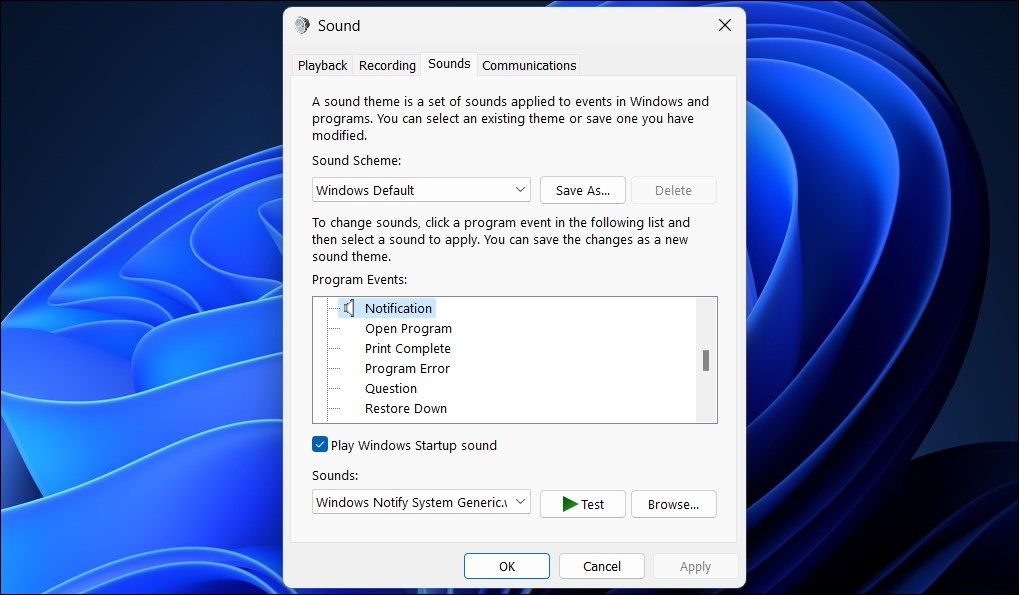
- A seguir, sob o Sons seção, clique no Janela Notificar Sistema Genérico suspenso.
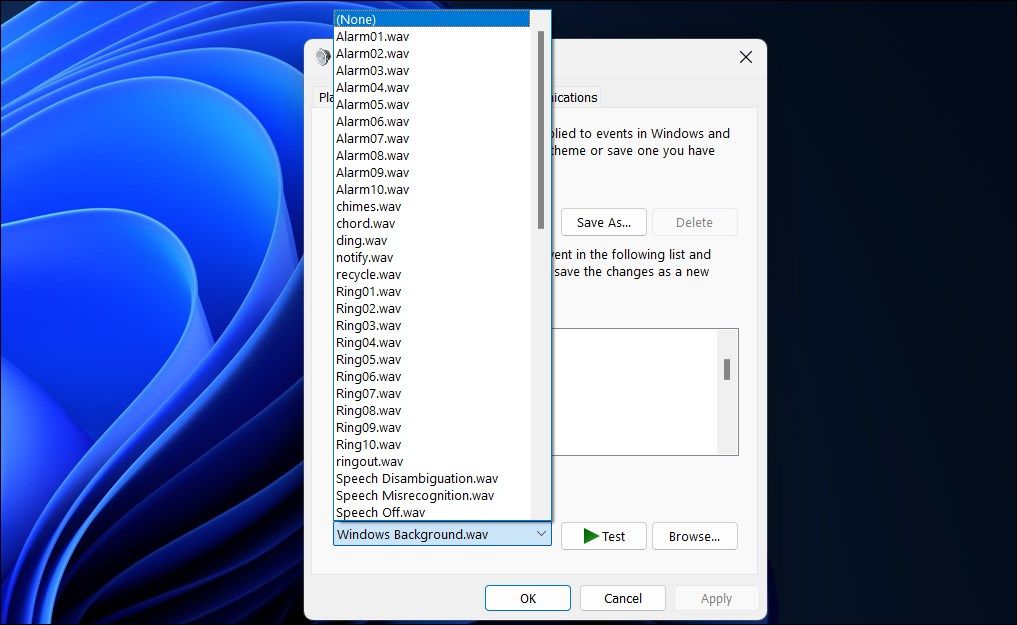
- Em seguida, role até o topo e selecione (Nenhum).
- Clique Aplicar e OK para salvar as alterações.


Com as alterações aplicadas, na próxima vez que você ajustar o volume, o Windows não emitirá mais aquele bipe irritante.
Para desativar permanentemente o bipe no Windows 10:
- Clique com o botão direito no ícone de volume na bandeja do sistema e selecione Som.
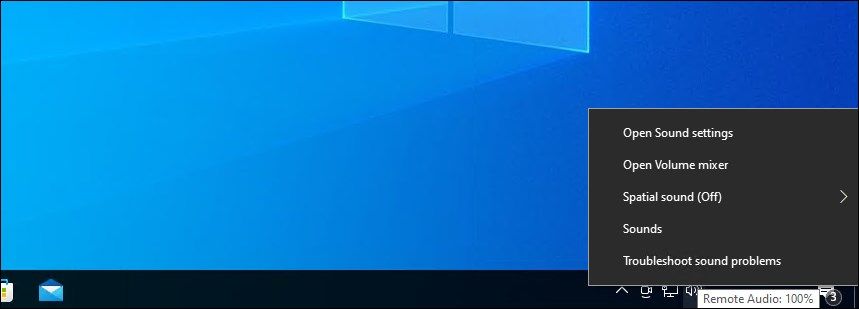
- A seguir, abra o Sons guia no Som diálogo.
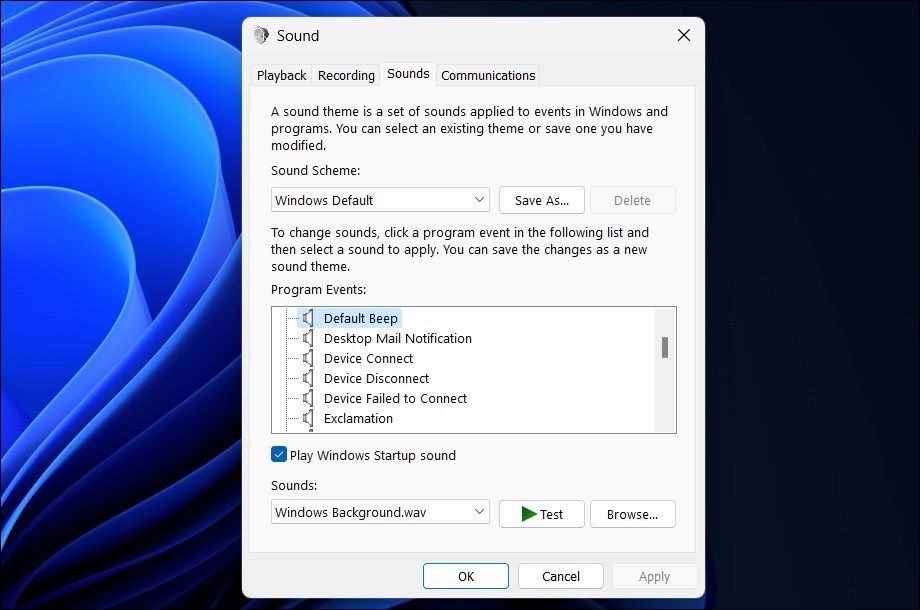
- Debaixo de Eventos do programa seção, role para baixo e selecione Bipe padrão.
- Debaixo de Sons seção, clique no Plano de fundo do Windows suspenso.
- Em seguida, role totalmente para cima e selecione (Nenhum).
- Clique OK e Aplicar para salvar as alterações.


3. Desative o som de bipe de mudança de volume no fone de ouvido / alto-falante Bluetooth
Embora você possa desligar a notificação ou o bipe nas configurações de som, isso não substituirá o perfil de som integrado do fone de ouvido. Por exemplo, o fone de ouvido Sennheiser HD 4.40 BT vem com um bipe integrado e sons de alerta para indicar o ajuste de volume.
Neste caso, quando conectado sem fio, o fone de ouvido continuará emitindo um bipe sempre que você ajustar o volume. Você pode corrigir esse problema modificando o Volume Absoluto DWORD no Editor do Registro. O valor do Volume Absoluto está associado aos dispositivos de áudio Bluetooth e ao seu perfil de controle de áudio/vídeo.
Observe que fazer modificações no Registro do Windows envolve riscos. Antes de tentar fazer alterações, recomendamos que você crie um ponto de restauração e faça um backup do Registro do Windows.
Para desativar o sinal sonoro em dispositivos de áudio Bluetooth:
- Imprensa Ganhar + R para abrir o Correr caixa.
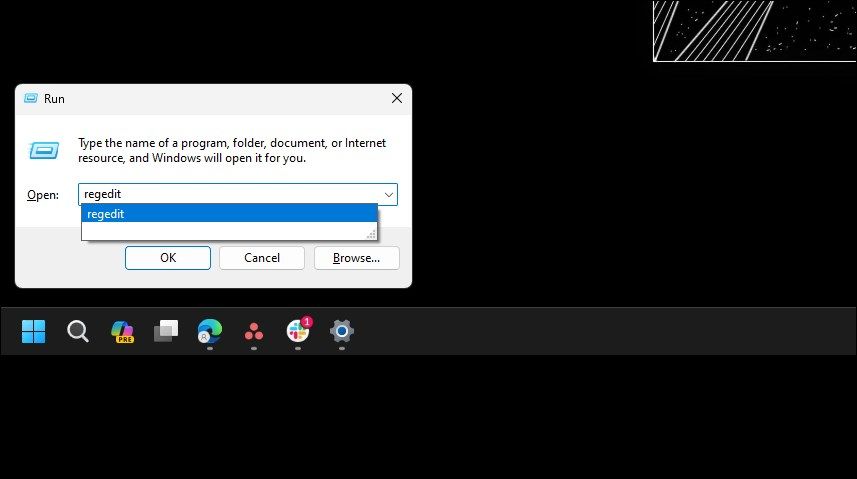
- Tipo regedit e clique OK para abrir o Editor do Registro. Clique Sim se solicitado por Controle de conta de usuário.
- No Editor do Registro, navegue até o seguinte local. Você também pode copiar e colar o caminho para localizar a chave:
HKEY_LOCAL_MACHINESYSTEMControlSet001ControlBluetoothAudioAVRCPCT - No painel direito, localize o Desativar Volume Absoluto Valor DWORD. Se esse valor não existir, você precisará criar um.
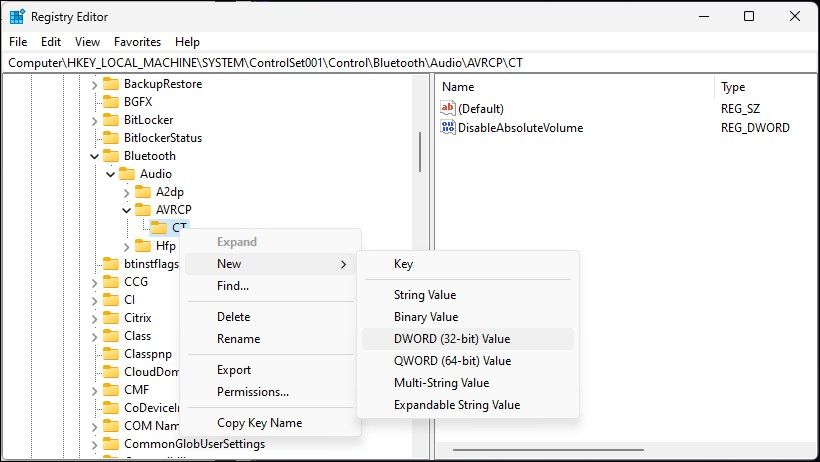
- Para criar um novo valor, clique com o botão direito no TC subchave no painel esquerdo e selecione Novo> Valor DWORD (32 bits). Renomeie o valor como Desativar Volume Absoluto.
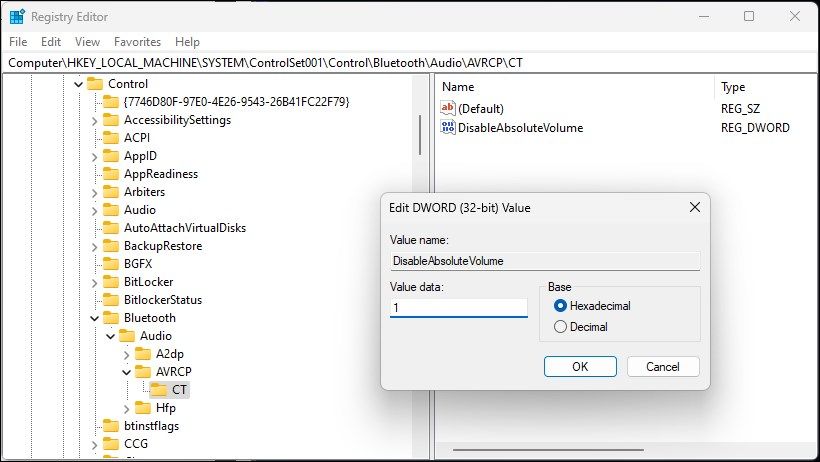
- A seguir, clique duas vezes em Desativar Volume Absoluto e digite 1 no Dados de valor campo.
- Clique OK para salvar as alterações.


Feche o Editor do Registro e reinicie o computador. Após a reinicialização, use a roda de rolagem do mouse ou o touchpad para ajustar o volume do fone de ouvido Bluetooth ou do alto-falante sem o som do bipe.
Para ativar o sinal sonoro novamente, altere os dados do valor para 0 para o Desativar Volume Absoluto valor no Editor do Registro e clique em OK. Reinicie o seu computador para aplicar as alterações.
4. Desligue o sinal sonoro usando PowerShell no Windows 10
Você pode ativar ou desativar rapidamente o bipe no Windows 10 usando o Windows PowerShell. O método PowerShell é útil se você altera frequentemente o esquema de som e não deseja mexer nas configurações de som o tempo todo.
Para desativar o sinal sonoro usando o PowerShell:
- aperte o Ganhar chave e tipo Powershell.
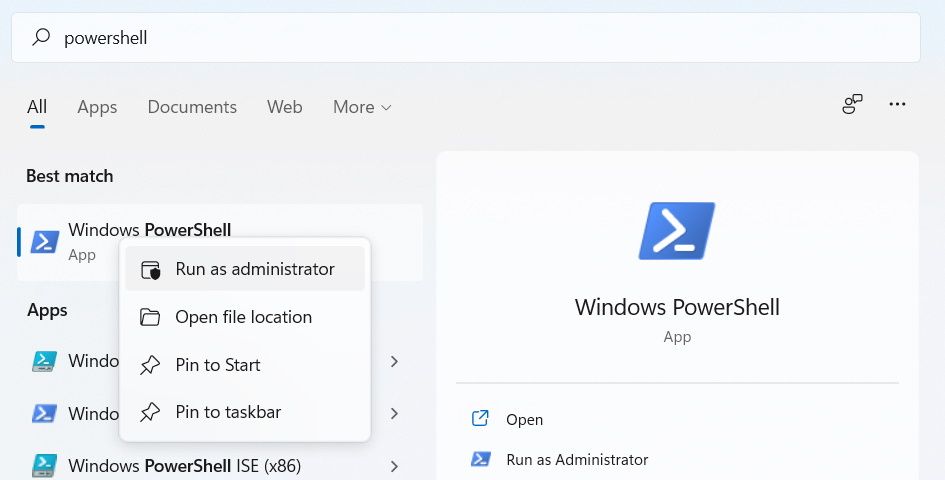
- Clique com o botão direito em Windows PowerShell e selecione Executar como administrador.
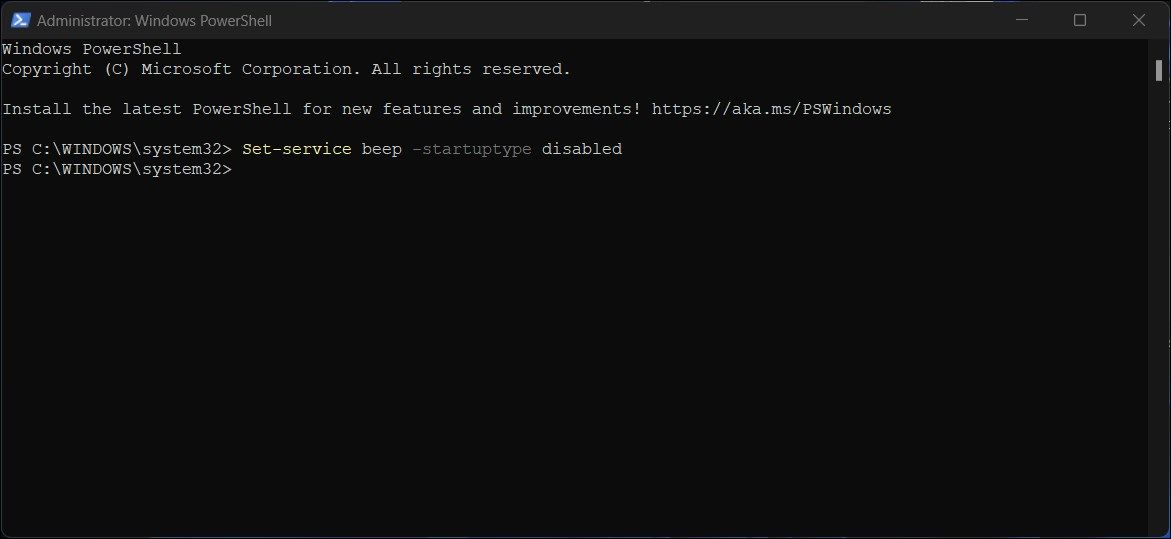
- No PowerShell, digite o seguinte comando e pressione Digitar:
Set-service beep -startuptype disabled - Como muitos comandos do PowerShell, isso não retornará uma saída. Mas, se não houver erro, isso deverá desligar o bipe do seu computador Windows.
- Para ativar o sinal sonoro novamente, digite o seguinte comando e pressione Digitar:
set-service beep -startuptype auto


Como ativar o som de bipe no Windows 10 e 11

Se você precisar ativar o bipe novamente, abra Configurações de som e defina Esquema de som para Padrão do Windows. Veja como fazer isso:
- Imprensa Ganhar + R abrir Corrertipo mmsys.cple clique em OK.
- A seguir, abra o Som aba.
- Sob Esquema de somClique no Padrão do Windows (modificado) suspenso.
- A seguir, selecione Padrão do Windows na lista de opções.
- Clique Aplicar e OK para salvar as alterações. Isso restaurará o som do bipe no seu computador Windows.
Desativando o som de bipe de mudança de volume no Windows
Se você achar irritante o som do bipe ao ajustar o volume do sistema, poderá desativá-lo nas configurações de som e no PowerShell. Se você não quiser desligar o bipe, tente ajustar o volume usando a rolagem do mouse ou o touchpad sem acionar o alerta de alteração de volume.
Para desativar o bipe de um fone de ouvido ou alto-falante Bluetooth, você precisará modificar a entrada de registro associada aos dispositivos de áudio Bluetooth.
.