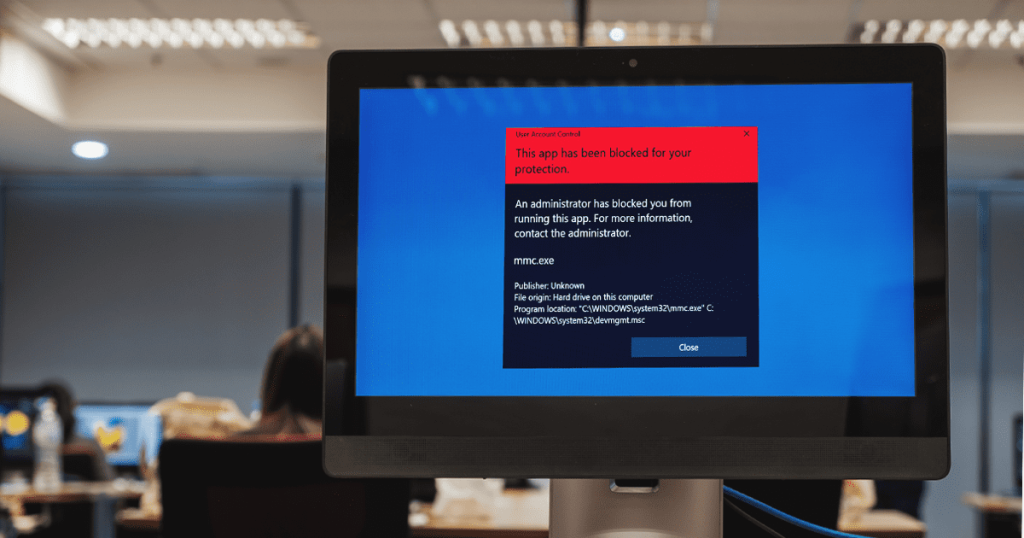
O que realmente está acontecendo quando você recebe uma notificação dizendo que “este aplicativo foi bloqueado para sua proteção”?
O que está sendo bloqueado, exatamente? Por que esse conteúdo está sendo bloqueado em primeiro lugar? Em outras palavras: quais sinais de alerta fazem com que o Windows e outros sistemas operacionais bloqueiem automaticamente o conteúdo de uma determinada página da Web ou aplicativo?
Neste artigo, vamos nos aprofundar em alguns das plataformas de computador mais populares (Windows, em particular) para explicar como funcionam suas ferramentas de segurança cibernética, juntamente com o que eles procuram em aplicativos e sites que consideram de alto risco.
Por que aparece “este aplicativo foi bloqueado para sua proteção”?
Quando você baixa software nocivo para o seu dispositivo, os riscos podem ser vastos: desde arruinar seu dispositivo com malware até ter seu identidade roubada.




Muitos dos principais sistemas operacionais e navegadores da Web usam software para minimizar o risco de baixar o software mais nocivo, para começar. No caso do Windows, esse software é chamado Microsoft Defender SmartScreen.
Antes de baixar qualquer coisa, o Windows usa várias dicas para determinar aplicativos seguros versus não seguros. Quando um site ou aplicativo aciona uma das variáveis de risco que o Windows está procurando, ele pode exibir um pop-up e impedir que você acesse o site. Esse pop-up no Windows 10 diz: “Este aplicativo foi bloqueado para sua proteção.”
Mas como o Windows sabe que aplicativos perigosos são perigosos? A resposta é um monte de dados do usuário. Veja como a Microsoft (a empresa controladora do Windows) descreve seu processo de avaliação em seu site:
- Verificando os arquivos baixados em uma lista de relataram sites de software malicioso e programas conhecidos por serem inseguros. Se encontrar uma correspondência, o Microsoft Defender SmartScreen mostra um aviso para informar ao usuário que o site pode ser mal-intencionado. lista de arquivos que são bem conhecidos e baixados por muitos usuários do Windows. Se o arquivo não estiver nessa lista, o Microsoft Defender SmartScreen mostra um aviso, aconselhando cautela.
-
Por que o Windows bloqueia determinados aplicativos e sites
Desde que existem computadores, existem pessoas capazes e dispostas a invadi-los. De decifradores de código na Segunda Guerra Mundial atuando como espiões digitais em todo o mundo, a golpistas modernos enviando links nefastos para sua caixa de entrada, o mundo digital vem com muitos riscos de segurança, grandes e pequenos.
Isso significa que governos, organizações e indivíduos devem fazer sua parte para permanecerem seguros online. No caso do Windows, uma maneira de proteger seus usuários é criando um pop-up automático que impede os usuários de baixar aplicativos e arquivos arriscados. Um arquivo corrompido pode arruinar seu dispositivo ou, pior ainda, colocar suas informações pessoais nas mãos de pessoas mal-intencionadas.
Felizmente, como exploramos acima, muitos dos sites e aplicativos mais arriscados contêm pistas que desista de seu risco – antes que você entre em perigo. Essas pistas permitem que empresas como a Microsoft criem programas que bloqueiem automaticamente aplicativos que contenham fatores de risco comuns.
O Windows não é o único sistema operacional que usa esse tipo de sistema de segurança. Google e Apple têm suas próprias ferramentas de segurança cibernética para bloquear o acesso a aplicativos e sites de alto risco. Sem mencionar que, se você já leu uma mensagem como “Este aplicativo foi bloqueado pelo administrador do sistema”, sabe como é ter um departamento de TI em seu trabalho bloqueando determinados aplicativos ou sites.
Como ignorar os pop-ups “Este aplicativo foi bloqueado para sua proteção”
Às vezes, embora provavelmente não com frequência, esses pop-ups automatizados erram . Nesses casos, você precisa acessar um aplicativo que o Windows bloqueou. O que você faz?
Em primeiro lugar, considere cuidadosamente antes de prosseguir. Claro, pode parecer inconveniente ter uma grande empresa como a Microsoft impedindo você de baixar um aplicativo. Mas ao ignorar o pop-up do Windows, você pode colocar seu computador ou informações pessoais em risco.
Sempre pergunte: existe um aplicativo mais seguro que eu possa usar para resolver o mesmo problema, em vez daquele que o Windows bloqueou? Encontrar uma alternativa mais segura pode poupar muitos problemas.
Se você tem certeza de que deseja ignorar o pop-up de segurança do Windows, veja como fazer isso:
-
-
- Navegue até o arquivo ou programa que está sendo bloqueado pelo SmartScreen.
- Clique com o botão direito do mouse no arquivo.
- Toque em Propriedades.
- Selecione a caixa de seleção ao lado de Desbloquear para que uma marca de seleção apareça.
- Clique em Aplicar.
-
Depois de concluir essas etapas, seu dispositivo agora deve abrir o aplicativo sem ser bloqueado pelo Microsoft Defender SmartScreen.
Como saber se um aplicativo é seguro (antes de baixá-lo)
Windows, Mac e Google se tornaram bons em encontrar características de alto risco entre aplicativos para aliviar incidentes de download acidental de vírus. Mas nenhum desses softwares é à prova de balas. Às vezes, até mesmo os principais sistemas operacionais ignoram aplicativos e arquivos arriscados, em detrimento dos usuários.
Esses programas parecem ser confiáveis para o sistema operacional, mas ainda contêm bugs ou vírus que podem danificar seu dispositivo . O que você pode fazer? Conheça alguns sinais de software, sites e arquivos arriscados para evitar riscos desnecessários ao navegar na web.
Aqui estão algumas práticas recomendadas de segurança cibernética a serem consideradas antes de baixar um novo aplicativo:
- Pesquise o aplicativo (além de seu site): Uma empresa pode dizer o que quiser em seu site. Antes de baixar qualquer software, procure online por comentários ou conversas em fóruns. Muitas vezes, se um aplicativo tem um protocolo de segurança ruim, você pode aprender rapidamente lendo as avaliações.
- Não baixe aplicativos de fontes desconhecidas: Quando você encontrar um aplicativo em que confia, verifique também a fonte de onde está baixando. Se você tiver a opção de baixar o programa da própria empresa versus um site de terceiros desconhecido, sempre vá para a empresa. Em uma nota semelhante, se você vir sites desconhecidos promovendo ofertas extremamente boas em softwares ou aplicativos conhecidos, não arrisque sua segurança apenas para economizar alguns dólares.
- Use um software antivírus no seu dispositivo:
-
Como discutimos, a maioria dos principais sistemas operacionais contém software básico para proteger seus usuários contra vírus. Mas é melhor ir além do mínimo em segurança online. Encontre um software antivírus em que você confia e instale-o em seu computador. Isso adicionará mais uma camada de proteção entre você e hackers mal-intencionados.
-
- Atualização o aplicativo com frequência: Toda ferramenta digital conectada à web tem vulnerabilidades. À medida que as empresas descobrem essas vulnerabilidades, elas geralmente corrigem esses bugs de software rapidamente e liberam a correção do software na próxima atualização. É por isso que é importante atualizar o software rapidamente. Você está aproveitando a proteção de segurança mais recente que a empresa disponibilizou.
Navegue na web anonimamente para melhorar a segurança
Há outra maneira de adicionar uma camada extra de proteção à sua navegação online: baixe uma rede privada virtual (VPN) confiável.
Uma VPN é como um túnel criptografado para tudo que você faz online. O uso de uma VPN permite que você envie todas as suas atividades na web por meio de um servidor seguro privado para tornar sua atividade anônima na web.
- Atualização o aplicativo com frequência: Toda ferramenta digital conectada à web tem vulnerabilidades. À medida que as empresas descobrem essas vulnerabilidades, elas geralmente corrigem esses bugs de software rapidamente e liberam a correção do software na próxima atualização. É por isso que é importante atualizar o software rapidamente. Você está aproveitando a proteção de segurança mais recente que a empresa disponibilizou.
-