
.
Ninguém quer entrar na Internet para procurar uma nova receita de biscoito com gotas de chocolate e descobrir que abriu a porta para que hackers encontrem suas informações pessoais.
É por isso que é tão importante para garantir que os sites que você navega são seguros.
Existem algumas maneiras de verificar isso. Uma delas é procurar o símbolo de cadeado. Outra é atender ao aviso nas janelas “sua conexão não é privada”. Se você ignorar mensagens de erro como o erro “sua conexão não é privada”, você estará colocando suas informações online em risco. Para ajudá-lo fique seguro on-lineexplicaremos os motivos pelos quais o erro “sua conexão não é privada” pode estar aparecendo na tela e como corrigi-lo.




O que significa o erro “Sua conexão não é privada”?
A mensagem de erro “sua conexão não é privada” é exatamente o que parece – é uma mensagem do seu navegador informando que a conexão não é segura. Isso significa que se você não estiver usando um antivírus ou criptografiaseu dispositivo e as informações pessoais que ele contém estão abertas a hackers.
Para acessar um site, seu navegador deve executar uma verificação no certificados digitais do servidor para garantir que o site atenda aos padrões de privacidade e seja seguro para prosseguir. Se o seu navegador encontrar algo errado com o certificado, você não poderá acessar o site. É quando você verá a mensagem “sua conexão não é privada”.
Esses certificados também são conhecidos como Camada de soquetes seguros (SSL), infraestrutura de chave pública ou certificados de identidade. Eles fornecem prova de que um site é quem diz ser e não apenas alguns desenvolvedores inteligentes imitando outro site. Ajuda com certificados digitais proteja suas informações pessoais como senhas e informações de pagamento.
Quando sua conexão não é segura, geralmente é porque há um erro no certificado SSL.
O que é um erro de conexão SSL?
Um erro de conexão SSL ocorre quando não há uma maneira segura de seu navegador abrir o que você solicitou. Isso significa que seu navegador não pode verificar a identidade de um site e bloqueará automaticamente seu acesso ao site para proteger seu dispositivo e ajudá-lo evite sites maliciosos.
Um Certificado SSL serve sites em conexões HTTPS seguras. Você provavelmente reconhece “HTTPS” desde o início de qualquer link que usa para navegar online. HTTPS é uma barreira de segurança usada para autorizar conexões com segurança e proteger dados.
Existem alguns motivos diferentes para a ocorrência de um erro de conexão SSL:
- O certificado está faltando ou expirou
- Seu navegador não está atualizado
- Suas configurações de antivírus ou configurações de data e hora estão desativadas
- Há um problema no servidor
Se for um problema no servidor, você terá que esperar pelo local na rede Internet proprietário para consertar.
Qual é a aparência de “Sua conexão não é privada” em cada navegador
Ao receber esta mensagem de erro, você será direcionado para uma nova página. Alguns navegadores utilizam mensagens simples, enquanto outros utilizam códigos e sinais de alerta. Vejamos alguns exemplos de como esta mensagem aparece em navegadores comuns.
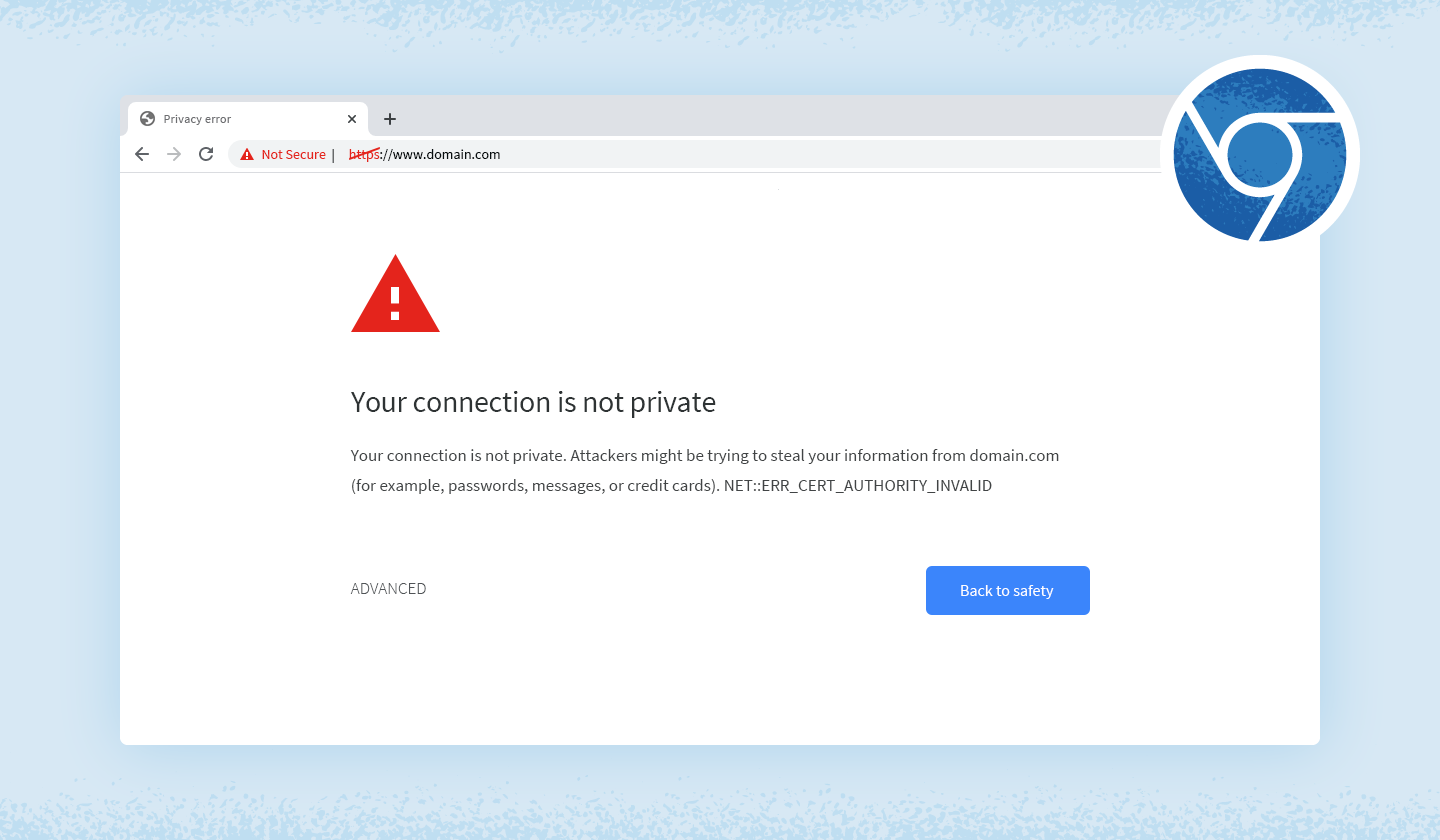
Google Chrome
Ao receber esta mensagem de erro no Google Chrome, você será direcionado para uma página intitulada erro de privacidade. A partir daí, será exibido um grande ponto de exclamação vermelho e uma mensagem “Sua conexão não é privada”. Ele irá alertá-lo de que invasores podem estar tentando roubar suas senhas, mensagens ou cartões de crédito. A mensagem lhe dará a opção de voltar à página anterior, ir para as configurações avançadas ou tentar continuar no site.
Além disso, a página terá um código de erro, aqui estão alguns dos mais comuns:
- NET::ERR_CERT_COMMON_NAME_INVALID
- NET::ERR_CERT_AUTHORITY_INVALID NTE::ERR_CERTIFICATE_TRANSPARENCY_REQUIRED
- REDE::ERR_CERT_DATE_INVALID
- NET::ERR_CERT_WEAK_SIGNATURE_ALGORITHM
- ERR_CERT_SYMANTEC_LEGACY
- Erro de certificado SSL
- ERR_SSL_VERSION_OR_CIPHER_MISMATCH.
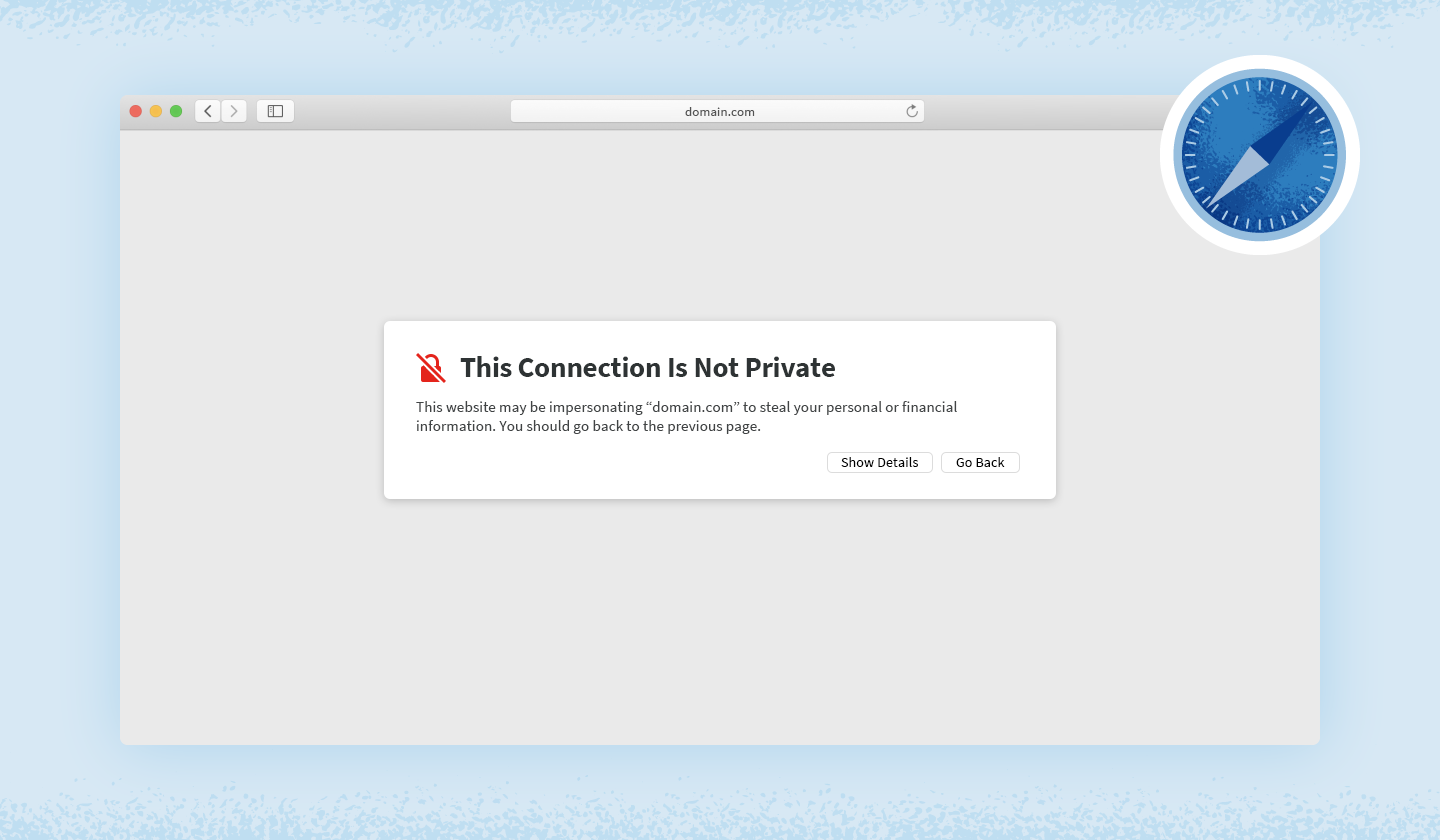
Safári
Para usuários do Safari, você receberá uma mensagem em uma nova página dizendo “Esta conexão não é privada” e informará que o site pode estar se passando pelo site que você deseja acessar para roubar suas informações pessoais ou financeiras.
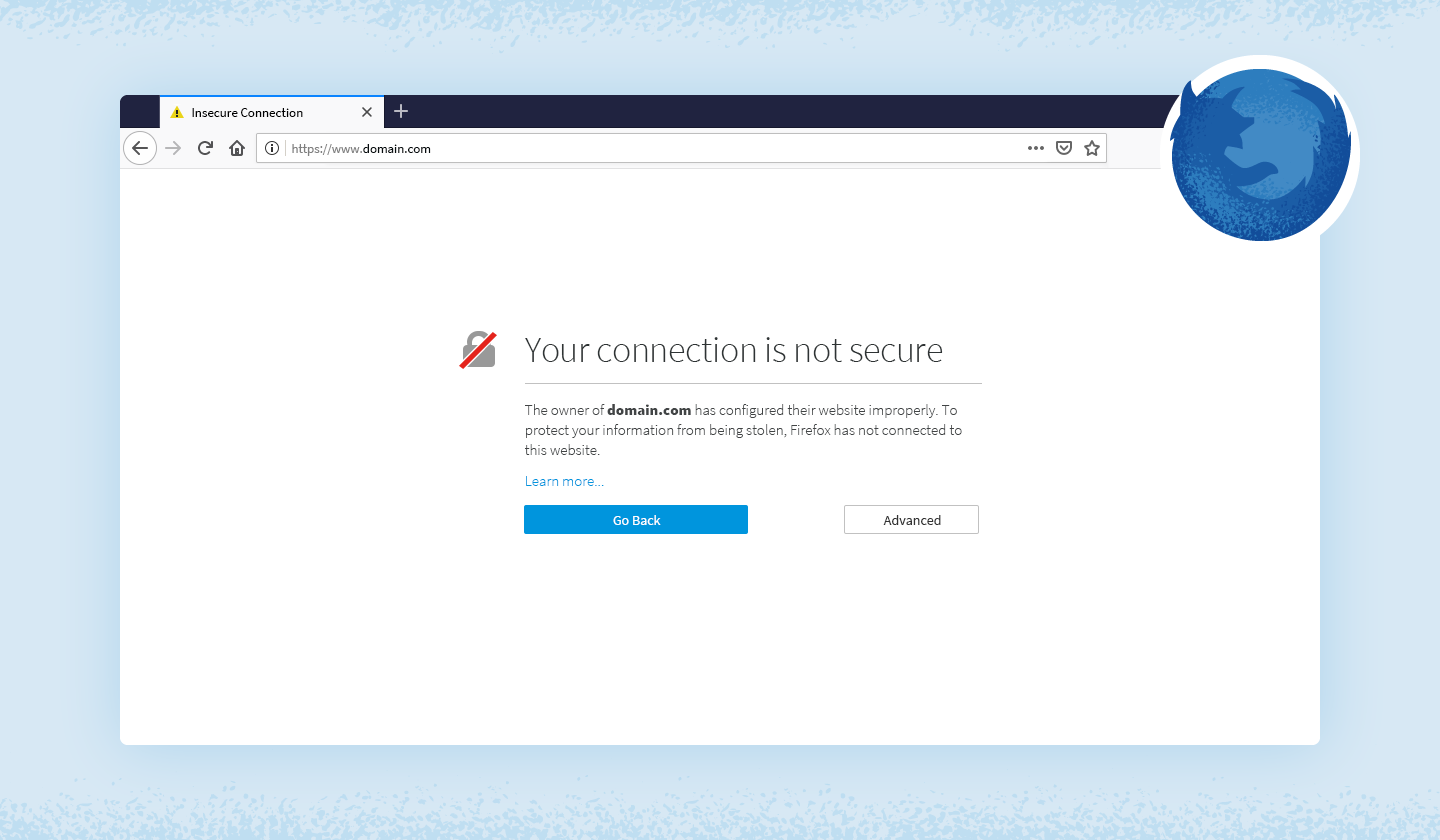
Mozilla Firefox
No Mozilla Firefox a mensagem é semelhante, mas em vez de “privada”, a mensagem aparece como “Sua conexão não é segura” e informa que o proprietário configurou seu site incorretamente. Em seguida, você terá a opção de voltar ou ir para as configurações avançadas.
Códigos comuns que você pode ver no Firefox:
- SEC_ERROR_EXPIRED_CERTIFICATE
- SEC_ERROR_EXPIRED_ISSUER_CERTIFICATE
- SEC_ERROR_UNKNOWN_ISSUER.
- SEC_ERROR_OCSP_INVALID_SIGNING_CERT
- MOZILLA_PKIX_ERROR_MITM_DETECTED
- MOZILLA_PKIX_ERROR_ADDITIONAL_POLICY_CONSTRAINT_FAILED
- SSL_ERROR_BAD_CERT_DOMAIN
- ERROR_SELF_SIGNED_CERT
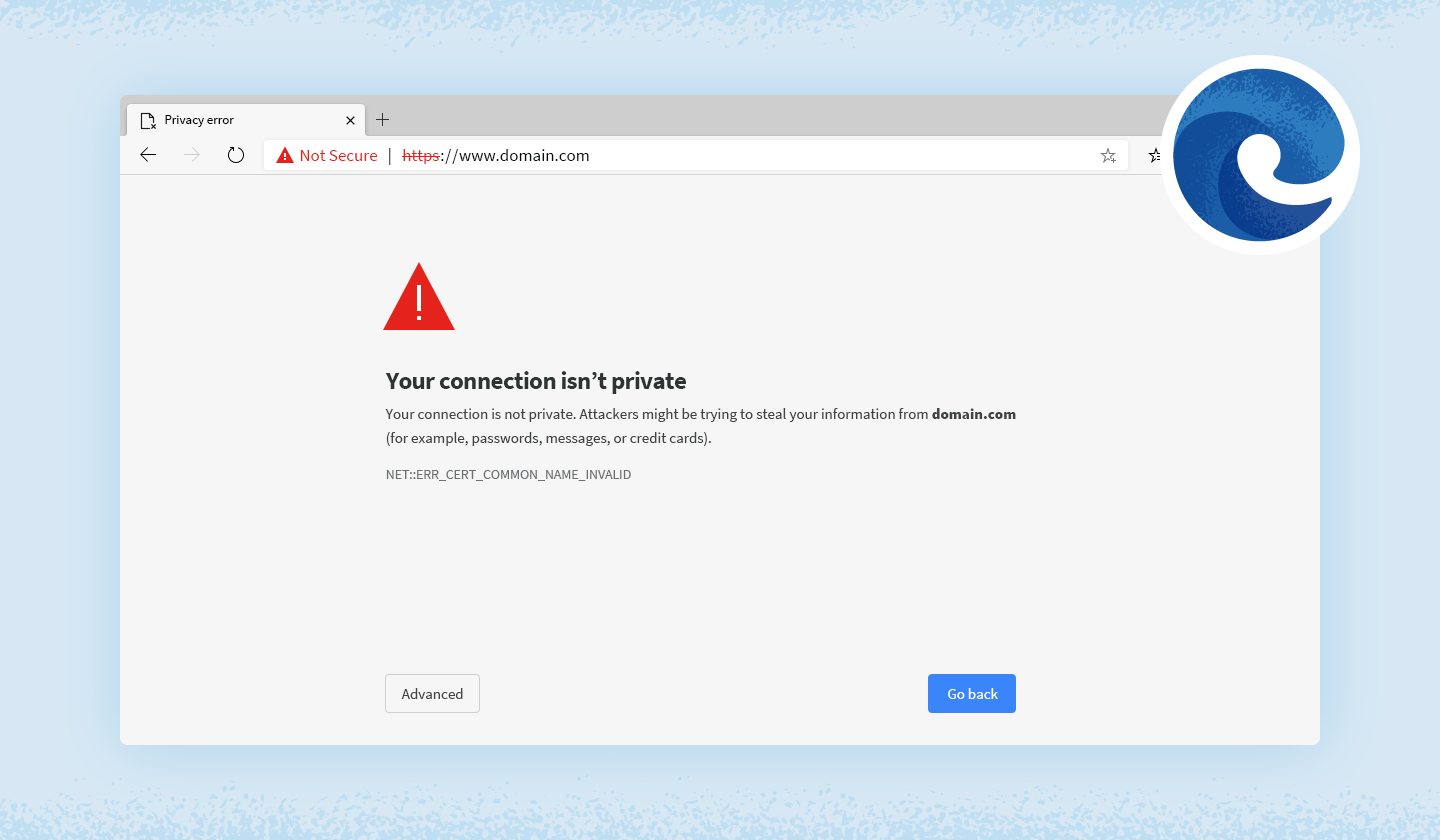
Microsoft borda
Se estiver usando o Microsoft Edge, você verá uma mensagem que parece quase idêntica à mensagem do Google Chrome com o ponto de exclamação e a mensagem “Sua conexão não é privada”. Se o certificado não corresponder ao domínio que você está tentando acessar, você verá o mesmo código.
Códigos comuns que você pode ver com o Microsoft Edge:
- NET::ERR_CERT_COMMON_NAME_INVALID
- DLG_FLAGS_INVALID_CA
- DLG_FLAGS_SEC_CERT_CN_INVALID
- Código de erro: 0
Como corrigir o erro “Sua conexão não é privada”
Existem algumas maneiras diferentes de corrigir ou ignorar essa mensagem de erro para cada navegador.
1. Verifique novamente o URL
Se você receber uma mensagem de erro de conexão, a primeira etapa é verificar novamente o seu URL. Um simples erro de digitação no URL pode impedir o carregamento correto de uma página. Se redigitar o URL não funcionar, você poderá passar para outras soluções.
2. Recarregue a página
Claro, isso parece a coisa mais óbvia a se tentar, mas algo simples pode resolver o problema. Às vezes, corrigir falhas comuns, como tempo limite do navegador, conexões com a Internet e erros de digitação, pode resolver o problema. Se o seu navegador expirar ou você tiver uma conexão de Internet irregular, uma recarga rápida poderá resolver seus problemas de conexão.
3. Limpe o cache e os cookies do navegador
Ao navegar online, seu computador armazena cookies que coletam dados e ocupam muito espaço no disco rígido. Quando o seu computador está tentando processar todas essas informações, ele pode ficar muito lento
Tente acessar suas configurações e limpando o cache e os cookies do navegador. Limpar todas essas informações acelere suas conexões.
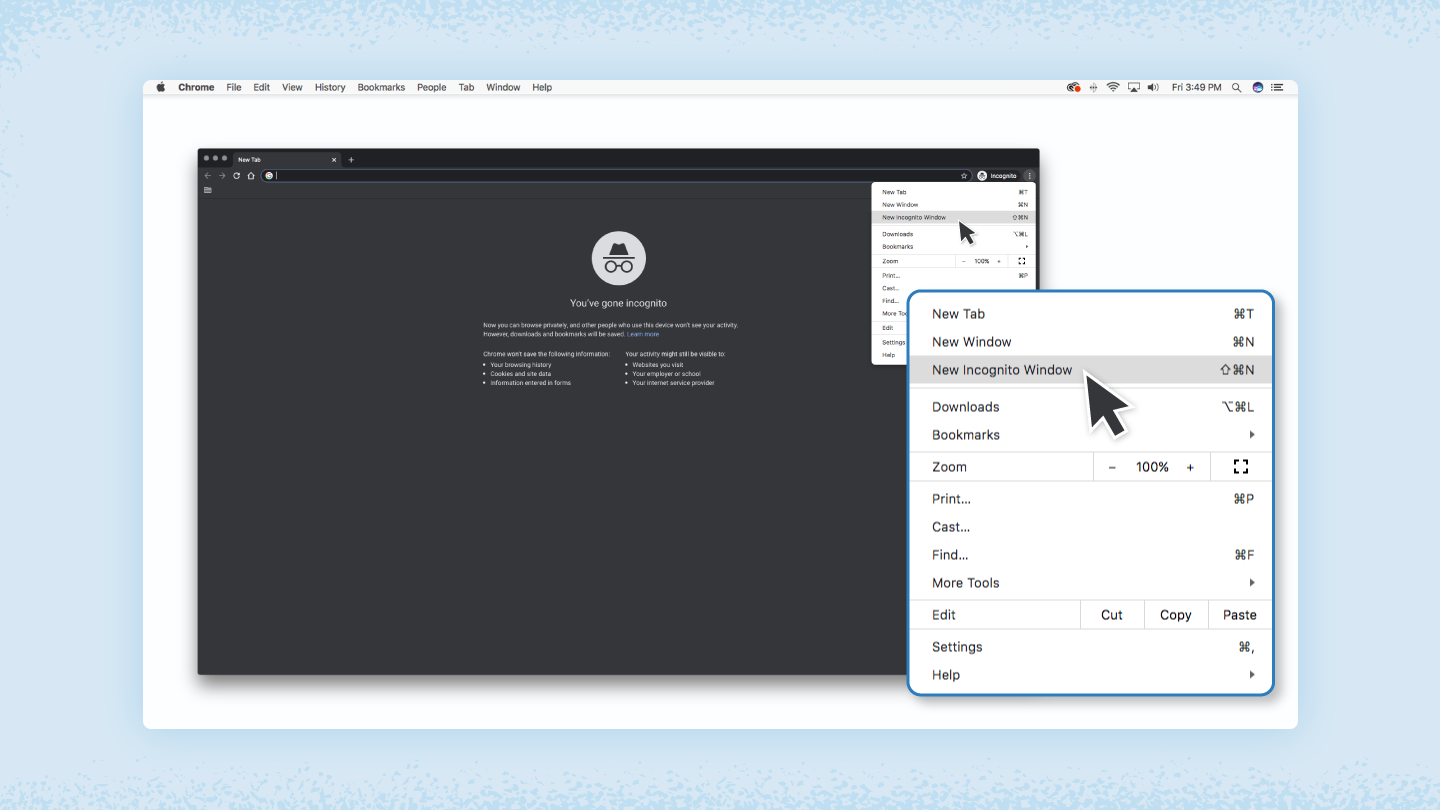
4. Experimente o modo de navegação anônima
A próxima coisa que você pode tentar é entrar no modo de navegação anônima e tentar acessar o mesmo site. Se o site estiver realmente apresentando problemas de segurança, ele não deverá funcionar quando você mudar para o modo anônimo, pois esse modo permite navegar sem salvar seu histórico ou cache. Se o site ainda disser “sua conexão não é privada”, tente limpar o cache.
Para Cromo: Clique em os três pontos verticais no canto superior direito da tela. Abra o menu suspenso e selecione “Nova janela anônima” ou pressione as teclas comando + shift + N.
Para Mozilla Firefox: Clique nas três linhas no canto superior direito e clique em “Nova janela privada” ou pressione as teclas ctrl+shift+P.
Para Microsoft Edge: Clique nos três pontos no canto superior direito e clique em “Nova janela InPrivate” ou pressione as teclas ctrl+shift+N.
Para Safári: Clique em “Arquivo” na barra de ferramentas e depois em “Nova janela privada” para abrir uma janela de navegação privada ou pressione as teclas comando + shift + N.
5. Verifique seu antivírus ou firewall
Se você tem um antivírus em seu dispositivo Mac ou Windows, você ainda pode estar recebendo a mensagem de erro porque o antivírus ou firewall está substituindo sua rede. Teste esse problema desativando temporariamente o recurso de verificação SSL.
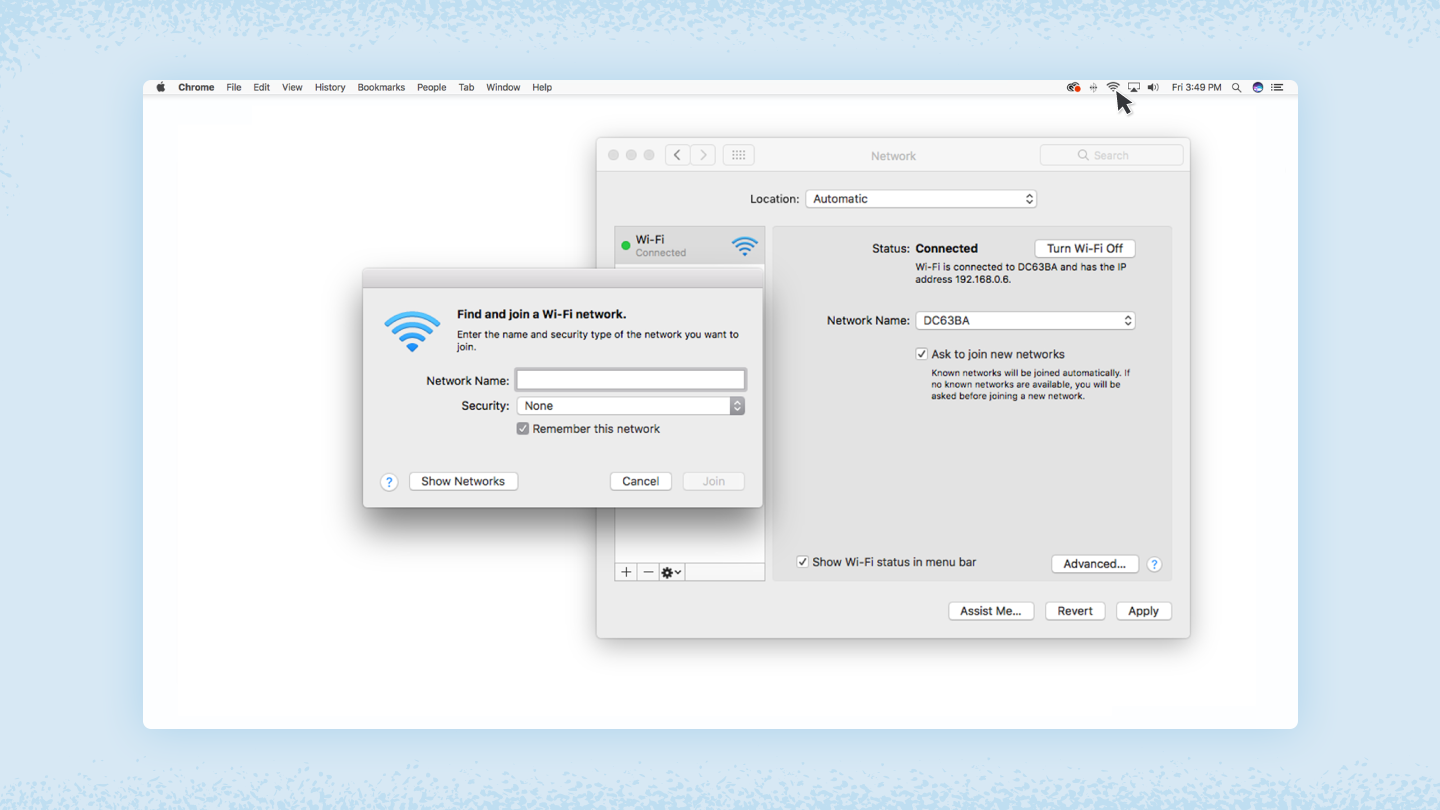
6. Considere o que o Wifi está em uso
Usando Wi-Fi público pode lhe dar um aviso porque não é seguro. Alguns wifi públicos têm configuração ruim e não executam HTTPS. Se não tiver certeza sobre a segurança da sua conexão, procure uma rede Wi-Fi diferente ou espere até poder navegar com segurança em casa.
A melhor maneira de proteger seus dados enquanto estiver em uma rede Wi-Fi pública é usar um Rede Privada Virtual (VPN). Uma VPN ajuda a ocultar seu tráfego e proteja sua identidade enquanto troca dados criptografados de e para um servidor distante.
7. Verifique a data e hora
Verifique novamente se a data e a hora no seu computador estão corretas. Quando não correspondem ao navegador, pode ocorrer um erro de conexão SSL.
Como verificar a data e a hora em um Mac:
- Vá para o menu Apple no canto superior esquerdo da tela.
- Clique em “Sistema Configurações.”
- Clique em “Geral”.
- A partir daí, escolha “Data e hora”.
- Certifique-se de que a data e a hora estejam corretas.
Como verificar data e hora no Windows:
- Clique com o botão direito na data e hora na barra de tarefas.
- Clique em Ajustar data/hora.
- Verifique se a data e a hora estão corretas.
8. Prossiga manualmente com cuidado
Se você ainda estiver vendo a mensagem “sua conexão não é privada” e estiver em uma situação em que precisa acessar o site desejado, faça-o com cautela. Seu navegador mostra esta mensagem e desaconselha continuar por um bom motivo. Optar por prosseguir pode colocar suas informações pessoais e de pagamento em risco de serem comprometidas. O tempo e o dinheiro envolvidos neste risco não valem a pena.
Se você seguir essas etapas, poderá corrigir ou ignorar a mensagem de erro “Sua conexão não é privada”. Lembre-se de que você está recebendo esta mensagem porque o site que você está tentando acessar não é considerado seguro. Se você não conseguir resolver o problema, ignorar pode ajudá-lo a encontrar o que procura, mas também arriscará suas informações privadas. Existem softwares como Cúpula de Segurança que você pode usar para proteger sua vida digital. Suas informações on-line têm grande valor, portanto, seja inteligente em suas pesquisas para que suas informações confidenciais não acabem em mãos erradas.
.