.
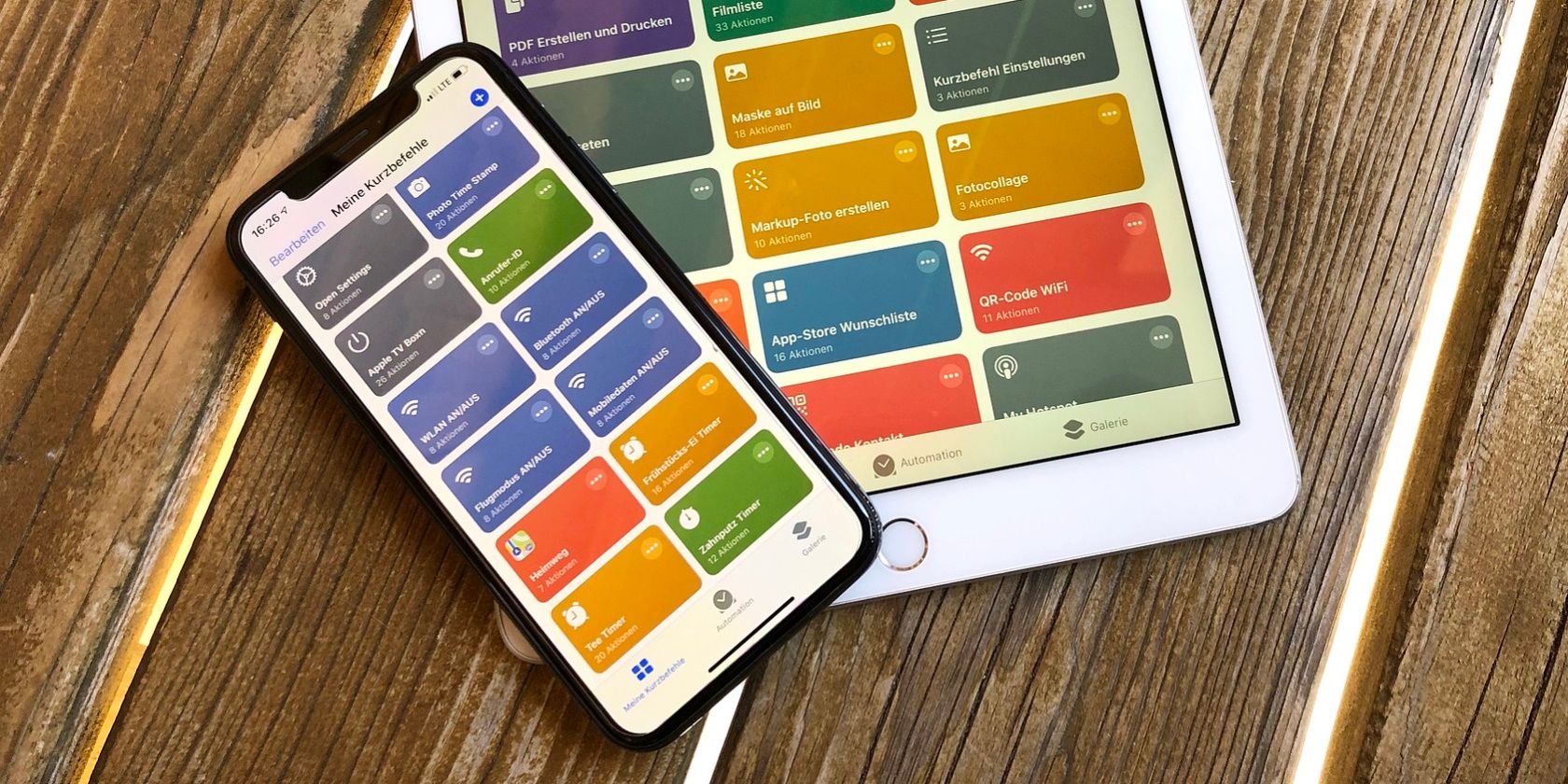
Se você precisa acessar sua programação de aulas diariamente ou precisa ver seus ingressos para shows sem abrir seu e-mail, salvar um PDF na tela inicial do seu iPhone pode ajudá-lo a economizar muito tempo.



Se você está cansado de percorrer várias pastas armazenadas em seu iPhone para encontrar um único documento, pode usar o aplicativo Atalhos para salvar o arquivo em sua tela inicial. Vejamos dois atalhos que você pode criar para salvar um PDF importante na tela inicial do iOS.
1. Use a ação “Abrir arquivo” para salvar PDFs na tela inicial
Antes de começar, certifique-se de ter o aplicativo Atalhos instalado. Embora o aplicativo venha pré-instalado em todos os dispositivos iOS, se você o desinstalou para liberar espaço no seu iPhone, pode usar o link abaixo para baixá-lo novamente.
Download: Atalhos (Grátis)
Depois de instalar o aplicativo, siga estas etapas para criar um atalho personalizado:
- Abra o aplicativo Atalhos e vá para o Atalhos seção de baixo.
- Toque em mais (+) botão no canto superior direito da tela.
- Para renomear seu atalho, toque em Novo Atalho na parte superior da tela. É melhor salvar o atalho como o nome do arquivo PDF.
- Em seguida, toque no Adicionar ação botão e selecione Documentos na próxima tela.
- Role para baixo e selecione Abrir arquivo.
- Agora, toque no Arquivo texto de espaço reservado e escolha o arquivo PDF. Se quiser fazer alterações em seu arquivo, você pode editar seu PDF usando o aplicativo Arquivos.
- Da mesma forma, toque no Aplicativo padrão texto de espaço reservado e escolha um aplicativo. Você será redirecionado para este aplicativo toda vez que executar o atalho.
- Toque em Jogar botão na parte inferior da tela para testar seu atalho.
- Depois de confirmar que seu atalho abre seu arquivo PDF no aplicativo escolhido, toque em Feito.
- Agora você pode visualizar seu novo atalho no Todos os Atalhos página. Agora, toque no ícone com os três pontos horizontais.
- Toque em Informações botão na parte inferior da página e escolha Adicionar à tela inicial.
- Agora, você poderá alterar o nome e o ícone da tela inicial do atalho. Faça as alterações desejadas e toque em Adicionar.
Criar um atalho usando as etapas acima é ideal se você usar um aplicativo de leitura de e-books como Apple Books ou Kindle. Depois de criar um atalho e salvar o livro em sua tela inicial, você pode tocá-lo e continuar lendo de onde parou!
Se você planeja criar vários atalhos para todos os seus arquivos PDF, certifique-se de organizar os atalhos do iPhone criando pastas personalizadas.
2. Use a ação “Obter arquivo” para salvar PDFs na tela inicial
Se não quiser ser redirecionado a um aplicativo para visualizar seu arquivo PDF, você pode usar a ação “Obter arquivo” para salvar o arquivo em sua tela inicial. Veja como você pode criar esse atalho:
- Abra o aplicativo Arquivos no seu iPhone.
- Pressione e segure o arquivo PDF e escolha Mover no menu pop-up.
- Toque nos três pontos horizontais na parte superior e escolha Nova pasta.
- Nomeie sua pasta e clique Feito.
- Em seguida, toque em Mover. Certifique-se de que seu arquivo PDF tenha um nome simples, pois você deve se lembrar dele nas próximas etapas. Você também pode renomear seu arquivo pressionando-o e escolhendo Renomear no menu pop-up.
- Agora, abra o aplicativo Atalhos e toque no botão mais (+) botão na seção Atalhos para criar um novo atalho.
- Agora, toque Adicionar ação. Quando a tela exibir várias categorias, selecione Documentos.
- Role para baixo e escolha o Obter arquivo da pasta Ação.
- Toque em Atalhos texto do espaço reservado e escolha a nova pasta que você acabou de criar.
- Agora, toque exemplo.txt e digite o nome do arquivo PDF no espaço reservado. Depois de digitar o nome do arquivo, inclua a extensão de arquivo apropriada. Nesse caso, o nome do arquivo deve terminar com .pdf.
- Agora, use a barra de pesquisa na parte inferior para encontrar e escolher o Uma olhadela Ação.
- Toque em Entrada espaço reservado e escolha Arquivo no menu pop-up.
- Toque em Jogar botão na parte inferior da tela para garantir que seu atalho funcione.
- Agora, volte para o Atalhos seção e toque nos três pontos horizontais ao lado do atalho que você acabou de criar.
- Toque em Informações (eu) botão na parte inferior.
- Na próxima página, escolha Adicionar à tela inicial e depois toque Adicionar.
Se necessário, você pode alterar o ícone e o nome do atalho enquanto executa a última etapa, como discutimos no método anterior.
Salve documentos em sua tela inicial para acesso rápido
As possibilidades que vêm com o aplicativo Atalhos são infinitas. Se você tem um documento que acessa com frequência, pode criar os atalhos mencionados acima para acessá-los rapidamente, salvando-os na tela inicial do seu iPhone.
Recomendamos explorar a seção Galeria do aplicativo Atalho para descobrir mais atalhos para automatizar suas tarefas diárias e liberar todo o potencial do seu iPhone.
.