
.
Os dados de navegação revelam seus hábitos de navegação e podem ser acessados pelos sites que você visita. Se estiver preocupado com sua privacidade, você pode gerenciar e excluir seu histórico de navegação.



Navegar no mundo digital cria uma pegada semelhante à forma como nossos passos deixam marcas na vida real. Esses rastros digitais, desde sites visitados até consultas de pesquisa, podem representar riscos à privacidade. Portanto, é fundamental saber como limpar seu histórico de navegação.
Quer você pretenda limpar o histórico de pesquisa no seu iPhone ou Mac, excluir o histórico de um período específico no Safari ou limpar totalmente o histórico de navegação, a Apple oferece soluções simplificadas. Vamos dar uma olhada.
Como excluir seu histórico de navegação do Safari em um iPhone ou iPad
Se você deseja limpar o histórico de navegação do Safari no aplicativo Safari no iPhone ou iPad, está procurando no lugar errado. A Apple coloca essas opções no aplicativo Configurações e é assim que você pode encontrá-las:
- Abra o Configurações aplicativo. Em seguida, role para baixo e toque em Safári.
- Role para baixo até privacidade e segurança seção e toque em Limpar histórico e dados do site.
- Quando uma subjanela aparecer, escolha um período de tempo e toque em Apagar o histórico.
Se você precisar excluir seu histórico em curtos períodos de tempo, considere usar a navegação privada (ou modo de navegação anônima) no Safari em vez de acessar o aplicativo Configurações para fazer isso com frequência.
Como limpar seu histórico de navegação no Safari em um Mac
Ao contrário de um iPhone ou iPad, você encontrará tudo o que precisa para limpar o histórico do Safari no aplicativo. Não há necessidade de abrir as configurações do sistema. Veja como fazer isso:
- Lançar Safári usando a pesquisa Spotlight (Comando + Espaço) ou qualquer outro método desejado.
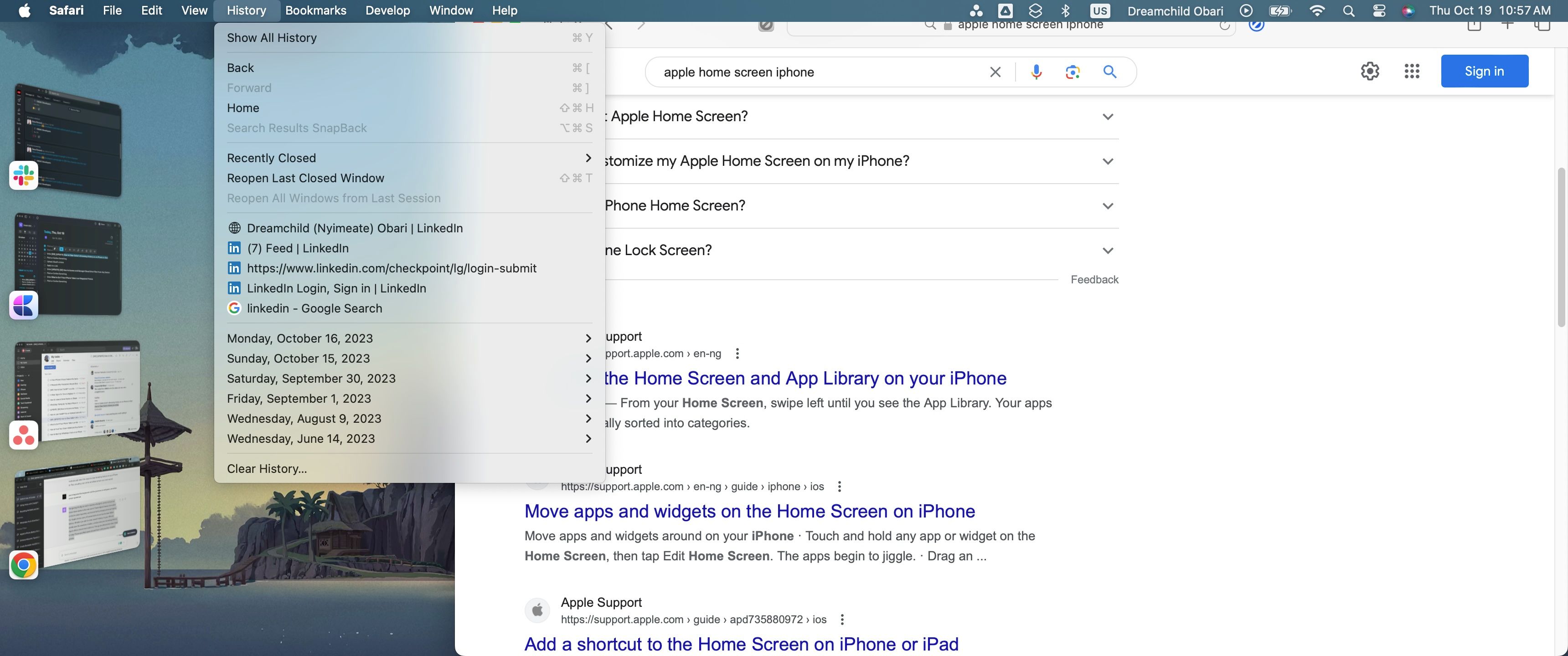
- Uma vez no Safari, passe o mouse até a barra de menu e clique História. Então escolha Apagar o histórico no menu suspenso.
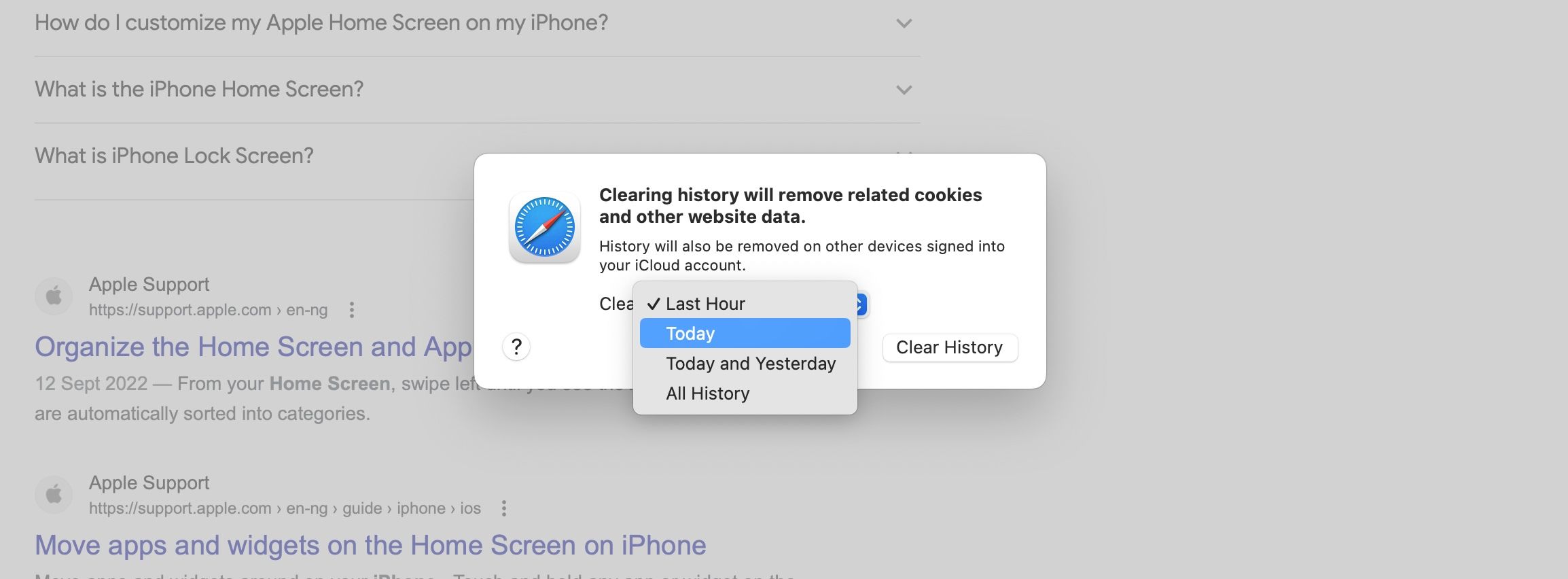
- Uma caixa de diálogo aparecerá. Selecione o período usando o Claro menu suspenso e clique em Apagar o histórico quando você decidir.


Ainda existem algumas outras coisas que você precisa fazer se quiser redefinir o Safari para as configurações padrão. Mas este método é tudo que você precisa para excluir o histórico de navegação do Safari em um Mac.
Safari mantém seu histórico privado
Não se preocupe se suspeitar que a Apple está vendendo seus dados de navegação; isto está longe de ser verdade. A Apple construiu uma reputação de priorizar a privacidade e a segurança e ainda faz um esforço extra para protegê-lo de anunciantes e terceiros.
Na verdade, o Safari pode ser mais seguro de usar do que o Google Chrome, já que o Google não oferece o mesmo compromisso com a privacidade que o Safari oferece. Use a navegação privada se necessário ou exclua seu histórico se ainda quiser mantê-lo longe de olhares indiscretos.
.