.
xINSTALE CLICANDO NO ARQUIVO PARA DOWNLOAD




O jogo Diablo 4 é bem ajustado e impressionante, mas muitos jogadores relataram problemas e erros com o jogo. Um desses erros é o problema de travamento do alt-tab do Diablo 4. O erro faz com que o jogo trave quando você sai do jogo ou muda para outro aplicativo usando o comando Alt+Tab. Isso atrapalha a diversão e pode ser frustrante, por isso compilamos soluções infalíveis para ajudar a resolver o problema.
O que causa o erro de travamento do alt-tab do Diablo 4?
A causa exata do travamento do jogo quando o alt-tabbing é desconhecido, mas algumas causas comuns incluem:
- Configurações de jogo ruins
- Correção de software de terceiros com arquivos importantes do jogo
- Problemas com a pasta local do Diablo 4
- Drivers gráficos corrompidos, desatualizados ou ausentes
Como corrigir o travamento do alt-tab do Diablo 4?
Before doing anything, as a precheck, check to see whether your PC meets the system requirements for playing Diablo 4. If it doesn't meet the minimum and recommended specs, it may trigger technical glitches and errors that cause the game to crash.
Frequentemente, o Diablo 4 pode enfrentar vários erros, incluindo travamento do alt-tab devido a falhas técnicas. Alguns jogadores relatam corrigi-lo simplesmente reiniciando o jogo. Então, vale a pena tentar.
Se o Diablo 4 travar quando você pressiona a tecla Alt, veja como corrigi-lo:
- Apague a pasta do jogo
- Atualizar drivers gráficos
- Escaneie e repare os arquivos do jogo
- Execute o jogo em modo janela
1. Exclua a pasta do jogo
Tempo necessário: 2 minutos.
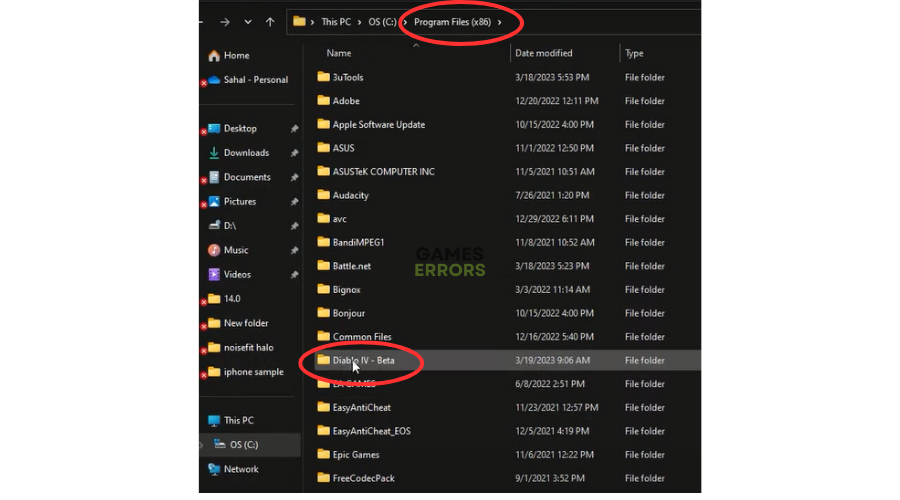
De acordo com muitos jogadores, o cache local do jogo ausente ou corrompido é a principal causa do problema de travamento do al-tab. Embora o jogo seja projetado para limpar qualquer cache temporário automaticamente, às vezes você precisa fazer isso manualmente para evitar falhas e erros. Veja como fazer isso:
- Explorador de arquivos
Abrir Explorador de arquivos e visite o seu Disco Local (C:).
- Pasta lo cal
Navegar para Arquivos de programas (x86)Blizzard EntertainmentDiablo 4Local.
- Excluir
Selecione todos os arquivos e pastas na pasta e exclua-os.
- Reiniciar
Reinicie o seu PC e abra o Diablo 4 para verificar se o problema foi corrigido.
2. Atualize o driver gráfico
Configurações de driver mal configuradas ou drivers de placa gráfica desatualizados podem causar o problema de travamento do alt-tab. Alguns jogadores relatam corrigi-lo atualizando seus drivers gráficos. Isso elimina qualquer problema com o jogo: Veja como fazer isso:
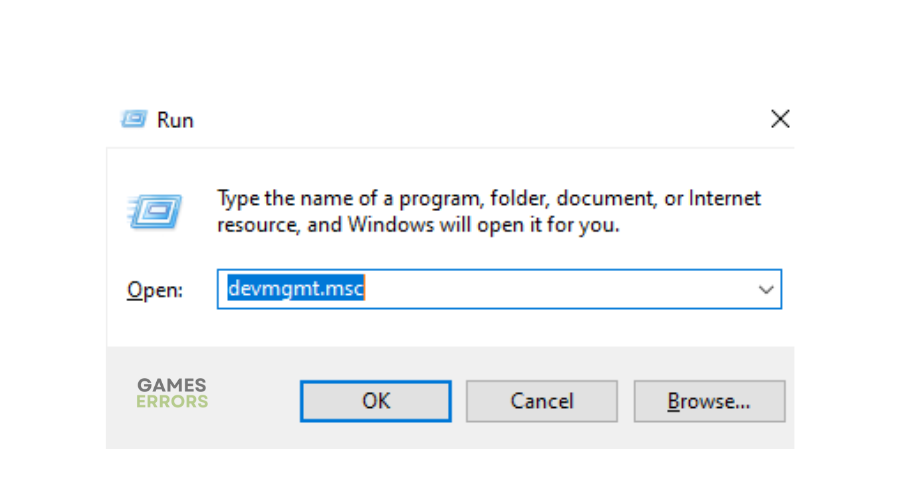
- aperte o Tecla do Windows + R para abrir a caixa de execução
- Digite devmgmt. msc e clique OK abrir Gerenciador de Dispositivos.
- Duplo click adaptadores de vídeo para visualizar a lista de drivers gráficos em seu PC.
- Clique com o botão direito do mouse no driver dedicado que você está usando e escolha Atualizar driver.
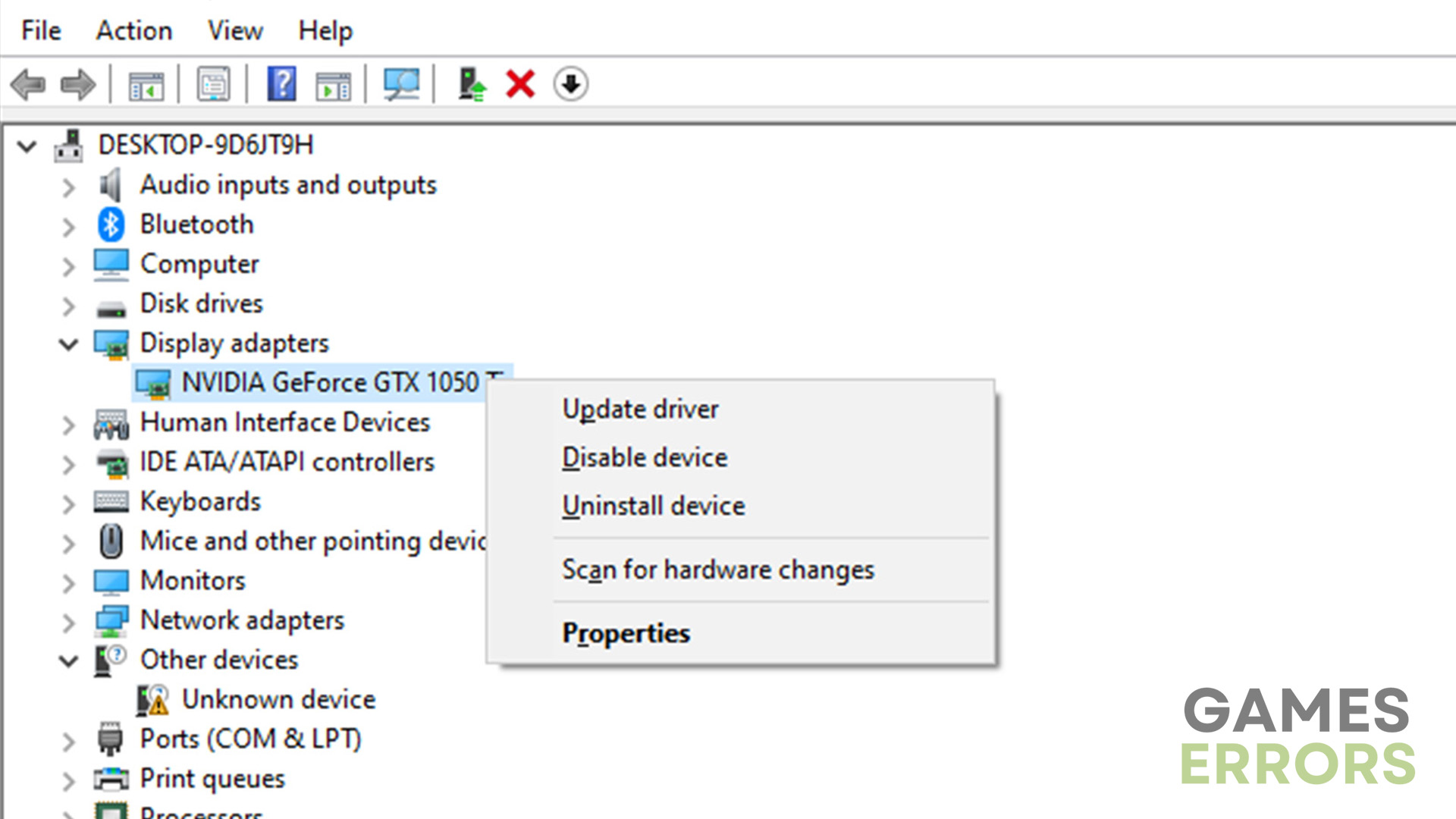
- Selecione Pesquise drivers automaticamente e deixe o Windows localizar e atualizar os drivers.
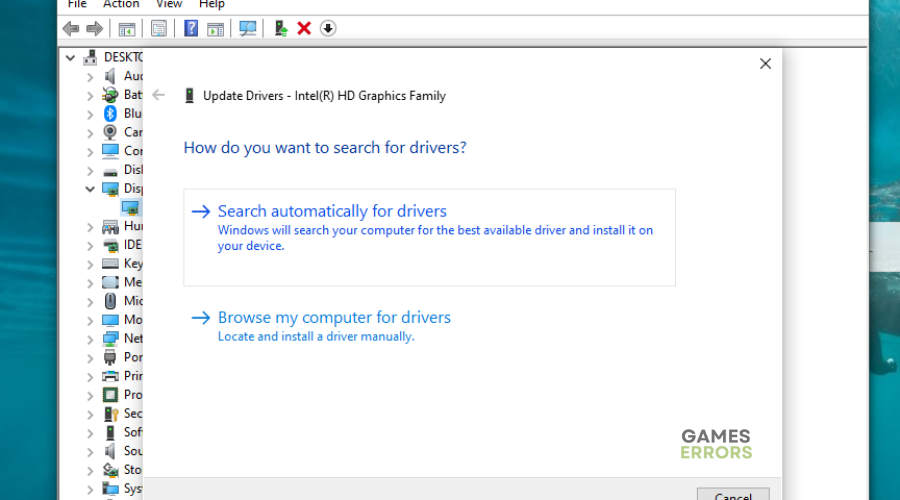
Se você não tem tempo e paciência para atualizar manualmente seus drivers gráficos, basta baixar e instalar DriverFix – um aplicativo de terceiros confiável que atualiza e instala automaticamente seus drivers de GPU sem problemas.
⇒ Obtenha o DriverFix
3. Escaneie e repare os arquivos do jogo
Se os arquivos do jogo Diablo IV estiverem ausentes ou corrompidos, isso pode fazer com que o jogo trave ao usar Alt+Tab. Verificar e reparar esses arquivos do jogo pode ajudar a resolver o problema. Para fazer isso:
- Abra o cliente Battle.net no seu PC.
- Clique com o botão direito sobre Diablo IV na lista de opções.
- Clique em Opções (Ícone de engrenagem)
- Clique em Escanear e reparar.
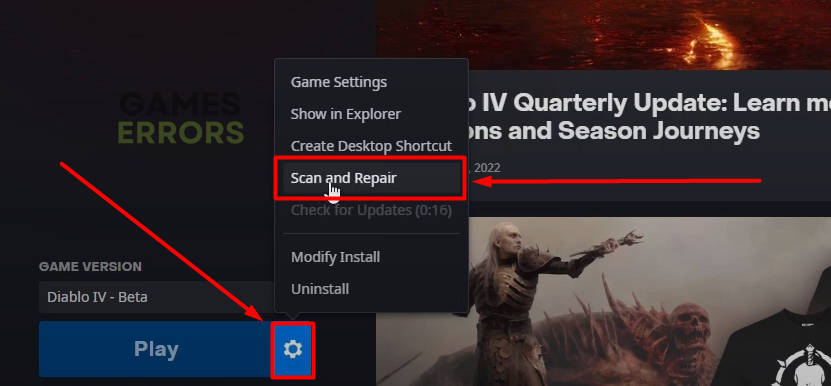
- Aguarde a conclusão do processo.
- Reinicie o jogo para ver se o problema foi resolvido.
4. Execute o jogo no modo janela
O Diablo 4 é executado no modo de tela cheia no modo de tela cheia por padrão, o que pode causar o problema de travamento do alt-tab. Mas você também pode jogar no modo janela para corrigir esse erro. Isso significa que o jogo será executado em uma janela em vez de no modo de tela cheia, evitando travamentos ao usar alt+tab. Veja como fazer isso:
- Abra o Battle.net cliente em seu PC.
- Clique com o botão direito em Diablo IV na lista de opções.
- Clique em Opções (Ícone de engrenagem).
- Navegar para Configurações gráficas.
- Na guia Exibir, selecione Modo janela na lista de opções.
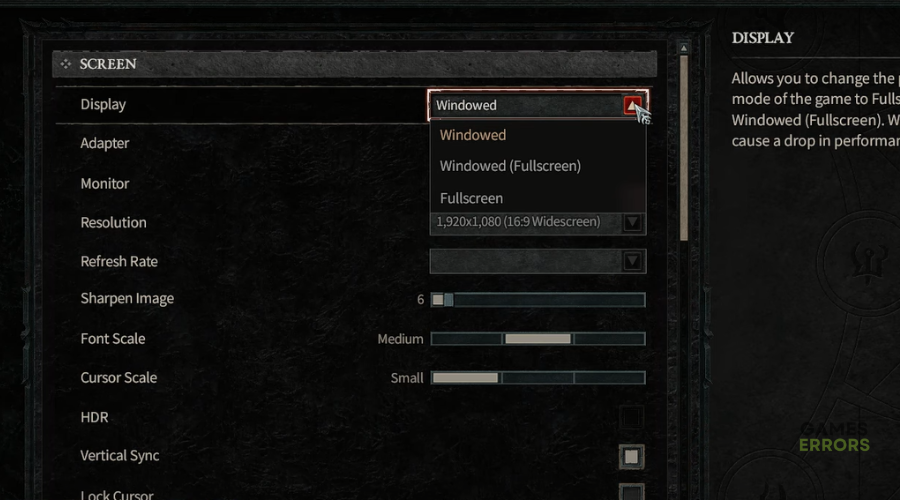
- Clique OK para salvar as alterações.
- Reinicie o jogo para ver se o problema foi resolvido.
🚀 Outras correções que podem funcionar
Alguns usuários relatam a correção do problema de travamento do alt+tab com estas correções:
- Reinstale o jogo
- Altere ou diminua as configurações gráficas
- Entre em contato com o suporte de jogos da Blizzard
Artigos relacionados:
Conclusão
Isso nos leva ao final deste guia de correção para o erro de travamento do alt-tab do Diablo 4. Percorra a lista para encontrar uma solução que funcione para você. Se você tiver quaisquer perguntas ou comentários adicionais, deixe-os abaixo.
Se você encontrar algum problema ou erro ao jogar seus jogos favoritos e precisar de suporte, sinta-se à vontade para entrar em contato conosco aqui. Nossa equipe está sempre pronta para ajudá-lo e garantir que sua experiência de jogo seja perfeita e agradável.
.