.
Com mecanismos de jogo incríveis, conquistou o coração de muitos gamers, pelo menos até começarem a experimentar as quedas de Dave the Diver. Estamos aqui para trazer o amor de volta ao jogo solucionando os problemas em seu PC que causam esse problema irritante de estabilidade.
Se você atualizou recentemente sua RAM, isso pode estar relacionado ao problema que você está enfrentando. Saiba como solucionar problemas de travamento que ocorrem após a instalação de uma nova RAM.
Por que Dave, o Mergulhador, está caindo?
Dave the Diver está travando devido a especificações de sistema ruins, arquivos de jogo corrompidos, problemas de permissão do Windows, aplicativos de segundo plano desnecessários, um driver de GPU desatualizado, serviços de inicialização problemáticos, problemas com o Firewall do Windows, configurações de overclock defeituosas, altas temperaturas ou problemas com seu antivírus.



Como corrigir a falha de Dave the Diver?
Comece com estas verificações e correções:
- Verifique os requisitos do sistema: Seu PC deve atender pelo menos aos requisitos mínimos de sistema para Dave the Diver para que funcione sem problemas e sem problemas de estabilidade.
- Execute o jogo como administrador: Clique com o botão direito do mouse no arquivo executável, selecione Propriedades e navegue até a guia Compatibilidade. Ative Executar este programa como administrador e clique em OK.
- Verifique os arquivos do jogo: O Steam oferece uma maneira rápida e confiável de verificar os arquivos do jogo para encontrar os corrompidos. Se algum desses arquivos for encontrado, a plataforma irá repará-los automaticamente.
- Fechar aplicativos em segundo plano: Antes de iniciar Dave the Diver, feche todos os aplicativos na barra de tarefas. Use o Gerenciador de Tarefas para fechar aplicativos em segundo plano que podem causar problemas de compatibilidade ou consumir recursos.
Prossiga com as soluções passo a passo para solucionar problemas de falhas em Dave the Diver.
- Atualize o driver da GPU
- Execute uma inicialização limpa
- Permitir Dave the Diver através do Firewall
1. Atualize o driver da GPU
Tempo necessário: 5 minutos.
Um driver de GPU desatualizado não lidará com sua placa de vídeo adequadamente, portanto, terá um desempenho inferior. Fabricantes de placas gráficas como Nvidia e AMD criam patches que corrigem esses problemas e os liberam por meio de atualizações de driver. Para receber a atualização, você deve atualizar manualmente o driver da GPU ou usar uma ferramenta.
- Clique no ícone do Windows, digite Gerenciador de dispositivos e abra-o.
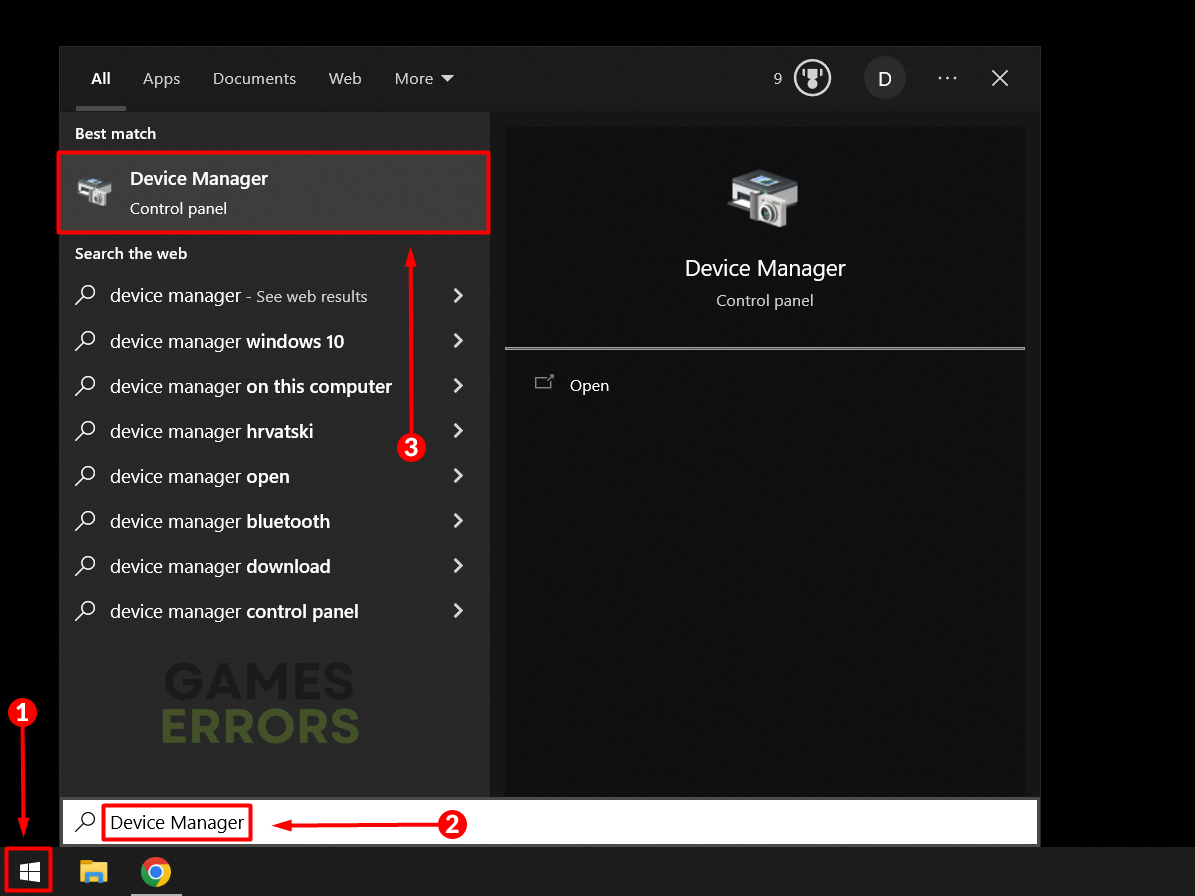
- Clique duas vezes na seção Adaptadores de vídeo.
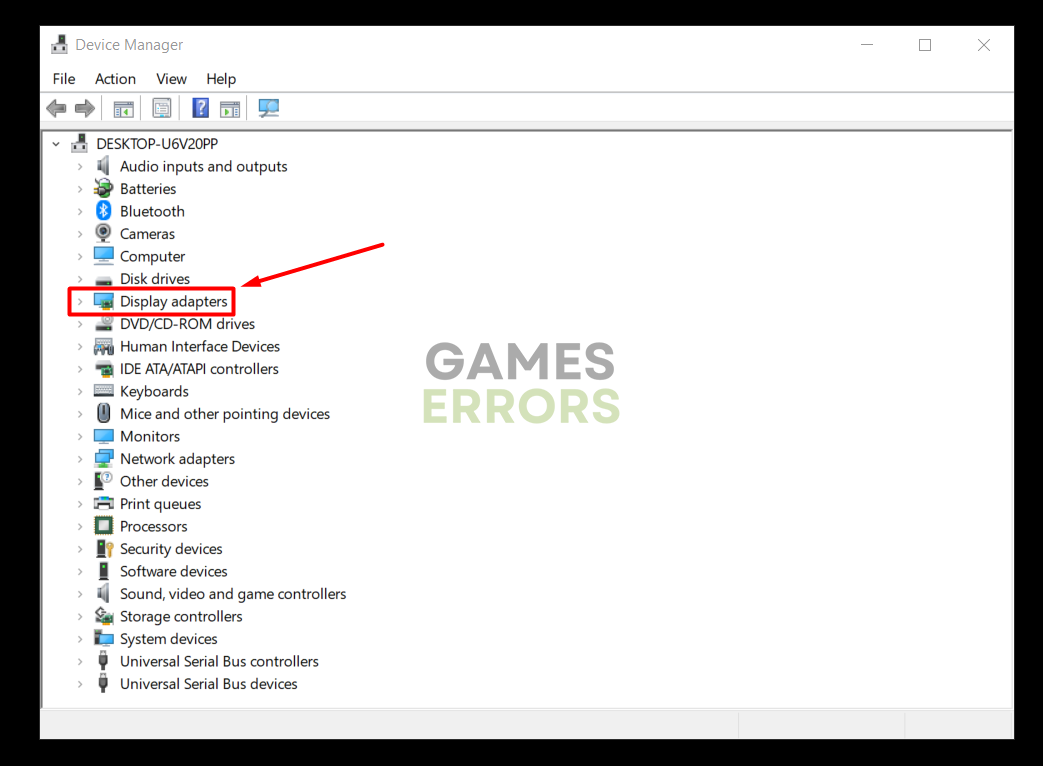
- Clique com o botão direito do mouse em sua GPU e selecione a opção Atualizar driver.
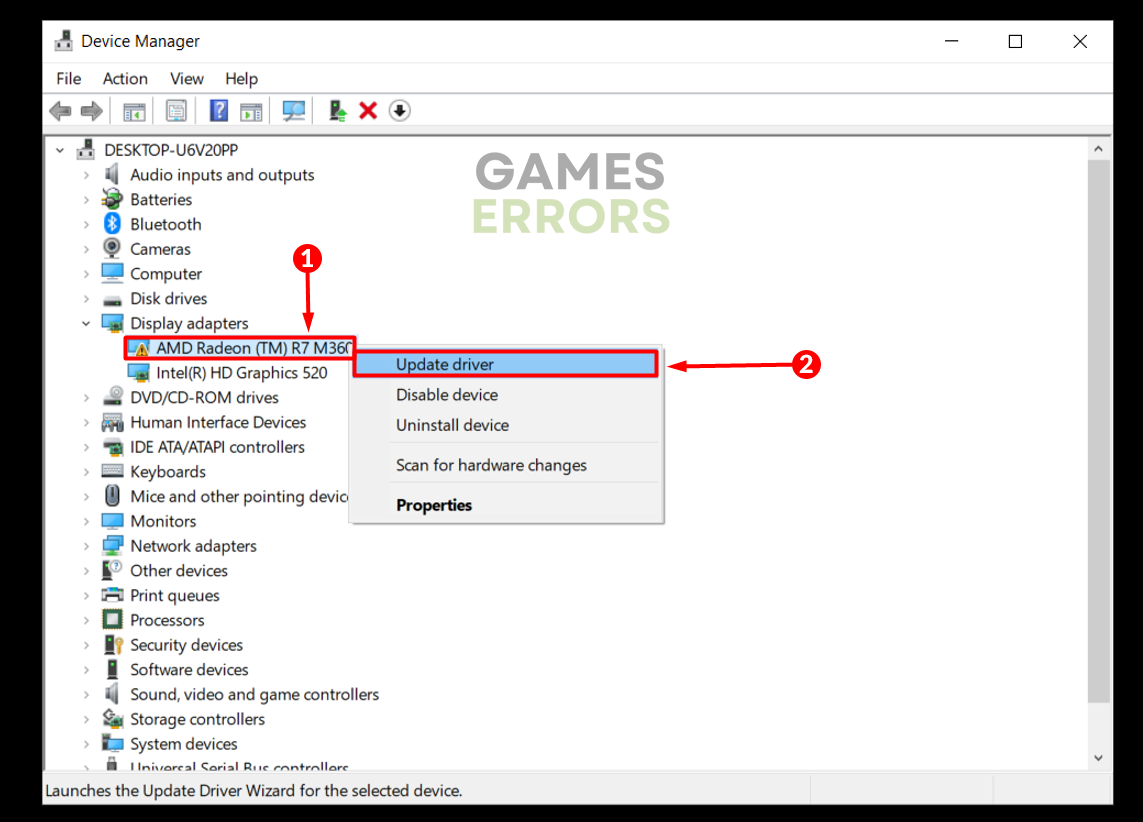
- Escolha a opção Pesquisar drivers automaticamente.
- Instale a atualização do driver.
- Reinicie o seu PC.
Você está cansado de gerenciar seus drivers manualmente? Apresentamos-lhe o Atualizador de Driver Outbyte! Esta ferramenta assumirá o controle e a responsabilidade sobre todo o processo de gerenciamento do motorista, para que você possa mergulhar e explorar o mar profundo em Dave the Diver.
⇒ Obtenha o atualizador de driver Outbyte
2. Execute uma inicialização limpa
Os aplicativos que você instala em seu PC iniciam automaticamente seus serviços quando seu sistema operacional é inicializado. Para evitar que isso aconteça e com problemas de compatibilidade, desative todos os serviços de inicialização desnecessários na configuração do sistema.
- Use ojanelas+Ratalho, digitemsconfig,e pressione Enter.
- Navegue até oServiçosaba.
- VerificarOcultar todos os serviços da Microsofte depois acertar oDesativar tudobotão.
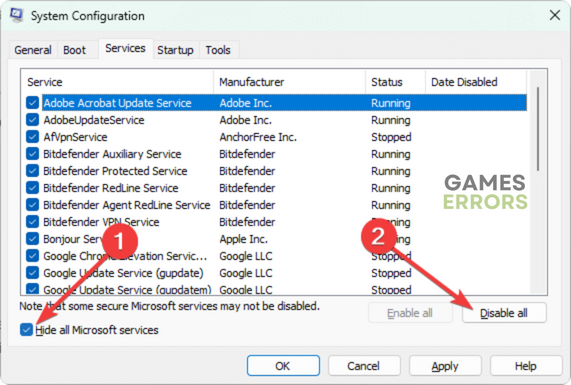
- CliqueOKereinicie seu PC.
3. Permita que Dave the Diver passe pelo Firewall
O Firewall do Windows deve ser mantido ativado o tempo todo, pois é a linha de defesa mais extensa entre o seu PC e várias ameaças esperando por você. No entanto, se Dave the Diver travar com frequência, você pode querer adicione-o como uma exceção nas configurações do Firewall.
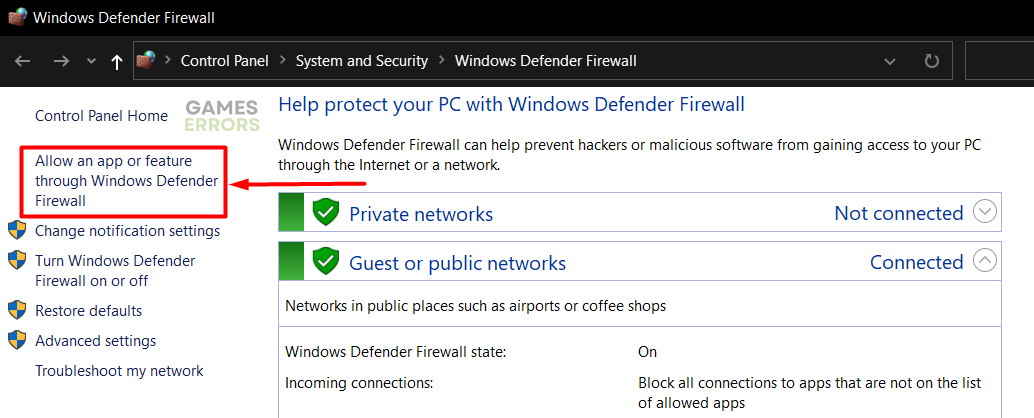
- Clique noícone do WindowstipoFirewall do Windows Defendere abra-o.
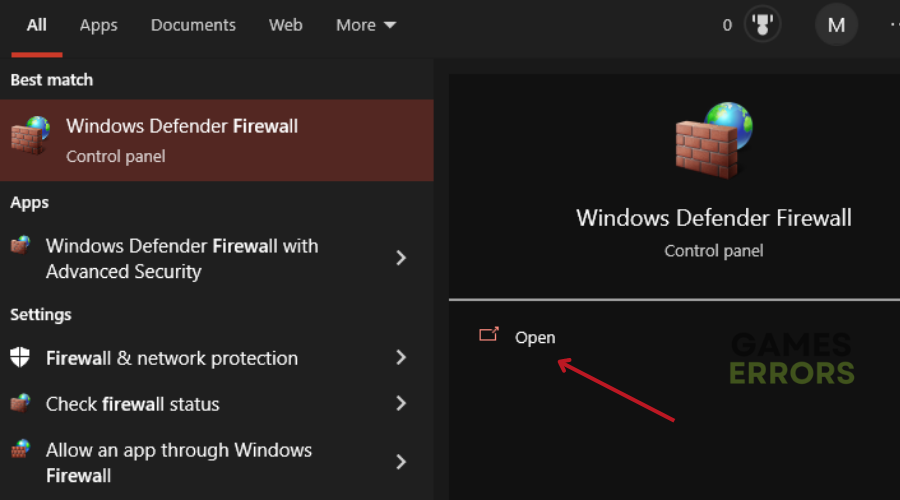
- Clique emPermitir um aplicativo ou recurso por meio do Windows Defender Firewall.
- Clique emMudar configuraçõesePermitir outro aplicativo.
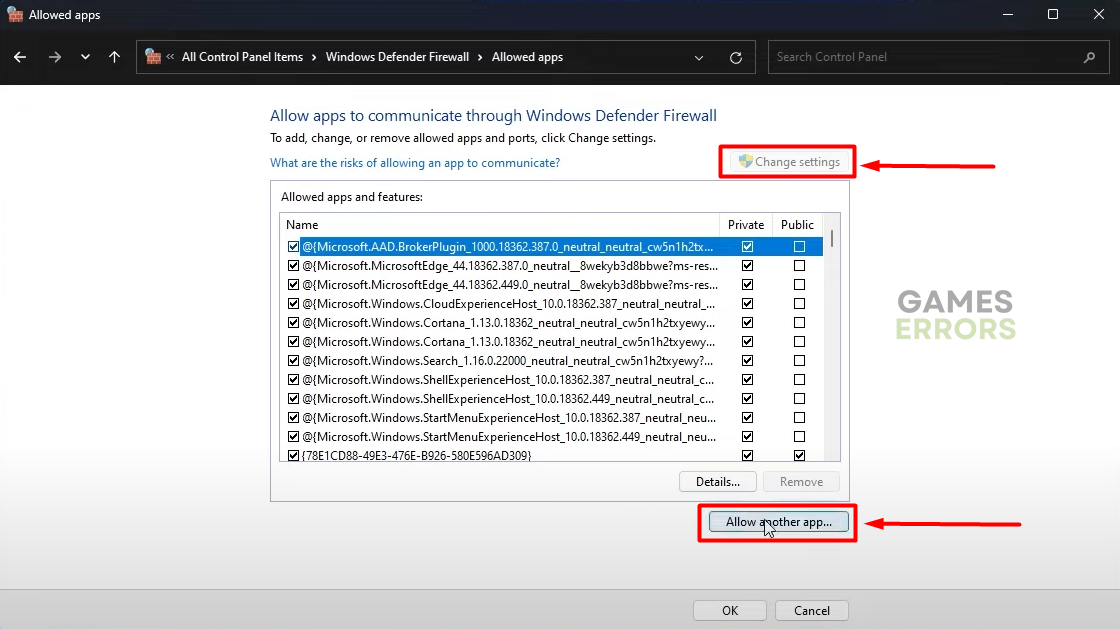
- SelecioneNavegare navegue até oPasta de instalação de Dave the Diver.
- Clique emo Dave o Mergulhador arquivo executável(.exe) e selecioneAbrir.
- Marque a caixa de seleção nas colunasPrivadoePúbliconoDave o Mergulhador linhae baterOK.
- Reinicie o seu PC.
Etapas extras
Se você ainda experimentar a queda de Dave the Diver, tente:
 Desative as configurações de overclock: O overclock dos componentes do seu PC pode aumentar significativamente o desempenho. No entanto, se você experimentar a falha de Dave the Diver, recomendamos desativá-los.
 Mantenha a calma: Certifique-se de que seu PC esteja adequadamente ventilado e troque regularmente a pasta térmica dos componentes necessários.
 Desative temporariamente o antivírus: Da mesma forma que o Firewall do Windows, o jogo pode estar bloqueado pelo seu antivírus. Se for esse o caso, coloque o jogo na lista de permissões e reative a proteção.
 Reinstale Dave, o Mergulhador: Desinstale o jogo, reinicie o seu PC e instale Dave the Diver no seu PC. Embora seja o último recurso, pois leva mais tempo, aconselhamos que você tente se nada mais ajudar.
Conclusão
Estas foram as maneiras de solucionar os problemas de travamento de Dave the Diver. Comente com feedback sobre o mais útil e deixe-nos saber se você descobrir uma maneira adicional de evitar problemas de estabilidade neste fantástico jogo de aventura.
O post Falha de DAVE THE DIVER: Como consertar rapidamente apareceu primeiro em Erros de jogos.
.