
.
Pode ser extremamente irritante quando o prompt de comando continua interrompendo o que você está fazendo no seu computador Windows, aparecendo aleatoriamente. Esteja você assistindo a um filme, navegando na Internet ou trabalhando, isso pode ser bastante perturbador. Felizmente, você não precisa aturar isso.

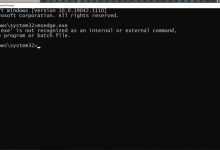

Veja como você pode impedir que o Prompt de Comando seja iniciado aleatoriamente.
1. Correções básicas para impedir que o CMD apareça aleatoriamente
A primeira coisa que recomendamos que você faça para impedir que o prompt de comando apareça aleatoriamente é reiniciar o computador e ver se isso continua acontecendo novamente. Nesse caso, você deve verificar se há arquivos de sistema corrompidos, danificados ou ausentes, bem como corrigir quaisquer erros no disco rígido que seu disco de armazenamento possa ter encontrado. Para isso, você pode realizar uma verificação SFC, DISM e CHKDSK.

Se essas verificações não funcionarem, você pode tentar atualizar seu computador Windows para ver se a Microsoft lançou uma correção que pode resolver o problema. Se não houver atualizações ou se a atualização não resolver o problema, tente realizar uma verificação de vírus caso o problema esteja relacionado a malware.
2. Limpe o cache de RAM
Às vezes, o prompt de comando pode aparecer aleatoriamente devido a um problema de instabilidade no Windows. Para garantir que o problema não esteja relacionado à RAM, você deve tentar limpar o cache de RAM do seu PC com Windows. Isso liberará quaisquer dados corrompidos relacionados ao CMD na memória física e poderá eliminar o problema.
3. Impedir a execução do prompt de comando na inicialização
Também pode ser que o Prompt de Comando esteja abrindo aleatoriamente porque você o configurou como um aplicativo inicial e as configurações de alguma forma ficaram mal configuradas ou você simplesmente não precisa mais dele lá. Para corrigir isso, você terá que removê-lo da lista de aplicativos de inicialização no Gerenciador de Tarefas.
Para fazer isso, clique com o botão direito em uma parte vazia da barra de tarefas e selecione Gerenciador de tarefas.

Selecione Iniciar aplicativos no lado esquerdo e à direita, selecione Prompt de comando (pode aparecer com um nome diferente no seu computador). Em seguida, clique no Desativar botão no canto superior direito do Gerenciador de Tarefas para desativá-lo.

Reinicie o seu computador e verifique se o problema persiste.
4. Tente realizar uma inicialização limpa
Quando alguns aplicativos apresentam falhas, eles podem causar algum comportamento inesperado no seu computador. O problema, entretanto, é que isolar o aplicativo enquanto o computador já inicializou, com todos os aplicativos e serviços de terceiros em execução, pode ser um problema. Para chegar ao fundo disso, você teria que inicializar seu PC sem eles, executando uma inicialização limpa e, em seguida, tentando encontrar o aplicativo problemático.
5. Verifique se há tarefas que possam estar fazendo com que o CMD apareça aleatoriamente
Se você perceber que o prompt de comando inicia automaticamente em um horário específico do dia ou após eventos específicos, pode ser que alguém tenha programado isso para isso. Você teria que verificar o Agendador de Tarefas para confirmar. Se estiver lá, você deve excluí-lo da fila para resolver o problema.
Imprensa Ganhar + R para abrir o Windows Executar. Então, digite tarefaschd.msc na caixa de texto e clique em OK para iniciar o Agendador de tarefas.

No Agendador de tarefas, selecione Biblioteca do Agendador de Tarefas > Microsoft > Windows e verifique se o prompt de comando está lá. Se estiver, clique com o botão direito e selecione Excluir.

No pop-up, clique em Sim para confirmar que deseja removê-lo da fila.
6. Desative o prompt de comando
Se nenhuma das soluções acima funcionou, talvez você não tenha escolha a não ser desabilitar o prompt de comando em seu PC. Isso pode não ser um problema se você não usar o prompt de comando. Mas se precisar, mesmo que seja de vez em quando, você pode querer continuar solucionando o problema para poder iniciar o aplicativo à vontade.
7. Crie uma nova conta do Windows
Às vezes, o prompt de comando pode aparecer constantemente porque você tem uma conta de usuário corrompida em seu computador Windows. Você pode criar outro e verificar se o prompt de comando continua aparecendo aleatoriamente lá também.
Para criar uma nova conta no Windows, você pode usar o usuário líquido comando. Possui a sintaxe abaixo:
net user /add username password
Para usar este comando, você teria que substituir nome de usuário e senha com o nome de usuário e a senha reais que você deseja definir para a nova conta, respectivamente. Você pode fazer isso abrindo o Prompt de Comando como administrador e digitando o comando.

Lembre-se de que isso criará uma conta local. E se o prompt de comando parar de abrir aleatoriamente nessa nova conta, considere torná-lo o padrão no computador e transferir todos os seus dados importantes para ele (certifique-se de excluir a conta corrompida).
Abra o prompt de comando somente quando desejar
Ter o prompt de comando constantemente impedindo você de usar o computador pode arruinar a experiência do Windows. Felizmente, você pode solucionar o problema, especialmente se o problema se resumir a um problema com as configurações de inicialização, o Agendador de tarefas ou conflitos de aplicativos de terceiros. Depois de corrigir o problema, você poderá abrir o prompt de comando quando realmente precisar dele.
.