
.
O Microsoft Excel é uma ferramenta robusta e completa para pastas de trabalho e planilhas. Quer você o use no trabalho ou em casa, usar recursos que economizam seu tempo significa que você pode passar para a próxima tarefa mais rapidamente.


A verdade é que você não precisa conhecer fórmulas complicadas ou recursos ocultos do Excel para acelerar seu trabalho. Vamos dar uma olhada em como você pode economizar tempo enquanto trabalha no Excel com apenas alguns cliques.
1. Modelos que economizam tempo
Uma das melhores economias de tempo para quase qualquer tarefa é o uso de modelos. Você pode usá-los no Microsoft Word para agendas de reuniões, boletins informativos ou relatórios. No Excel, os modelos são igualmente úteis. Para cronogramas de projetos, calendários, faturas, orçamentos e muito mais, aproveitar essas ferramentas pré-formatadas convenientes pode definitivamente economizar seu tempo.

Para inserir um modelo do Excel, vá para Arquivo > Novo. O Excel mostrará uma lista de modelos disponíveis e você poderá procurar o que precisa. Se não conseguir encontrar nada, você pode baixar modelos do site da Microsoft.
2. Congelando Linhas e Colunas
Se você tiver uma planilha longa contendo toneladas de dados, talvez seja necessário rolar muito para baixo ou até mesmo para ver tudo. Isso significa que você perderá de vista seus títulos e se verá constantemente rolando para trás para vê-los.
Para evitar que você fique rolando constantemente entre os títulos e a célula que está editando, você deve congelar as linhas e colunas do Excel. Tudo leva alguns cliques e você pode desfazê-lo facilmente quando necessário.
3. Operando a alça de preenchimento
A alça de preenchimento no Excel pode economizar muito tempo quando você precisa preencher várias células. Se os dados seguirem um padrão, você poderá usar a alça de preenchimento para inserir dados rapidamente em várias colunas e linhas. Além disso, funciona se você precisar inserir o mesmo valor em mais células.
Para usá-lo, selecione pelo menos algumas células, para que o Excel possa detectar um padrão existente. Em seguida, clique no Alça de preenchimento e arraste-o por quantas colunas e linhas quiser completar.

Se você inseriu uma fórmula e deseja aplicá-la a uma linha ou coluna inteira, há um atalho de teclado que você pode usar. Primeiro, selecione a célula que contém a fórmula e pressione Ctrl + D ou Comando + D para preencher a fórmula em uma coluna. Para linhas, pressione Ctrl + R ou Comando + R.
4. Transpondo Colunas e Linhas
Se você tiver uma planilha usando títulos em colunas ou linhas (ou ambos) e decidir que funcionariam melhor da maneira oposta, existe um processo fácil para fazer a alteração. Isso evita que você tenha que redigitar esses títulos. Aqui estão as etapas para mover células de cabeçalhos de linha para cabeçalhos de coluna.
- Selecione as células na coluna que contêm os títulos.
- Clique com o botão direito do mouse e selecione cópia de ou clique no cópia de botão no Lar guia da faixa de opções.
- Selecione a célula na linha e na coluna onde deseja que os títulos comecem.
- Clique com o botão direito do mouse e selecione Colar especial ou clique Colar e então Colar especial no Lar guia da faixa de opções.
- Marque a caixa de seleção perto do canto inferior direito que diz Transpor.
- Clique OK.

O Excel vem com muitas ferramentas adicionais que podem não estar disponíveis por padrão na barra de ferramentas. Em vez de usar aplicativos separados ou ferramentas online, você pode configurar a barra de ferramentas e adicionar as ferramentas necessárias para economizar tempo ao usar o Excel.
Para adicionar um novo comando à barra de ferramentas do Excel, vá para Arquivo > Opções. Em seguida, escolha qualquer um Personalizar fita ou Barra de acesso rápidodependendo de onde você quiser.
Para Escolha os comandos deescolha Todos os Comandos. Role para baixo, clique no comando desejado e, em seguida, pressione o botão Adicionar botão para inseri-lo na barra de ferramentas.

Observe que, se você optar por adicioná-lo à sua faixa de opções, precisará criar um grupo personalizado e adicioná-lo lá.
6. Vinculando a guias ou células
Se sua pasta de trabalho contiver várias planilhas com dados sendo referenciados entre elas, a criação de um link direto fornece acesso rápido. Isso é especialmente útil se você estiver compartilhando uma pasta de trabalho para que outras pessoas possam acessar esses dados rapidamente. Siga estas etapas simples para criar o link:
- Selecione a célula que contém os dados que você deseja vincular.
- Clique com o botão direito do mouse e selecione hiperlink ou ir para o Inserir aba e clique hiperlink na fita.
- Na janela pop-up, selecione Coloque neste documento.
- Em seguida, insira o texto a ser exibido nessa célula, uma referência de célula específica, se desejar, e a planilha na pasta de trabalho com os dados aos quais você está vinculando.
- Clique OK.

Agora, se você estiver montando uma apresentação do PowerPoint, poderá vincular o Excel à sua apresentação.
7. Usando atalhos de teclado
Se você é um usuário ávido do Excel, os atalhos de teclado certamente podem economizar seu tempo. Embora existam muitos atalhos de teclado para listar, aqui estão vários que podem acelerar suas tarefas.
- F4 (ou Fn + F4) para repetir o último comando, incluindo alterações de formatação, como cor ou fonte.
- Alt + H, E, A para apagar o conteúdo, formatação e outros dados anexados às células selecionadas.
- Ctrl + W para fechar uma planilha e Ctrl + O para abrir um.
- Ctrl + Shift + Dois pontos para inserir a hora atual e Ctrl + Shift + Ponto-e-vírgula para a data atual.
- Shift + F9 para calcular a planilha ativa.
- Shift + Tab para mover para a célula ou opção anterior.
- Ctrl + Início para mover para o início da planilha.
- Ctrl + Página para baixo para mover para a próxima planilha em uma pasta de trabalho e Ctrl + Page Up para passar para o anterior.
Se não conseguir encontrar o atalho de teclado certo para economizar tempo, você pode criar atalhos de teclado personalizados no Microsoft Excel.
8. Trabalhando com AutoSoma
Alguns podem pensar que trabalhar com fórmulas no Excel é muito demorado para começar. Mas, mesmo para equações simples, essas funções integradas podem definitivamente acelerar o trabalho de sua planilha.
A menos que você o tenha movido ou excluído de sua faixa de opções, o AutoSoma o botão deve estar no seu Lar aba. Esse recurso prático oferece as fórmulas mais comuns com um clique. Você pode adicionar, contar ou calcular a média de um grupo de números ou obter o mínimo ou o máximo deles. Basta clicar na seta no AutoSoma para escolher sua fórmula.

Além do recurso AutoSoma, sua guia Fórmulas contém ainda mais opções. Cada fórmula é agrupada em uma categoria para facilitar a localização. Você pode selecionar funções financeiras, lógicas, matemáticas, estatísticas ou de engenharia. Mas para as fórmulas mais usadas, o recurso AutoSoma é rápido e conveniente.
9. Usando formatação condicional simples
A formatação condicional é outro daqueles recursos do Excel que muitos podem achar intimidantes. No entanto, para os dados que você deseja ver na página, é uma ótima ferramenta.
Por exemplo, digamos que você tenha uma planilha de dados de uma pesquisa e, rapidamente, queira ver quantas respostas “Sim” você tem em comparação com as respostas “Não”. Estas etapas mostram como aplicar formatação simples.
- Selecione as células que contêm as respostas Sim/Não.
- No Lar guia, clique no Formatação condicional caixa suspensa.
- Escolher Destacar Regras das Células e então Texto que contém.
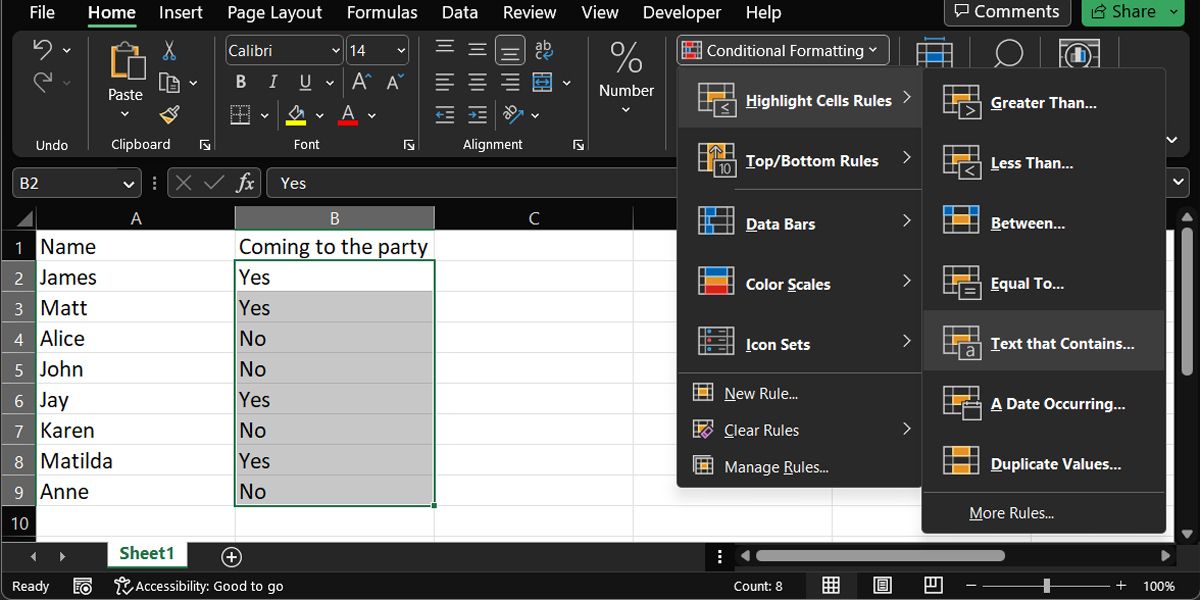
- Digite a palavra Sim na caixa à esquerda e escolha a formatação para ela na caixa à direita.
- Siga os mesmos passos para o Não respostas.


Em seguida, você verá todos os Sim e Não respostas formatadas da maneira que você escolheu, tornando-as fáceis de detectar.
Se você planeja continuar adicionando dados, também pode aplicar essa formatação condicional a toda a coluna ou linha, em vez de apenas a um grupo de células. Dessa forma, os dados futuros serão formatados automaticamente conforme você os insere. Ansioso para aprender mais? Dê uma olhada em nosso artigo dedicado sobre formatação condicional.
10. Inserção rápida de gráficos
O recurso Gráficos no Excel é uma ferramenta excelente para exibir seus dados visualmente. E você pode escolher entre uma variedade de tipos de gráfico, como pizza, barra, linha, coluna e muitos outros.
Usando o exemplo acima de formatação condicional para respostas Sim/Não, você pode inserir um gráfico com apenas alguns cliques.
- Selecione as células que contêm as respostas Sim/Não.
- No Inserir guia, clique Gráficos recomendados. Com esta opção, o Excel pegará seus dados e os colocará no tipo de gráfico que melhor se encaixa.
- Se você gosta do gráfico, clique em OK e ele será inserido em sua planilha.

Essa é a maneira mais fácil e rápida de criar um gráfico no Excel e leva apenas um minuto. No entanto, se você não gostar do gráfico criado para você, clique no botão Todos os Gráficos guia na janela pop-up e experimente outros tipos.
11. Classificação com filtros
Quando você tem uma planilha contendo muitas colunas de dados, pode querer filtrar todos os dados por uma determinada coluna. Felizmente, você não precisa analisar manualmente cada célula para identificar um padrão. Em vez disso, você pode adicionar um filtro no Excel para exibir os dados desejados.
12. Usando o Pincel de Formatação
Se você usa outros aplicativos do Microsoft Office, como o Word, talvez já esteja familiarizado com o Pincel de Formatação. No Excel, esta ferramenta conveniente permite aplicar a mesma formatação de uma ou mais células a outras com um único clique.
- Selecione a célula, grupo de células, linha ou coluna da qual deseja copiar a formatação.
- No Lar guia, clique Pincel de Formatação.
- Selecione a célula, grupo de células, linha ou coluna para a qual deseja copiar a formatação.
Esta é uma maneira fantástica de aplicar rapidamente formatação útil de células a outras pessoas sem trabalho manual.
13. Alternando e exibindo janelas
Há momentos em que você precisa trabalhar com mais de uma pasta de trabalho do Excel ao mesmo tempo? Talvez você precise revisar dados, compará-los ou até mesmo copiar dados de uma pasta de trabalho para outra. O Excel fornece um conjunto útil de recursos de visualização para ajudar. Dirija-se ao Visualizar guia para verificar essas opções.
- Organizar todos: Ao clicar nesse botão, você pode organizar todas as suas pastas de trabalho abertas em uma tela. Escolha entre uma visualização lado a lado, horizontal, vertical ou em cascata.
- Ver lado a lado: Essa opção permite que você escolha duas pastas de trabalho abertas para visualizar próximas ou uma sobre a outra, o que é perfeito para comparações.
- Alternar janelas: Clique neste botão quando tiver várias pastas de trabalho do Excel abertas ao mesmo tempo e quiser alternar entre elas rapidamente. Não é necessário minimizar e maximizar janelas com este recurso incrível.

14. Instalando suplementos úteis
Os suplementos do Office são semelhantes às extensões do navegador, pois são ferramentas para aprimorar a experiência, os dados e a eficiência do aplicativo. E no Excel, você tem muitos suplementos úteis para escolher, dependendo de suas necessidades.
Selecione os Inserir aba e clique Suplementos > Obter suplementos. Você pode verificar as ferramentas por categoria. Por exemplo, a categoria Produtividade contém suplementos para automação de documentos e uma galeria de modelos. E a categoria Gerenciamento de Projetos possui suplementos para gráficos de Gantt e cronômetros de atividade.

Alguns suplementos são gratuitos, enquanto outros são pagos, portanto, verifique os detalhes antes de instalar um.
Torne o Excel mais eficiente em termos de tempo
Como você pode ver, existem vários truques e ferramentas do Excel que você pode usar para economizar tempo. Estas são apenas algumas ideias que você pode usar ao trabalhar com o Excel. Agora, se você constantemente se pega executando manualmente uma tarefa demorada, é provável que o Excel tenha uma ferramenta para ajudá-lo a concluí-la mais rapidamente.
Agora que você sabe como trabalhar mais rápido no Excel, pode estender a praticidade para o seu dia a dia.
.